知っておくべき AAC から DTS 変換ツール ベスト 4:オンライン&オフライン
AAC は、もともと iTunes 用に作られた形式のひとつです。比較すると、優れた音質を生成できるため、MP3 よりも優れています。そのうえ、ほとんどすべてのメディアプレーヤーで AAC を再生できます。しかし、非可逆で圧縮形式であるため、ホームシアターでは最高レベルの音質を得ることはできません。そのため、AAC を DTS に変換することが推奨されます。そこで、以下に用意したオンライン・オフライン両方の 4 つの変換ツールをご覧ください。
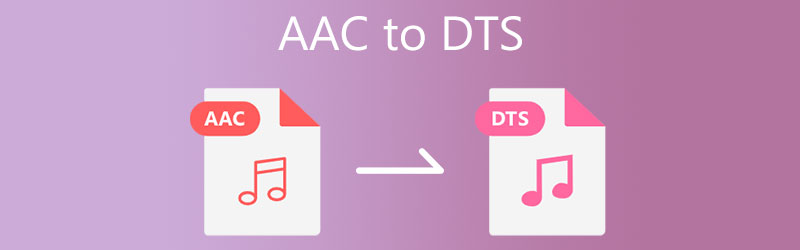
パート 1. AAC を DTS に変換する方法
ここでは、オンラインとオフラインの両方で利用できる 4 つの AAC から DTS への変換ツールを紹介します。どのプログラムがあなたの音声ファイルをより良くしてくれるか確認してください。
縦向き動画を横向きに簡単変換できるため、スキルレベルを問わず誰でも扱いやすいのが特長です。
Vidmore 動画変換 は、AAC を DTS に変換するときに真っ先に思い浮かぶプログラムです。このコンバーターは柔軟性の面で優れており、Mac と Windows のどちらの OS にも対応しています。Vidmore は、サイズを問わずほとんどすべてのファイルを変換できます。そのため、外出先で助けが必要になったときに、真っ先に手に取られるツールとなっています。
このプラットフォームのもう 1 つの優れた点は、古い形式から最新の形式まで、さまざまなファイルタイプに対応していることです。Vidmore はその高い専門性でも高く評価されています。上級者であっても初心者であっても、このプログラムのインターフェースは非常に使いやすいため、問題はありません。そのため、AAC を DTS に変換する簡単な手順を探している方のために、以下に手順をまとめました。
ステップ 1:Vidmore Video Converter のランチャーを入手
まず、下にあるいずれかのダウンロードボタンをクリックしてアプリケーションをダウンロード・インストールします。インストールが完了したら、ランチャーを起動します。プログラムのインストールが完了したら、ツールを使用できるようになります。
ステップ 2:AAC ファイルをアップロード
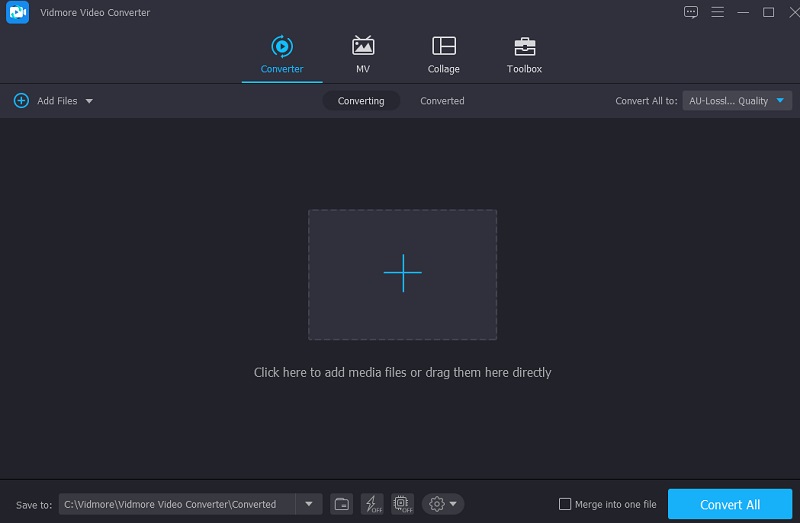
プログラムを起動すると、シンプルなインターフェースが表示されます。画面左上のファイルを追加ボタンをクリックするか、画面中央のプラスアイコンをタップしてフォルダを開き、ファイルを探して追加します。
ステップ 3:出力形式として DTS を設定
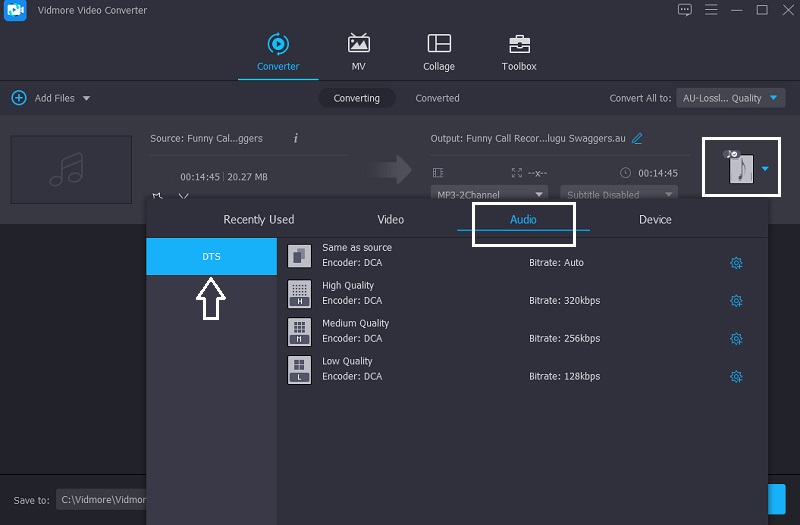
AAC ファイルをアップロードしたら、ウィンドウ右側のドロップダウンメニューから形式を変更できます。そこからフォーマットリストのオーディオタブの下に表示される一覧からDTS形式をクリックして選択します。
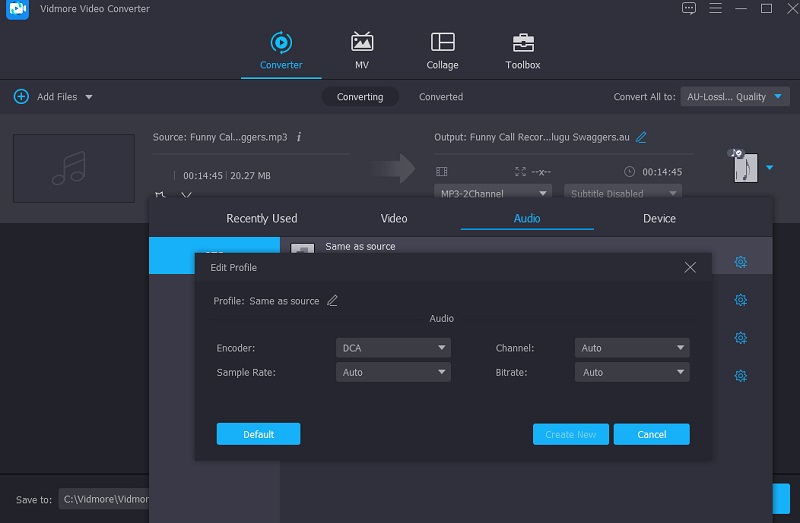
DTS形式を選択したら、音質を下げるか上げるかを選べます。設定ボタンをクリックし、ドロップダウン矢印を使ってビットレート、サンプルレート、チャンネルを調整してください。その後、新規作成ボタンをクリックします。
ステップ 4:AAC を DTS に変換
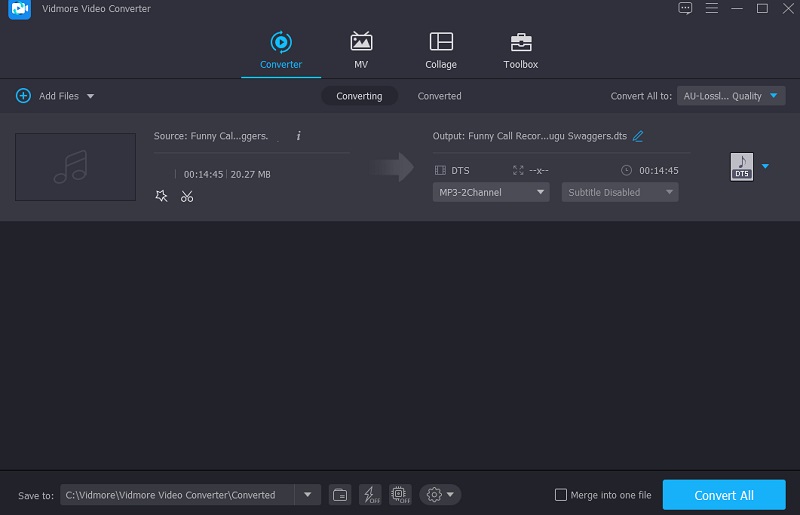
音質の調整が完了したら、右下のすべて変換を選択します。あとは変換処理が完了するまでしばらく待ちます。
2. Convertio
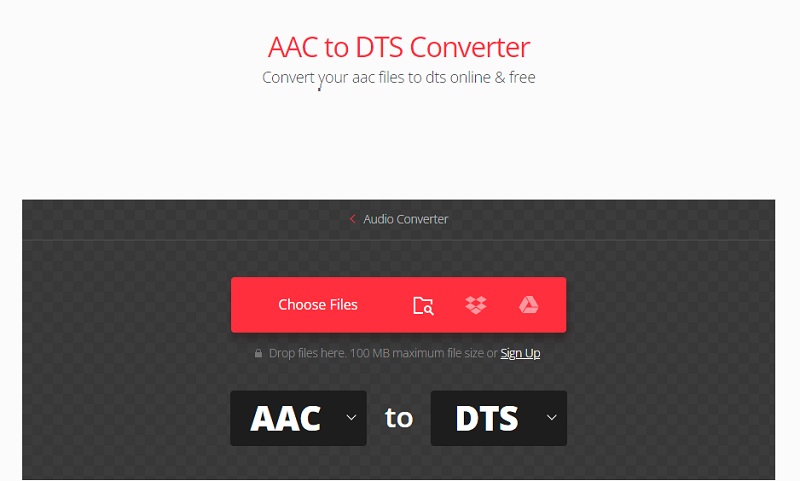
AAC から DTS への変換は、Convertio を使って行うこともできます。このオンラインソフトは、あらゆる OS デバイスに対応しているのも特長です。基本的な利用は無料で、唯一の制限はファイルサイズが 100MB までという点です。また、分かりやすいナビゲーションにより、変換プロセスを簡単にしてくれます。さらに、多数のオーディオおよびビデオ形式に対応しており、その中から自由に選ぶことができます。
ステップ 1: まずオンラインツールの公式サイトにアクセスします。公式サイトに到着したら、ファイルを選択オプションの横にあるドロップダウンから AAC ファイルを選ぶか、ファイルをタイムライン内にドラッグ&ドロップします。
ステップ 2: ファイルのアップロードが完了したら、ウィンドウ右側のリストからDTSを新しい形式として選択します。
ステップ 3: 最後に、ドロップダウンメニューから出力ファイル形式を選び、変換ボタンをクリックして変換を完了します。変換処理が完了するまで数秒待ちましょう。
3. Free File Convert
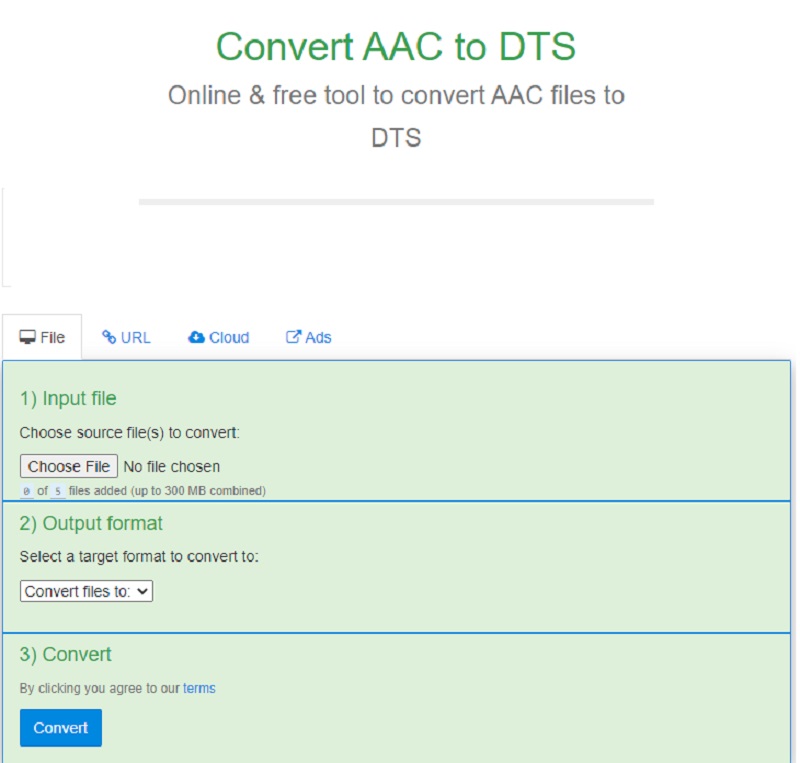
Free File Convert も、オンラインで利用できる AAC から DTS への変換ツールの 1 つです。もっとも信頼性の高いブラウザベースのツールのひとつとされており、その機能を効率よくこなしてくれます。分かりやすいインターフェースと、さまざまなファイル形式間で変換できる点が主な特徴です。このブラウザベースのツールは、最大 300MB までの各種マルチメディアファイルに対応しています。
ステップ 1: まず最初に、変換したい AAC ファイルを選択します。フォルダーまたはドライブからファイルを選ぶことができます。
ステップ 2: 完全な形式一覧からファイル形式としてDTSを選択したら、変換アイコンをタップすると直ちに変換が始まります。複数ファイルの変換も可能ですが、変換できる合計ファイルサイズは 300MB までという制限があります。
ステップ 3: ファイルが DTS オーディオ形式への変換に成功すると、ファイルフォルダー内に表示されます。アップロードおよび DTS オーディオ形式への変換処理が完了するまで、しばらくお待ちください。
4. Switch Audio Converter
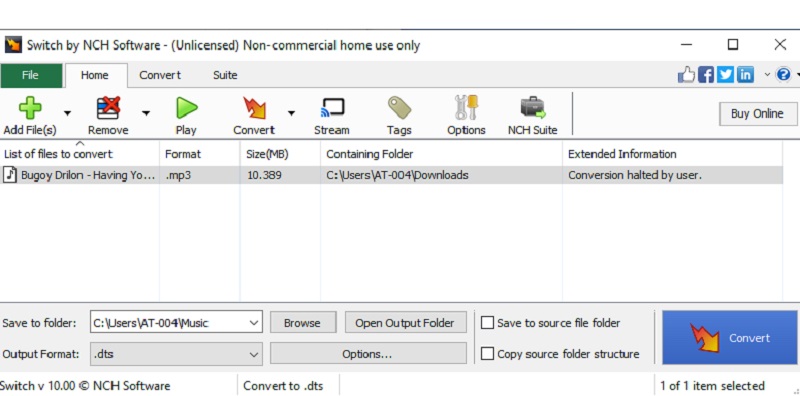
Switch Audio Converter も、インターネット上で AAC を DTS に変換する優れたオプションです。このソフトは、音声ファイルの変換専用に設計されています。対応しているのは複数のサウンド形式だけではありません。変換に加えて、複数の音声トラックをまとめたりトリミングしたりすることもできます。もし Switch Audio Converter を使ってファイルを別形式に変換しようと考えているなら、以下の手順に従ってください。
ステップ 1: Switch Audio Converter を入手してインストールするには、インストーラーをダウンロードし、案内に従うだけです。インストールが完了したら、アプリケーションを起動し、その機能を利用できます。
ステップ 2: ファイルを追加ボタンをクリックして、PC から AAC ファイルを追加します。その後、左側のドロップダウンメニューから新しい形式を選択します。
ステップ 3: 最後に、ソフト下部の変換ボタンをクリックし、リストから任意の対応形式を選びます。この操作によって、直ちに変換プロセスが開始されます。
さらに読む
Windows と Mac 向け:最高峰の AAC から FLAC 変換ソフト
パート 2. AAC から DTS 変換に関するよくある質問
AAC ファイル形式の利点は何ですか?
AAC ロスレス形式は、同じビットレートとファイルサイズの MP3 ファイルよりも元の録音情報を多く保持し、さらに、聴衆が「聞こえる音」と「聞こえない音」を選別する点でより優れているとされています。
AAC と DTS ではどちらの形式が優れていますか?
DTSとAACを比較すると、一般的にDTSはより高いビットレートでエンコードされるため、音質面で優れた選択肢となります。
AAC 形式はホームシアターに適していますか?
ご自宅のホームシアターシステムでAACファイルを再生するのはとても良いアイデアです。一方で、より本格的なサラウンドサウンドを楽しむには、DTSに変換して再生する方が望ましいと言えます。
まとめ
これで自宅のホームシアターでも、優れたサラウンドサウンドを楽しめます。必要なのは、信頼できるAAC から DTSへのコンバーターだけです。前のページで紹介した 4 つのオンライン・オフライン対応オーディオコンバーターから選んでください。変換に制限がなく、快適にファイルを変換できるものを選ぶようにしましょう。