簡単な方法で使える驚きのAACからM4A変換ソフト
AAC形式は、MP3形式の後継として作成された音声ファイルです。高い圧縮率を持ちながら、容量をあまり消費しないのが特徴です。一方で、この種類のファイルは非可逆圧縮方式を採用しているため、音声ファイルの一部データが失われます。そのため、場合によってはM4Aのような別のファイル形式に変換したほうが望ましいことがあります。M4A形式は、圧縮されたファイルを保存できる形式です。
ここから先のセクションでは、最適なAACからM4Aへの変換ソフトをご紹介します。
パート1.AACをM4Aに変換する方法
以下に示すツールは、AACをM4Aにオンライン・オフラインの両方で変換する際に最もおすすめの方法です。
1. Vidmore Video Converter
Vidmore 動画変換は、音声ファイルと動画ファイルの両方を編集・変換できる、万能タイプのソフトです。高度な編集ツールを搭載していながら、初心者にも扱いやすい非常に効率的なプログラムです。時間を大切にする人にとっては、高速変換が可能なこのソフトウェアが最適と言えるでしょう。
さらに便利なのは、インターネット接続がなくても使用できる点です。音声ファイルの品質も、あっという間に簡単に調整できます。そして、このツールが役立ちそうだと感じたら、以下の簡単なガイドを参考にしてください。
ステップ1:RAからMP3へのコンバーターを入手
下記のダウンロードオプションのいずれかを使用してソフトウェアを入手します。その後、ダウンロードしてデバイスにインストールしてください。インストールが完了したら、ツールを起動できます。
ステップ2:音声ファイルを追加
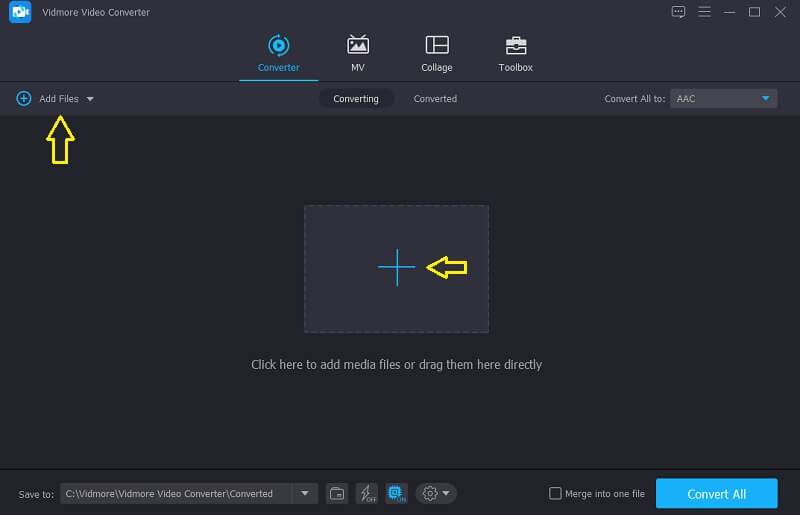
ソフトウェアを開くと、メインインターフェースが表示されます。画面左上のファイルを追加ボタンをクリックするか、中央のインターフェースにあるプラスアイコンをクリックします。その後、ライブラリからAACファイルを選択してください。
ステップ3:形式を選択
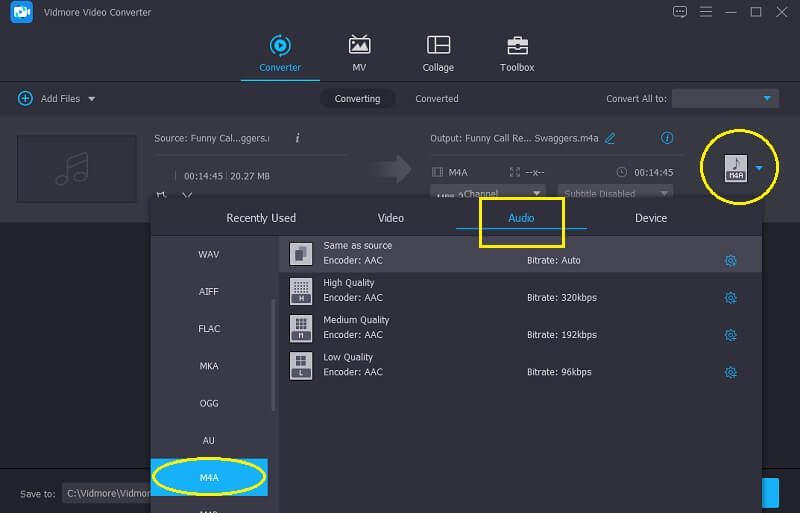
変換したいAACファイルを追加したら、音声ファイル右側のプロファイル矢印をクリックし、オーディオタブを選択します。次に、M4A形式を探して選びます。
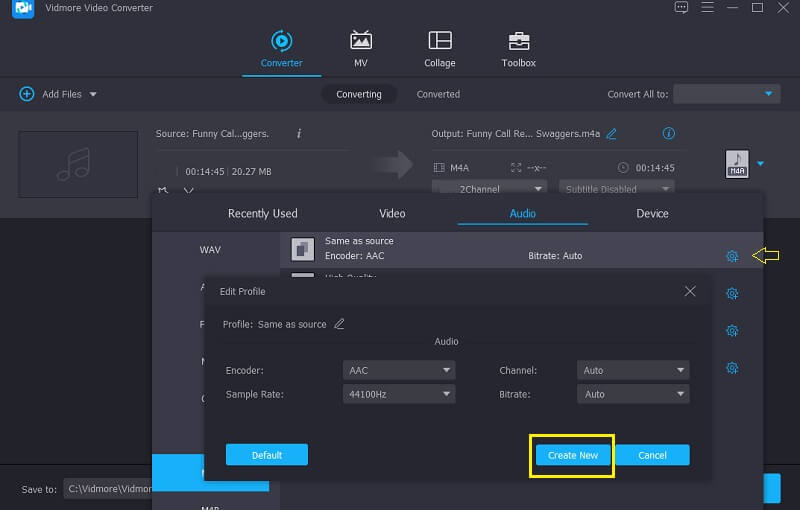
音質を調整したい場合やファイルサイズを小さくしたい場合は、オーディオ設定をクリックし、ビットレート、チャンネル、サンプルレートのドロップダウン矢印から値を選択します。完了したら新しい作成ボタンをタップし、音声に適用します。
ステップ4:AACをM4A形式に変換.
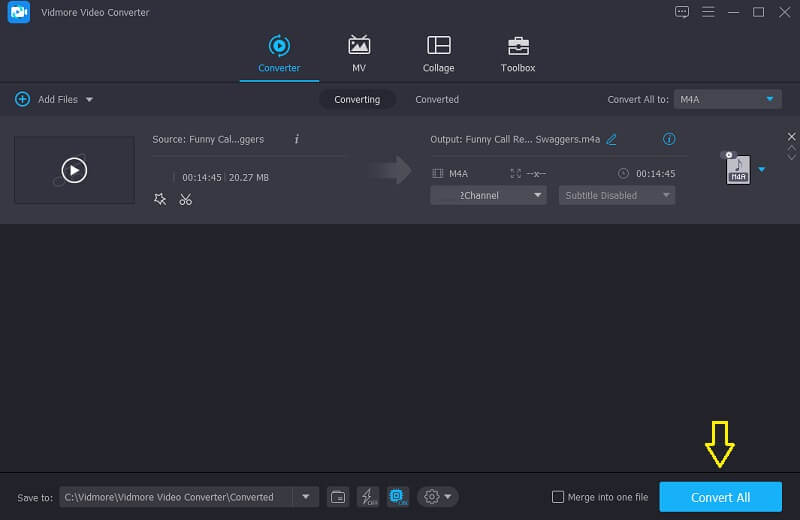
オーディオ設定の調整が完了したら、希望する形式にファイルを変換できます。すべて変換ボタンを押し、処理が完了するまで待ちます。
2. Vidmore Free Video Converter
Vidmore Free Video Converterは、ツールを事前にダウンロードすることなく利用できる、Webベースのツールです。他のブラウザ型ツールと比べても、多くの優れた点があります。まず、変換処理に制限がありません。ファイルサイズに縛られず、自由に音声・動画を変換できます。さらに、ビットレートやサンプルレートを調整することで、音声トラックの品質を簡単にコントロールできます。次に、インターフェースが分かりやすいため、操作に時間がかかりません。加えて、変換速度が速いことも、ユーザーにとって大きな利点です。
このブラウザベースのツールの使い方をより分かりやすく示すために、以下に簡単なガイドを用意しました。
ステップ1:Vidmore Free Video ConverterのWebページにアクセスします。ファイルを追加して変換オプションをタップし、ランチャーをダウンロードしてインストールします。
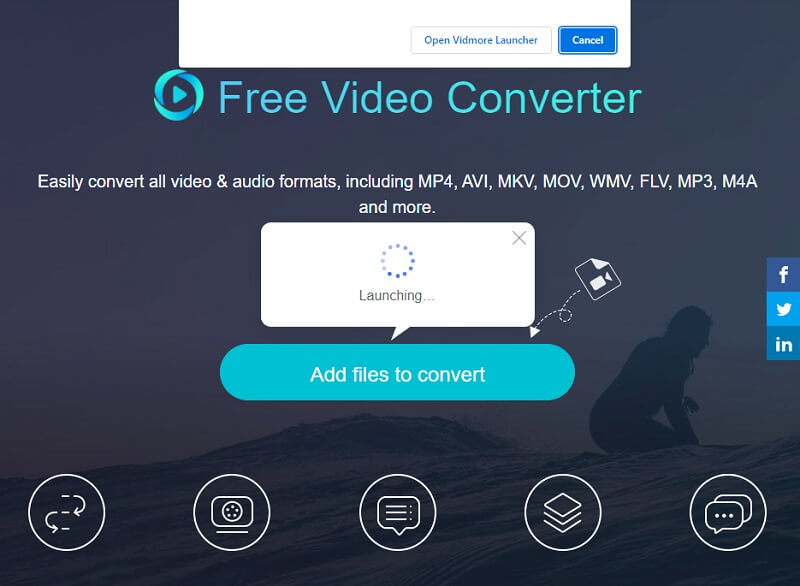
ステップ2:ランチャーの起動が可能になったら、再度ファイルを追加して変換オプションをタップし、ライブラリからAACファイルを選択します。複数の音声トラックを変換したい場合は、ファイルがタイムラインに表示された後でファイル追加ボタンをクリックします。
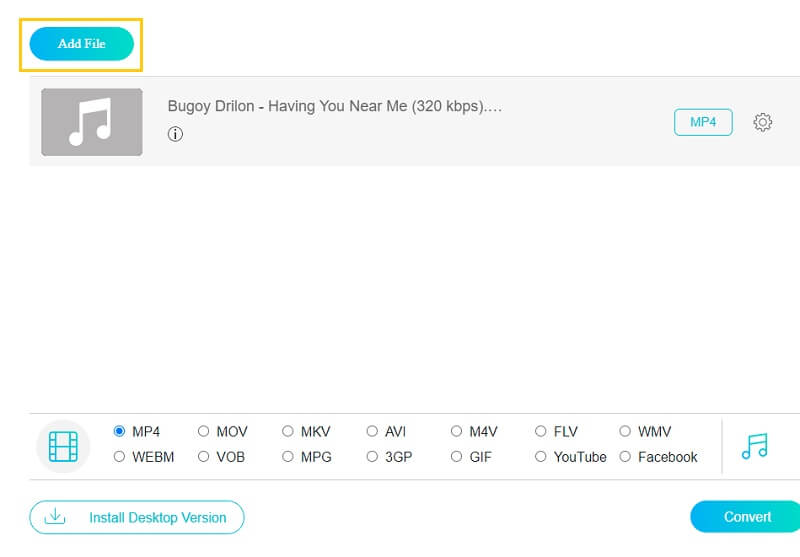
ステップ3:その後、画面右下にある音楽アイコンをクリックすると表示される音声ファイル形式の一覧から、M4A形式を選択します。
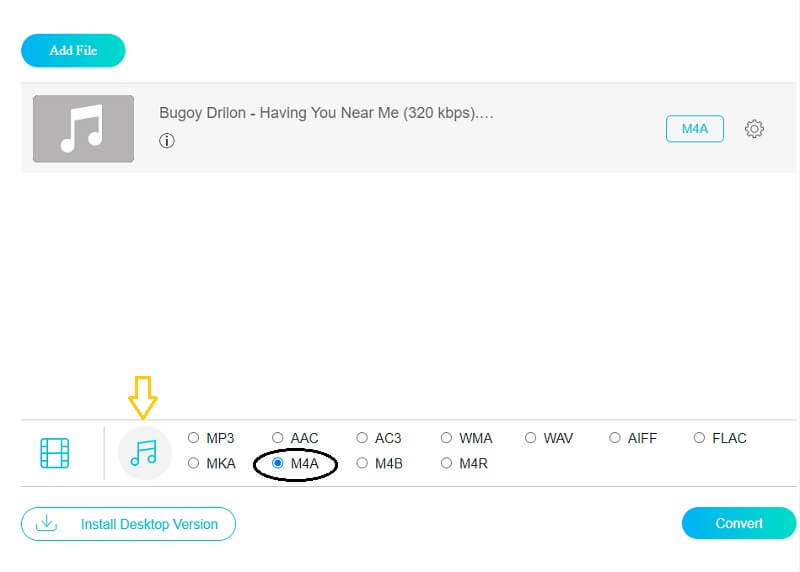
M4A形式をクリックしたら、音声の右側にある設定アイコンを選択し、ビットレート、サンプルレート、チャンネルを変更してファイルサイズを調整します。完了したらOKボタンをクリックします。
ステップ4:音声ファイルへの変更を反映するには、変換タブをクリックし、ファイルの保存先を選択してからフォルダを選択を押し、音声トラックの変換が完了するまで数秒待ちます。
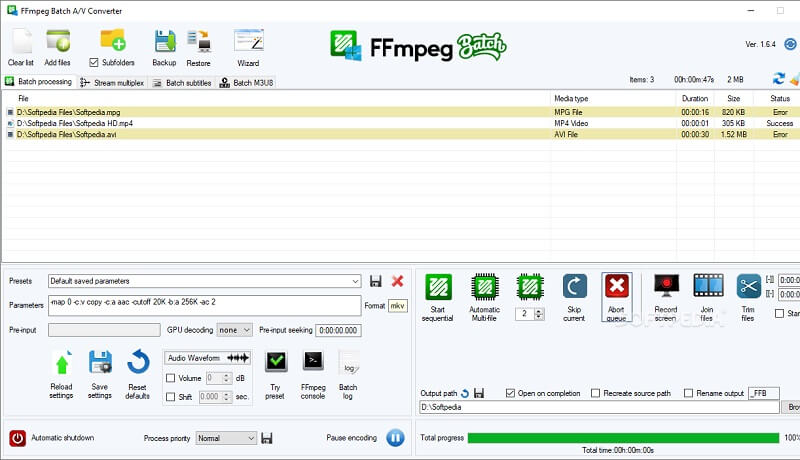
3. FFmpeg
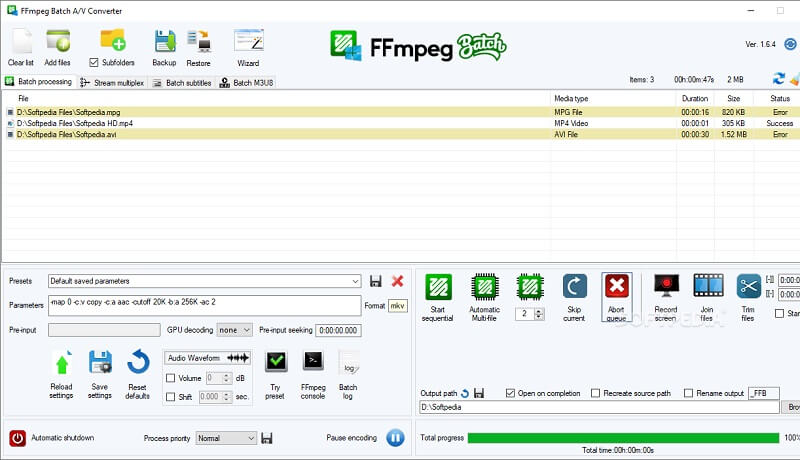
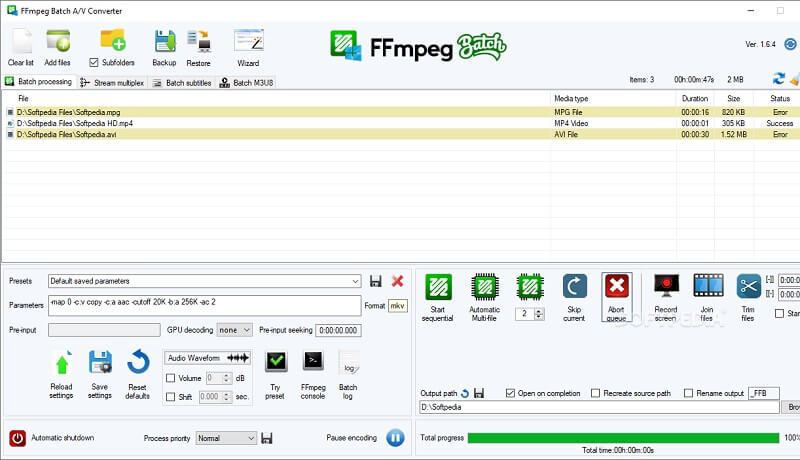
FFmpegはユーザーフレンドリーなソフトウェアとは言い難いものの、AACファイルをM4Aに変換するのに確実に役立ちます。プロ向けの音声・動画編集者に適したツールです。他のコンバーターと違い、このソフトウェアの操作方法はテキストベースです。つまり、変換や各種操作を行うにはテキストを入力する必要があります。テキスト入力でAACをM4Aに変換したい方には、FFmpegが最適です。以下の手順に従って、AACをM4Aに変換する方法を確認してください。
ステップ1:FFmpegをダウンロードしてインストールし、デバイス上でffmpeg.exeを起動します。
ステップ2:コマンドプロンプトを開くため、パソコンのキーボードでWindowsキーを押し、CMDと入力します。
ステップ3:CDコマンドを使って、AACファイルが保存されているフォルダを開きます。次に、コマンドウィンドウに ffmpeg -i input.aac -codec: copy output.m4a と入力し、Enterキーを押します。
パート2.AACからM4Aコンバーターの比較表
このパートでは、代表的な3つのAACからM4Aへのコンバーターについて、音声ツールとして一般的な機能を基準に、それぞれの共通点と相違点を分かりやすくまとめています。
- 主な機能
- ユーザーフレンドリーなインターフェース
- 豊富なファイル形式に対応
- 高速変換
- 編集ツールをサポート
- MacとWindowsで利用可能
| VIDMORE VIDEO CONVERTER | VIDMORE FREE VIDEO CONVERTER | FFMPEG |
パート3.AACからM4A変換に関するFAQ
1. ファイルをM4Aに変換すると音質は落ちますか?
M4Aは非可逆圧縮方式のコーデックであり、処理の過程で一部のデータは失われるものの、音質を損なうことなくオーディオファイルのサイズを縮小します。
2. AACとMP3ではどちらが優れていますか?
AACは非可逆圧縮(ロッシー圧縮)を使用しているにもかかわらず、同じビットレートであればMP3よりも高い音質を提供します。
3. M4AとMP4の違いは何ですか?
M4Aファイルには音声のみが含まれますが、MP4ファイルには音声と映像の両方が含まれます。
まとめ
ここでご紹介したのは、AACをM4Aに変換するための有用な手段の一部に過ぎません。スマートフォンの空き容量が少ない場合は、オンラインツールを利用するとよいでしょう。一方、ファイルを細かく編集したい場合は、デスクトップ版アプリを使うことをおすすめします。
AAC & M4A