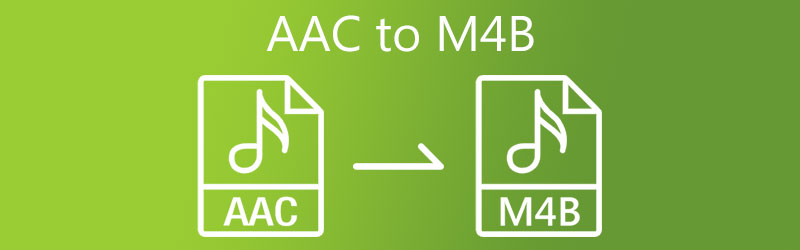
実績あるオンライン・オフラインプログラムで AAC を M4B に変換
もしあなたが音楽業界を目指している人であれ、あるいは単に自分のオーディオトラックの情報をカスタマイズしたい一般ユーザーであれ、ファイルを M4B 形式に変換すれば、それを実現できます。
そのやり方が気になっているかもしれませんが、その解決策を用意しています。本記事では、AAC を M4B に変換する方法と、利用できる最適なツールをご紹介します。
- パート 1.AAC と M4B とは何かを知る
- パート 2.AAC を簡単に M4B に変換する方法
- パート 3.どのツールがより優れているか
- パート 4.AAC から M4B へのコンバーターに関する FAQ
パート 1.AAC と M4B とは何かを知る
AAC 形式は Advanced Audio Coding(高度音声符号化)としても知られています。圧縮オーディオおよび音楽データの標準的な形式であり、MP3 形式の後継として改良が加えられています。また、この形式は非可逆圧縮ですが、ほぼすべてのソフトウェアで再生可能です。
一方 M4B 形式は、Apple がオーディオブックを保存するために使用しているオーディオブック用の形式です。M4A とよく似ていますが、画像やブックマークなどのメタデータをサポートしています。
パート 2.AAC を簡単に M4B に変換する方法
以下に、Web とデスクトップのどちらでも利用できる AAC から M4B へのコンバーターをご紹介します。このパートでは、それぞれのツールの特徴を解説しますので、自分に最適なツールを見極める参考にしてください。
1. Vidmore Video Converter
使いやすいインターフェースを備えたベストなソフトをお探しですか?そんなあなたにぴったりなのが Vidmore 動画変換 です。この多機能プログラムは Mac と Windows の両方で最適に動作します。さらに、オーディオやビデオをさまざまな形式に編集・変換できる多目的ツールでもあります。そのため、自作のオーディオトラックを編集したり名前を付けたりするのが初めてという方にも、Vidmore Video Converter はとても役立ちます。
ユーザーにとってさらに魅力的なのは、その変換速度の速さです。そして、このプロフェッショナルソフトを使いこなすのに、プロの編集スキルは必要ありません。この優れたツールの使い方を知りたい方は、以下のガイドをざっとご覧ください。
手順 1:AAC から M4B へのソフトをダウンロード
まずはじめに、下にあるダウンロードボタンのいずれかをクリックしてツールをダウンロードします。ダウンロード後、インストールして起動してください。
手順 2:AAC ファイルを追加
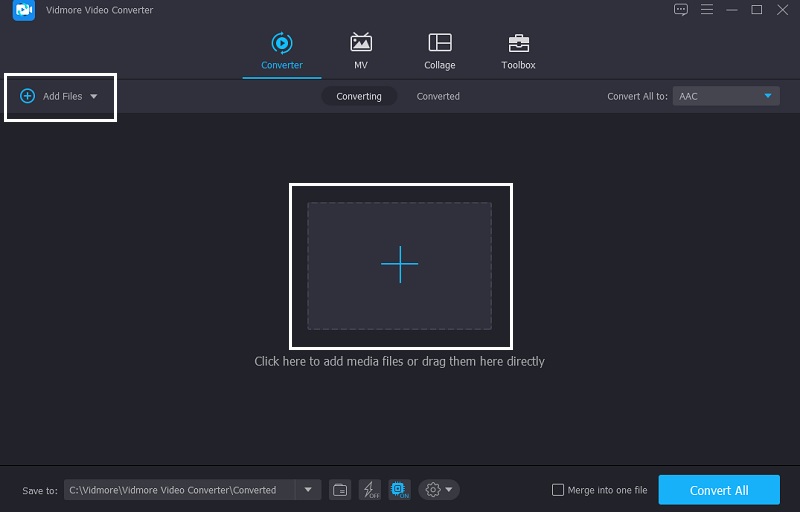
プログラムが起動したら開き、メインインターフェースが表示されたら、画面左上の ファイルを追加 をクリックし、変換したい AAC ファイルを選択します。あるいは、より手早く行うには プラス アイコンをクリックしてもかまいません。
手順 3:M4B 形式を選択
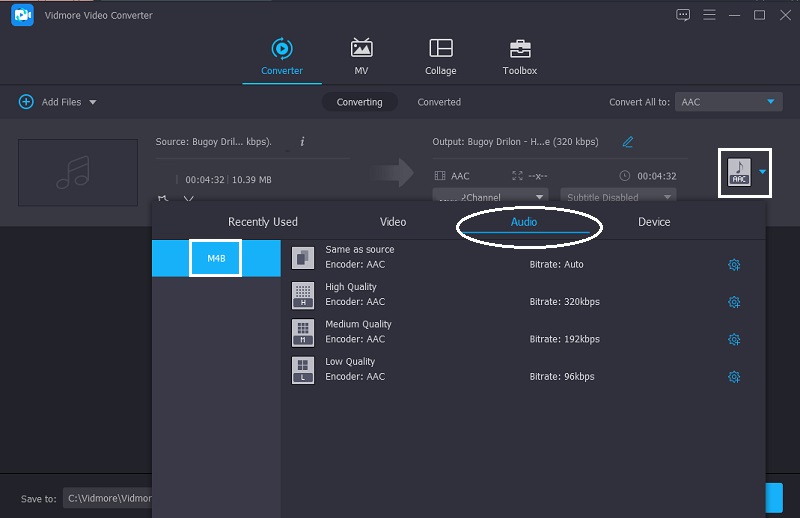
AAC ファイルを タイムライン に追加したら、画面右側のドロップダウンメニューをクリックします。そのあと オーディオ タブに進み、一覧から M4B 形式を探して選択します。
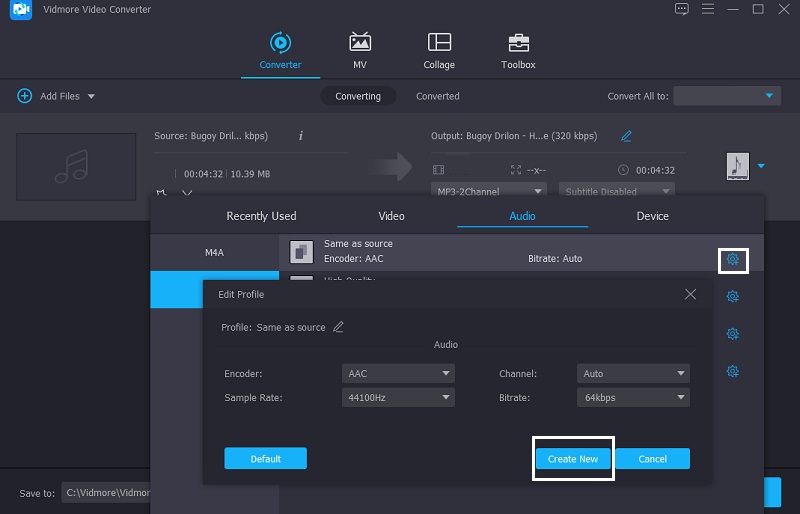
オーディオトラックの形式を選んだあと、右側にある 設定 をクリックすることで音質も調整できます。ここで ビットレート、チャンネル、サンプルレート を変更し、音質を下げるか維持するかを選択できます。調整内容が決まったら、新しいプロファイルを作成 ボタンをタップしてください。
手順 4:変換を実行
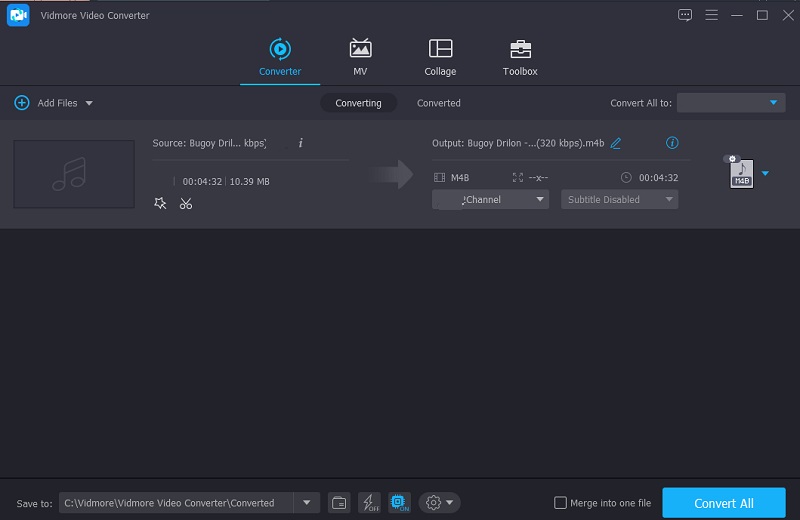
オーディオトラックの調整がすべて完了したら、すべて変換 ボタンをタップして変換処理を開始します。そのあと数秒待てば、AAC から M4B への変換が完了します。
2. Vidmore Free Video Converter
外出先でよく作業するなら、AAC ファイルを M4B に変換するためにサードパーティアプリをダウンロードせずに済むオンラインツールを選ぶのがよいでしょう。最もおすすめのオンラインプログラムが Vidmore Free Video Converter です。Web ベースのプログラムであるにもかかわらず、音声・動画コンバーターとしては上位クラスの性能を備えています。M4B のようなさまざまなファイル形式をサポートしているうえ、変換時にオーディオトラックのファイルサイズに制限がありません。本ツールを使って AAC を M4B に変換する方法は、以下の手順を参照してください。
手順 1:Vidmore Free Video Converter の公式ページにアクセスし、ファイルを追加して変換 タブをクリックしてランチャーをダウンロードします。
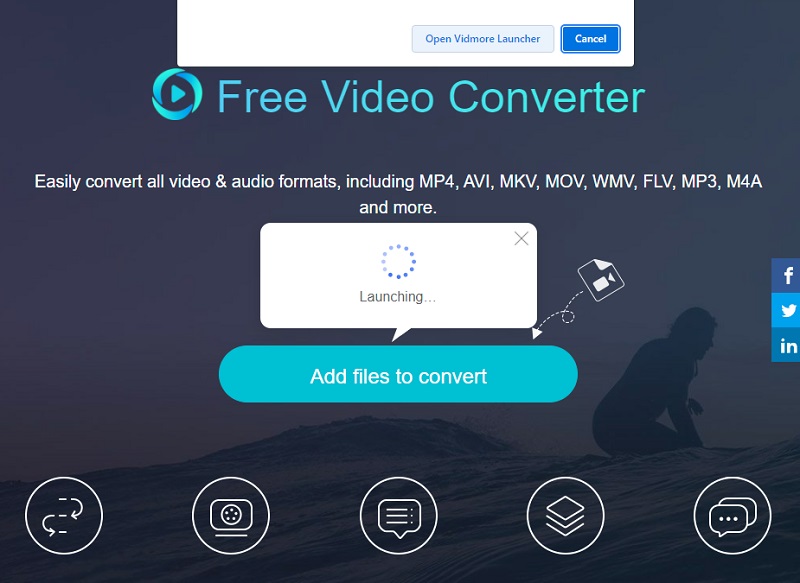
手順 2:ランチャーをダウンロードしたら、もう一度 ファイルを追加して変換 をクリックし、フォルダー から AAC ファイルを選択します。オーディオトラックが画面に表示されたら、メインインターフェース左上の ファイルを追加 をクリックすれば、さらに別のオーディオトラックを追加できます。
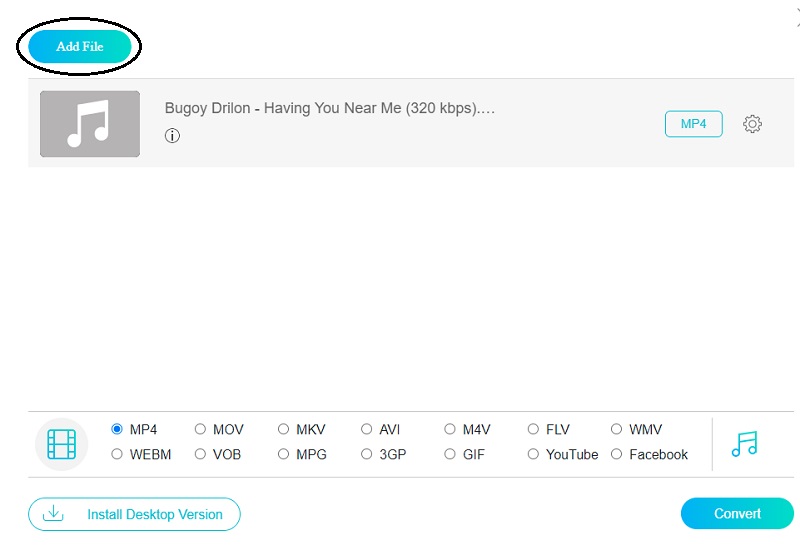
手順 3:次に、オーディオファイルの形式を選択します。画面下部の 音楽 アイコンをタップし、表示された選択肢のなかから M4B にチェックを入れます。
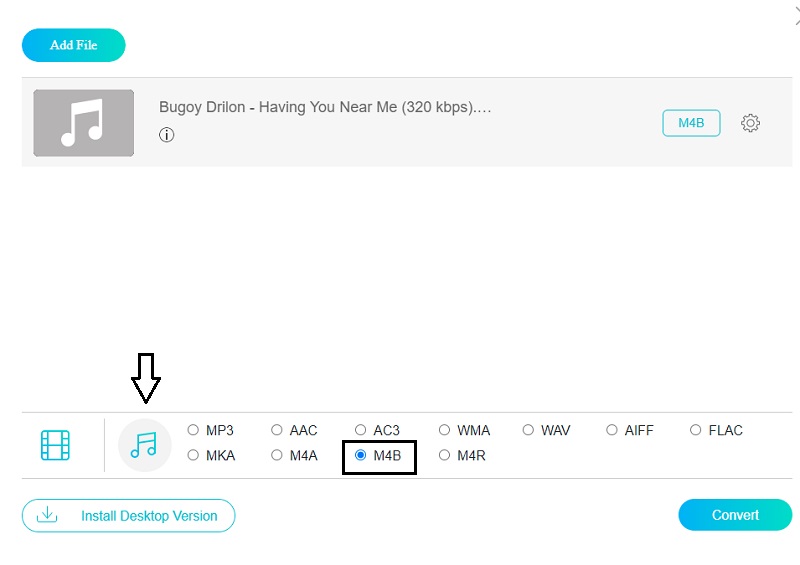
ファイルサイズや音質を下げたい場合は、音質も調整できます。画面右側の オーディオ設定 をタップし、ビットレート、サンプルレート、チャンネル のドロップダウン矢印をクリックして設定を変更してください。
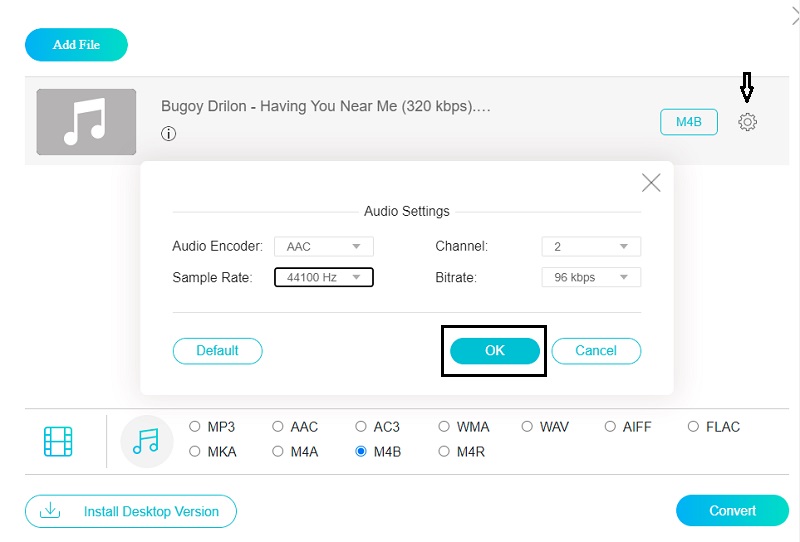
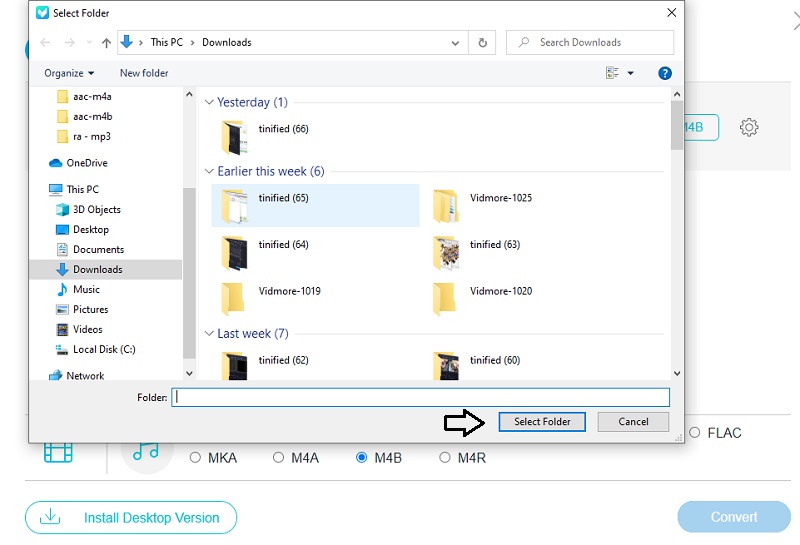
手順 4:選択した形式と音質の調整が完了したら、変換 ボタンをクリックして変換を開始します。ファイルの保存先を選ぶためのフォルダーウィンドウが表示されるので、フォルダーを選択 をタップし、オーディオファイルの変換が完了するまで待ちます。
パート 3.どのツールがより優れているか
どちらのツールがより優れているかを比較すると、やはりデスクトップツールである Vidmore Video Converter に軍配が上がります。このオーディオコンバーターはインターネット接続がなくても動作するだけでなく、カットやトリミングなど高度な編集機能によりオーディオトラックをより細かく操作できます。一方、オンラインオーディオコンバーターは利用面で制限がある場合があります。さらに、Vidmore Free Video Converter は純粋に音声と動画の変換に特化したツールです。
| 機能 | VIDMORE VIDEO CONVERTER | VIDMORE FREE VIDEO CONVERTER |
| Mac と Windows で動作 | ||
| 使いやすいインターフェース | ||
| インターネット不要で動作 | ||
| 高度な編集機能を搭載 |
パート 4.AAC から M4B へのコンバーターに関する FAQ
1. M4B と MP3 ではどちらのほうが音質が良いですか?
M4BをMP3と比較すると、M4Bのほうが音質に優れていることは明らかです。M4Bはビットレートが高く、その分ファイルサイズも大きくなるため、結果としてより良い音質が得られます。
2. M4B 形式の利点は何ですか?
M4B ファイルは、ハイパーリンクや画像、チャプターマーカーなど、より多くの情報を含められるという利点があります。
3. M4A と M4B に違いはありますか?
両者の主な違いは、M4A が音楽ファイルの拡張子であるのに対し、M4B はオーディオブック用の形式であるという点です。
まとめ
AAC ファイルを M4B に変換できることがわかった今、オンライン・オフライン両方の優れたAAC から M4B へのコンバーターを使って、早速変換を始めてみましょう。ただし、音質を自分で細かくコントロールしたい場合は、デスクトップ版のオーディオコンバーターソフトを選ぶことをおすすめします。