AACをWAVに変換する方法:究極の定番アプローチを徹底解説
音楽鑑賞を愛する多くのオーディオマニアにとって、自分のAACファイルがほとんどの音楽プレーヤーやポータブルデバイスと互換性がないと知るのは煩わしいものです。特に音質に強いこだわりを持つ人にとっては、その音源を再生できないことが大きなフラストレーションとなります。そのため、こうしたオーディオマニアは、互換性の問題が比較的少ないWAVファイルを好んで使う傾向があります。では、あなたのファイルもAACからWAVへ変換してみてはいかがでしょうか。幸い、本記事では史上最強クラスのメディアコンバーターを使って変換する、いくつかの優れた方法を詳しく紹介します。以下の内容を読み終えたら、ご使用のコンピューター環境に最適な方法を選んでください。

ページコンテンツ
第1部 AACとWAVの比較
まだAACからWAVへの変換に踏み切れない場合は、以下の比較表を参考にして判断材料にしてみてください。
| 機能 | AAC | WAV |
| 開発元 | MPEG、Apple | Microsoft |
| 拡張子 | .m4a、.mp4、.3gp | .wav、.wave |
| 圧縮方式 | 非可逆圧縮(ロッシー圧縮) | 非圧縮 |
| サイズ | 小さい | 大きい |
| サンプリングレート | 8〜96 kHz | 44.1 kHz |
| ビットレート | 96 kbps | 16ビット時 1,411 kbps |
| 互換性 | Appleデバイス、Web | 広くサポート(特にWindows) |
| 対応プラットフォーム | Apple | Windows |
第2部 Vidmore Video ConverterでAACをWAVに変換する方法
Vidmore 動画変換は、動画だけでなく音声ファイルの変換・編集にも対応したオールインワンのプログラムです。実際、ほぼすべての音声フォーマットを高音質のまま効率よく変換できます。さらに、このAAC/WAVコンバーターはバッチ処理に対応しており、複数のAACファイルを同時にWAVへ変換することができます。また、最大50倍速の変換エンジンを内蔵しているため、多数のファイルでも短時間で素早く処理できます。加えて、オーディオのディレイや音量を簡単に調整できる編集機能も備えている点が大きな特徴です。
さらに、この多機能ソフトは音声のカスタマイズにも対応しており、セグメントの結合や分割、不要部分の削除、新しいセグメントの作成などが行えます。加えて、200種類以上のフォーマットに対応しているという豊富な機能も誇っています。一方で、多数のAAC音声を一括でWAVに変換するには、次の手順に従って操作してください。
手順1. まず、用意された[ダウンロード]ボタンをクリックしてVidmore Video Converterをパソコンにダウンロード・インストールします。その後、ソフトを起動し、インターフェース中央の[+]ボタンをクリックしてAACファイルを追加します。
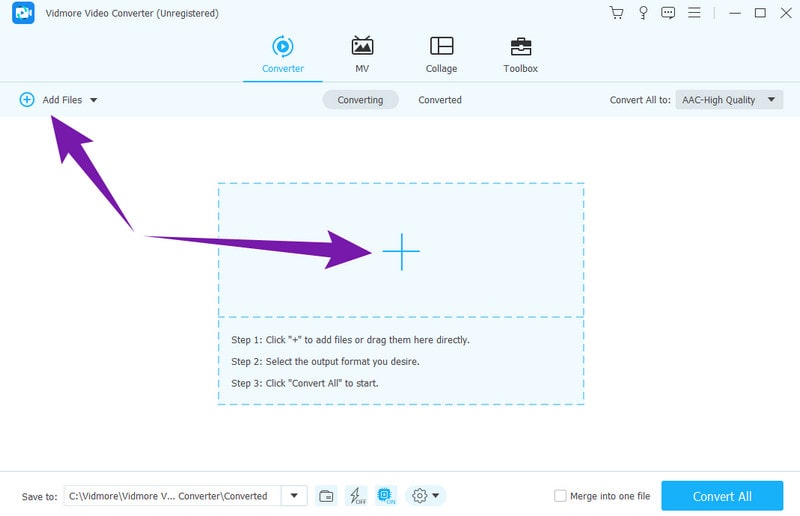
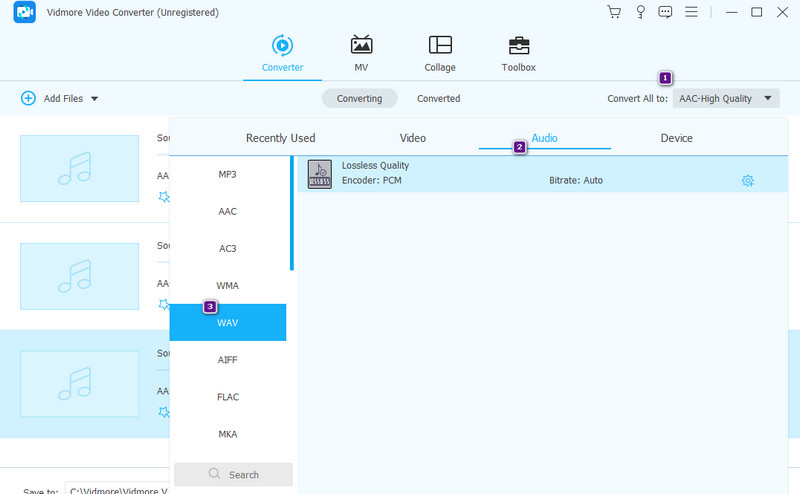
手順2. 変換したいAACファイルをすべて読み込んだら、「すべて変換」メニュー内の形式選択セクションに移動し、[オーディオ]サブメニューからWAVを選択します。
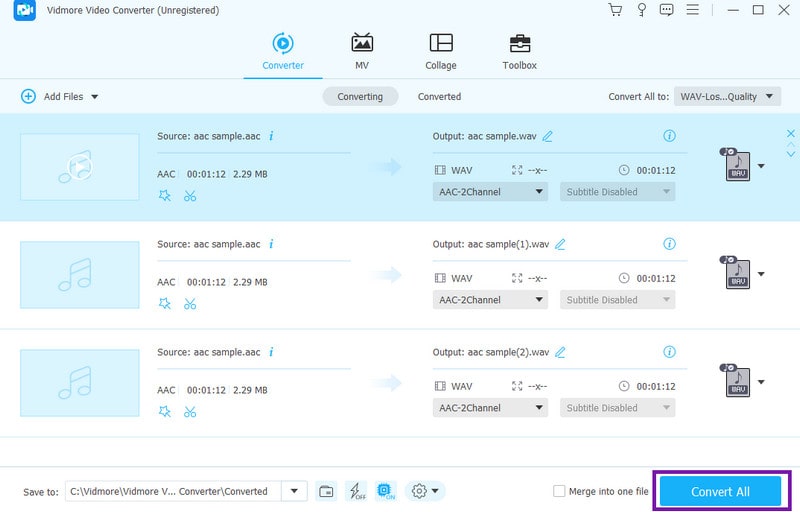
手順3. 最後に、「すべて変換」ボタンをクリックして変換処理を開始します。
第3部 AudacityでAACをWAVに変換する
音声編集とファイル変換の話題をさらに広げるうえで、Audacityは有力な選択肢として挙げられます。Audacityは、無料で利用できるうえに、初心者から上級者まで扱いやすい分かりやすいインターフェースを備えたプログラムです。AACからWAVへの変換においても、Audacityは変換プロセスをスムーズにこなしてくれます。AACとWAVだけでなく、対応している他のフォーマットにも柔軟に対応可能です。そのため、互換性の問題やその他の目的でAACファイルをWAVに変換する必要がある場合でも、Audacityに任せて安心です。ただし、先ほど紹介した音声コンバーターと異なり、Audacityが対応している音声フォーマットは限定的です。それでも、以下のシンプルな手順に従えば、素早く効率的な変換を行うことができます。
手順1. まずインターネットからAudacityをダウンロードして入手します。なお、このソフトは比較的高いシステムリソースを必要とする場合があります。ダウンロード後、インストールを完了させて起動してください。
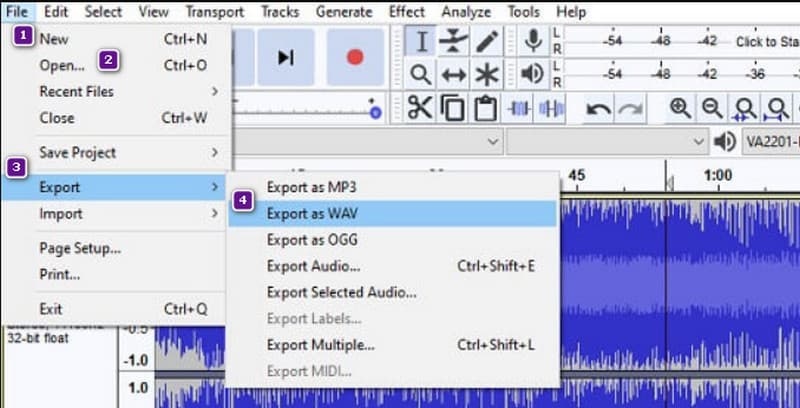
手順2. インストールが完了したら、インターフェース上部の「ファイル」メニューを開き、[開く]ボタンを選択します。ここで変換したいAAC音声ファイルを指定します。
手順3. ファイルの準備ができたら、再度「ファイル」メニューに戻り、[書き出し]セクションへ進みます。続いて「WAVとして書き出し」を選択し、AudacityでAACをWAVに変換します。
第4部 FFmpegを使ってAACファイルをWAVに変換する方法
次に紹介する信頼性の高い音声変換方法がFFmpegです。このプログラムは、メディアファイルの編集や、別フォーマットへの変換に役立つツールです。ただし非常に高機能な反面、プログラミングにあまり慣れていない人にとっては、FFmpegの操作はやや難しく感じられるかもしれません。それでも、インターネット接続なしで音声フォーマットを変換したい場合、FFmpegはぜひ押さえておきたいツールです。FFmpegは、画質・音質を保ちながらメディアフォーマットを変換する点で優れた性能を発揮します。それでは、FFmpegでAACをWAVに変換する簡略化した手順を見ていきましょう。
手順1. まず、AACファイルが保存されている場所を把握しておきます。そのうえでFFmpegを開き、コマンドプロンプト(CMD)を起動します。
手順2. 端末(ターミナル)を開いたら、入力ファイルがあるフォルダーのパスを貼り付けます。
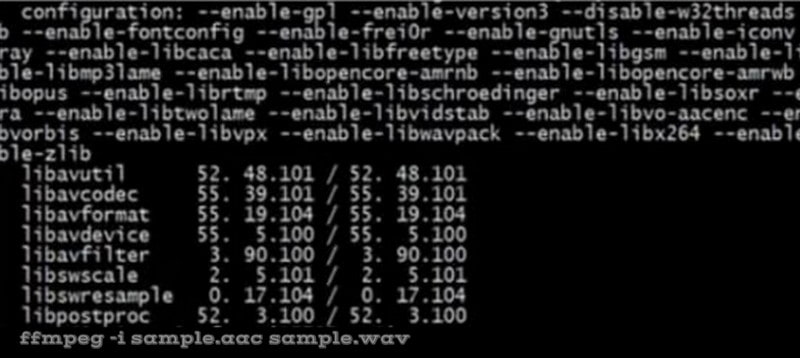
手順3. 続いて、ffmpeg -i inputfile.aac outputfile.wav というコマンドを入力し、ENTERキーを押して変換処理を実行します。
第5部 iTunesでAACファイルをWAVに変換する
最後に紹介するのが、よく知られたiTunesです。はい、Mac上で音楽を聴いたり映画をオンライン視聴したりできるメディアプレーヤーアプリのことです。注目すべき点は、iTunesがオーディオのコーデックやフォーマットの変換にも対応していることです。このWAVコンバーターとしての機能を利用すれば、AACからWAVへの変換を素早く行うことができます。実際、複雑な設定に触れることなく、わずか数秒で変換を完了させることも可能です。ただし、すべての音声ファイルを変換できるわけではなく、対応しているフォーマットには制限があります。それでは、この無料コンバーターアプリの使い方を、次の手順で確認していきましょう。
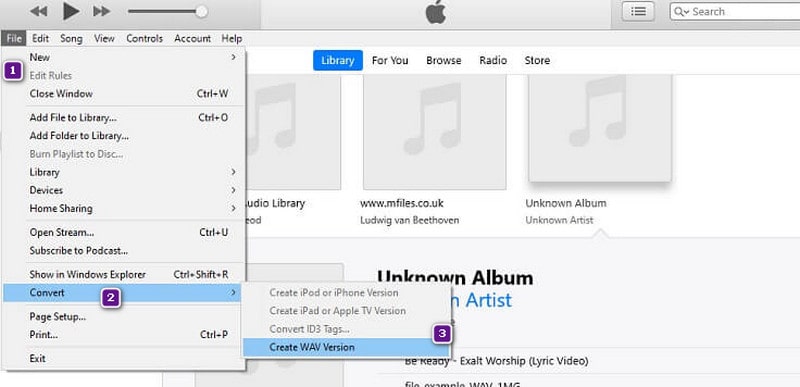
手順1. まず、パソコンにiTunesがインストールされているか確認します。インストール済みであれば、iTunesを起動します。
手順2. 次に、変換したいAACファイルを読み込みます。方法としては、ライブラリを開き、目的のファイルを探します。
手順3. ファイルが見つかったら、「ファイル」タブから「変換」オプションをクリックします。サブメニューが表示されたら、「WAVバージョンを作成」を選択します。
第6部 AACとWAVに関するFAQ
無料で使える信頼性の高いAACからWAVへのオンラインコンバーターはどれですか?
Vidmore Free Video Converter Onlineは、信頼性の高いウェブベースのAACからWAVへのコンバーターです。
AACは最高のオーディオフォーマットですか?
一般的に、AACは最高の音声形式というわけではありません。
なぜAACは音が良く聴こえるのですか?
AACはより効率的な圧縮アルゴリズムを採用しているため、他の形式よりも高音質になる場合があります。
まとめ
あなたは今、AACをWAVファイルに変換するための最良のアプローチを知ることができました。これらのツールは決して新しいものではなく、長年にわたって音声変換の「定番」として使われてきたものばかりです。したがって、これらを使えば、あなたの出力ファイルも間違いなく「伝説級」の仕上がりになることでしょう。