AAC を WMA に変換するおすすめの方法ベスト 2
デバイスやファイル形式との互換性がないために、音声トラックを十分に楽しめないことがあります。例えば、AAC タイプのファイルを持っていて、英語の音声ファイルを圧縮するのに苦労している場合などです。音声トラックを十分に楽しみ、はっきりと聞くためには、音声により適した形式を使用したほうがよいでしょう。
そこでお手伝いとして、この投稿では大切なファイルを変換して、良い状態のまま保存するための選択肢をご紹介します。以下の情報をチェックしてみてください。頼りになるAAC から WMA へのコンバーターをご紹介します。
パート 1. AAC を WMA に変換する必要がある理由
まず最初に、AAC と WMA の意味の違いを確認しましょう。Advanced Audio Coding は AAC とも呼ばれます。MP3 形式と大きくは違いませんが、MP3 よりも優れています。この形式では、ファイルを圧縮しても MP3 と同等の音質を保つことができます。そのうえ、ほとんどすべてのデバイスとの互換性が高いため、現在多くの音声トラックで使用されています。一方、WMA 形式(Windows Media Audio)は、Microsoft 独自の形式です。音声ファイルのコンテナであり、同時にコーデックでもあります。
ユーザーが AAC ファイルを WMA に変換する理由はいくつかあります。低いビットレートでも高い音質を得られる場合があるからです。また、音声トラックをオンラインストリーミングするために、ファイルを WMA に変換する人もいます。
パート 2. AAC を WMA に変換する方法:Web とデスクトップ
ここでは、Web とデスクトップで使える、最も推奨される AAC から WMA へのコンバーターを 2 つご紹介します。各ツールの特徴と、愛用の音声トラックを希望の形式に簡単に変換するためのステップバイステップの手順もあわせてご覧ください。
1. Vidmore Video Converter
デジタル市場には、数多くのオーディオコンバーターが出回っているため、最高のものを見つけるのは簡単ではありません。しかし、プロ仕様でありながら、音声編集の専門知識がなくても使えるツールを求めているなら、Vidmore 動画変換 が最適です。このソフトウェアは Mac と Windows の両方で快適に動作するため、互換性の心配はいりません。ビットレート、サンプルレート、チャンネルなど、音声トラックの品質を調整するのに役立つ豊富な編集機能を備えています。
ソフトウェアの技術的な面が気になる方も安心してください。このツールには、誰でも使いやすい直感的なインターフェースが搭載されており、ユーザーにとってとても便利です。このデスクトップツールが魅力的だと感じたら、以下の手順に従って、お気に入りのファイルの変換を始めてみましょう。
ステップ 1: AAC から WMA へのコンバーターをダウンロード
変換を始める前に、下のダウンロードボタンをクリックしてツールを入手し、インストールします。インストールが完了したら、デバイス上でソフトウェアを起動します。
ステップ 2: AAC 音声トラックをアップロード
ツールを開くとメイン画面が表示されます。画面左上のファイルを追加をクリックするだけです。あるいは中央のプラスアイコンをクリックして AAC ファイルを選択し、タイムラインにアップロードすることもできます。
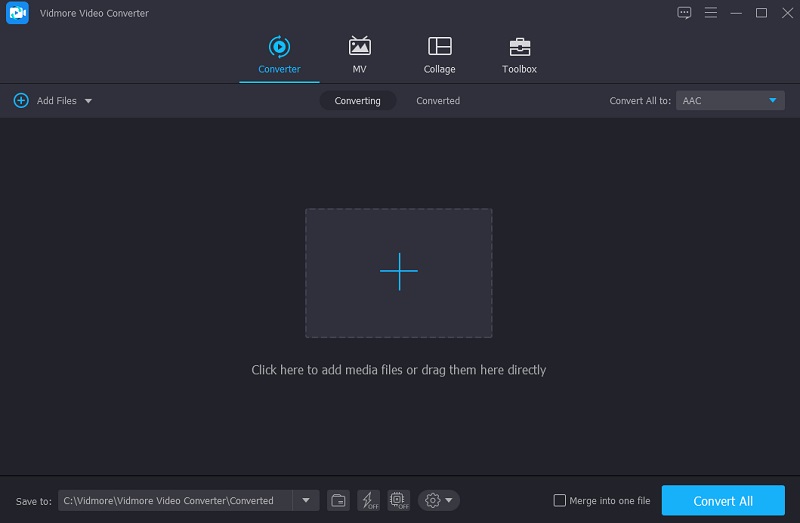
ステップ 3: 希望する形式を選択
音声トラックがツールのタイムラインに表示されたら、音声の右側にあるドロップダウン矢印をクリックし、オーディオセクションを選択して、このツールで利用できるさまざまな音声形式を表示します。その中からWMA形式を選びます。
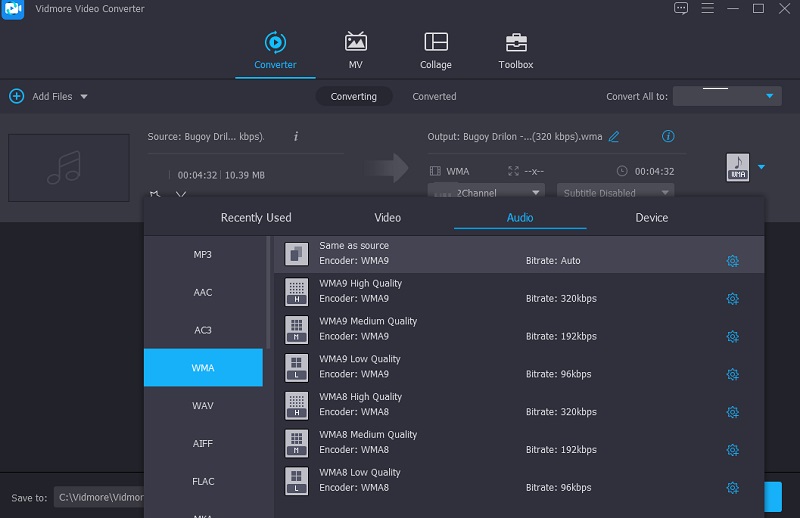
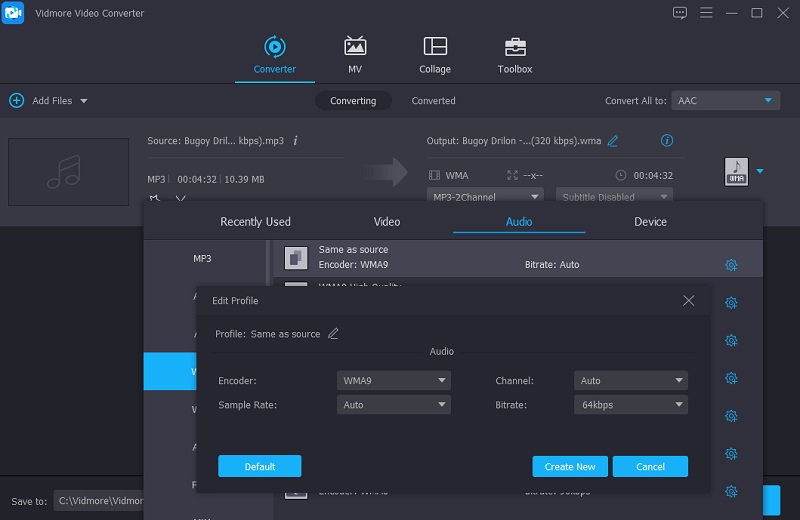
音声ファイルの品質を自分でコントロールしたい場合は、形式の右側にある設定をクリックし、ビットレート、サンプルレート、チャンネルのドロップダウン矢印をタップして、必要とする品質を選択します。設定が完了したら、新規作成ボタンをクリックします。
ステップ 4: 音声を WMA に変換
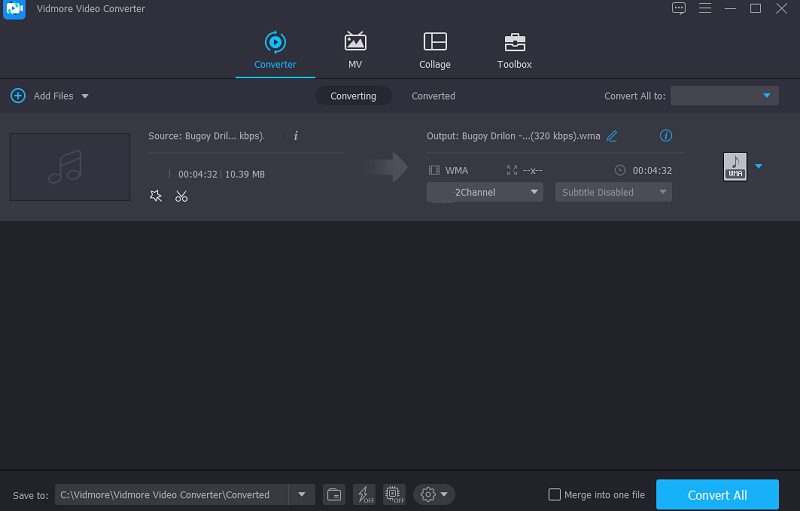
AAC ファイルの調整がすべて完了したら、すべて変換ボタンをクリックして変換プロセスに進みます。その後、数秒待てば変換済みのファイルが取得できます。
2. Vidmore Free Video Converter
近年、人々は必要なものに素早くアクセスできる手段を求めており、オンラインツールの人気が高まっています。音声ファイルの形式を簡単に変更できるオンラインの音声・動画コンバーターを探しているなら、Vidmore Free Video Converter を選ぶとよいでしょう。この Web ベースのプログラムは、用意されているさまざまなファイル形式を利用して、音声トラックを簡単に変換するのに役立ちます。音声編集機能の操作方法について心配する必要はありません。マニュアルを読まなくても理解できるほどわかりやすい設計になっています。変換速度も速いため、外出先で作業する人にとっても非常に便利です。
このブラウザー型ツールの使い方をさらに詳しく知っていただくために、AAC を WMA に変換するための簡単な手順をご紹介します。
ステップ 1: ブラウザーで Vidmore Free Video Converter の公式ページを検索すると、ツールのメインインターフェースが表示されます。開始するには、ファイルを追加して変換をタップし、ランチャーをインストールします。
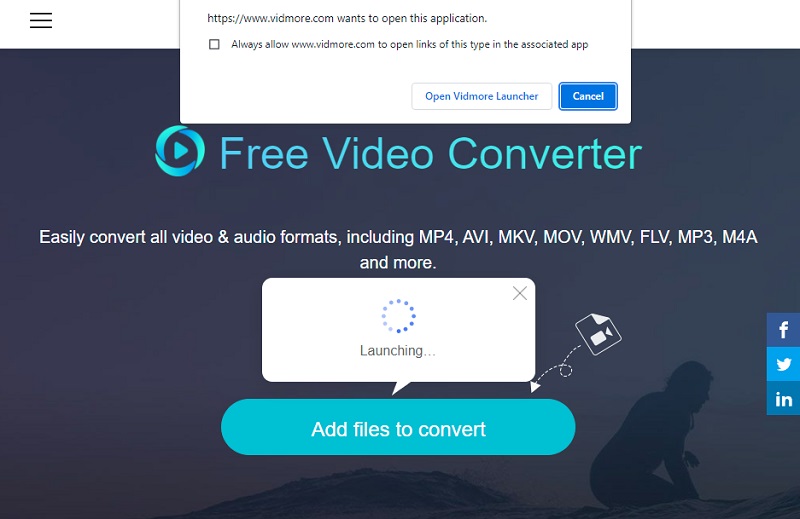
ステップ 2: ツールのランチャーをインストールしたら、もう一度ファイルを追加して変換をクリックし、フォルダーから AAC 音声トラックを選択します。音声トラックをツールのタイムラインに追加した後、画面左上のファイルを追加をクリックすると、さらに別のファイルも追加できます。
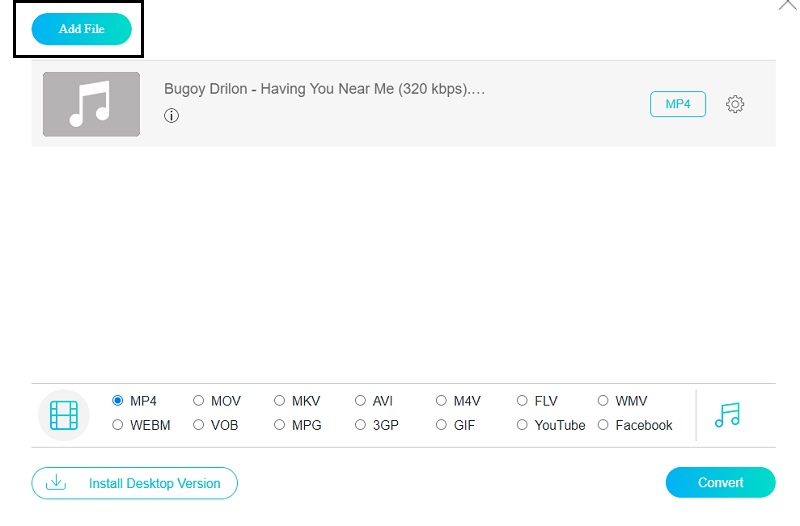
ステップ 3: 次に、画面下部の音楽アイコンをタップして必要な形式を選択し、ファイル形式としてWMAをクリックします。

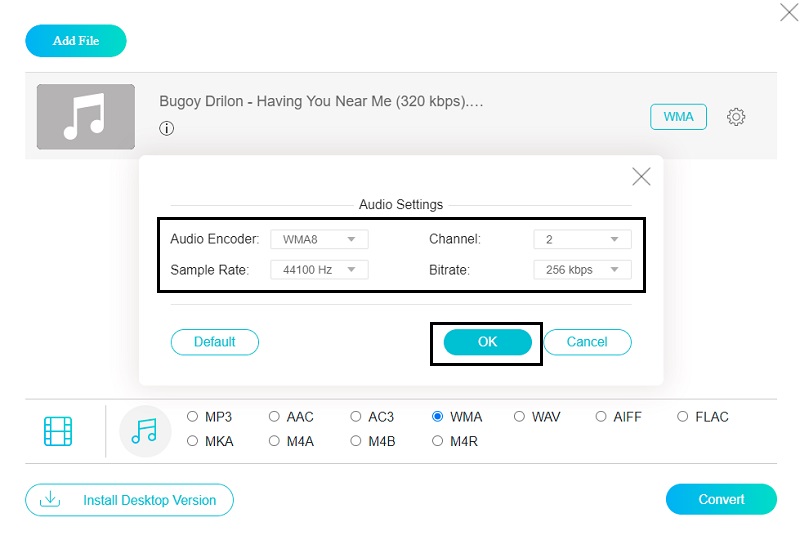
音声の品質を考慮したい場合は、右側の設定をタップして、ビットレート、サンプルレート、チャンネルのドロップダウン矢印を表示し、必要に応じて品質を変更します。その後、OKボタンをクリックします。
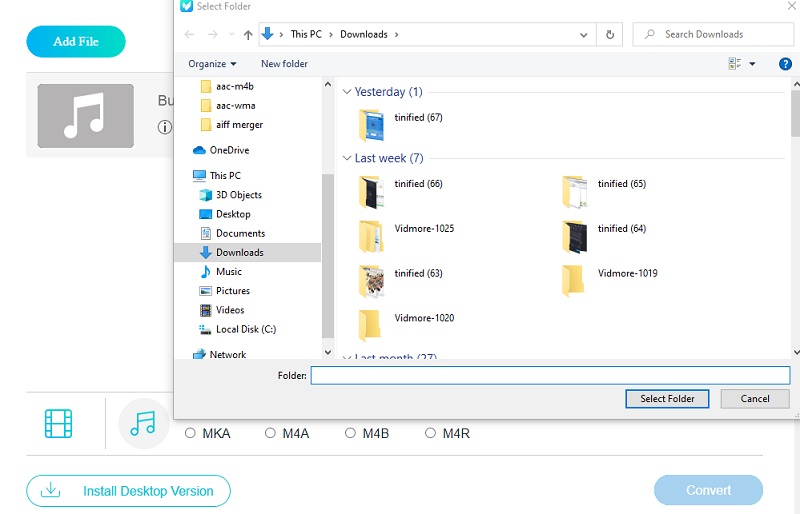
ステップ 4: 上記の手順すべてに従ったら、変換ボタンをクリックして変換プロセスに進みます。変換ボタンをクリックすると、表示されるフォルダーからファイルの保存場所を選択します。その後、フォルダーを選択をクリックすると変換が開始されます。数瞬待てば、変換された音声トラックが取得できます。
パート 3. AAC を WMA に変換する際の FAQ
1. iTunes は WMA ファイルを変換できますか?
WMAファイルは、iTunesのWindows版では変換できますが、Mac版では変換できません。
2. WMA 形式の長所と短所は何ですか?
WMAは低ビットレートでも再生効果を高め、ファイルサイズを小さく抑えながら高い音質を実現できます。しかし、継続的に使用した場合にはあまり良好に機能しません。
3. WMA 形式は非可逆(ロッシー)か可逆(ロスレス)か?
標準的な WMA 形式には非可逆圧縮された音声データが含まれますが、WMA Lossless と呼ばれる可逆版も存在します。
まとめ
この投稿の内容を参考にすれば、Web ツールとデスクトップツールを使ってAAC から WMAファイルへ簡単に変換できます。あとは自分の好みに合ったツールを選ぶだけです。もし、より多くのファイル形式に対応し、豊富な編集機能を備えたツールを求めるなら、デスクトップ版を選ぶとよいでしょう。