Windows・Mac向け AC3からMP3へのおすすめ音声コンバーター
AC3(Audio Coding 3の略)は、20~20,000Hzの音声周波数を再生できるファイル形式です。つまり、人間の可聴域に多様で独特な効果を与えることができます。7.1チャンネルに対応しているものの、実際に出力できるのは最大5.1チャンネルで、ビットレートは448kbpsに制限されています。これは、ほかの音声ファイルと比べてもそれほど大きな違いがないことを意味します。
ただし、AC3はほかの面ではあまり見かけないという大きな欠点があります。多くのデバイスやプレーヤーがAC3ファイルをサポートしているとはいえ、お気に入りのメディアプレーヤーで再生したい場合もあるでしょう。一方、MP3はほぼすべてのデバイスやプレーヤーで高い互換性を備えています。そこで本記事では、AC3をMP3に無料変換するツールと、実用的なツールをご紹介します。
パート1.PC/MacでAC3をMP3に変換する方法
「Vidmore 動画変換」は、変換機能に加えてさまざまな便利機能を備えたプロフェッショナルなソフトウェアです。単一ファイルの変換はもちろん、ファイル数や音声ファイルの長さに制限なく一括変換にも対応しています。さらに、音声だけでなく動画の変換にも対応しており、同じ利点を享受できます。
特に優れているのは、出力プロファイルをカスタマイズして、自分のニーズに合った音声プロファイルを作成できる点です。必要であれば、トリミング、分割、結合、さらには音量ブーストなどの編集機能も利用できます。このAC3からMP3への音声変換アプリについて詳しく知るには、以下のステップバイステップガイドに従ってください。
ステップ1. AC3からMP3へのコンバーターを入手
まずは、画面下部の無料ダウンロードボタンのいずれかをクリックしてアプリをダウンロードします。インストーラーを開いてインストールを進めてください。セットアップウィザードの指示に従い、正しくインストールできるようにします。完了したらアプリを起動します。
ステップ2. AC3ファイルをアップロード
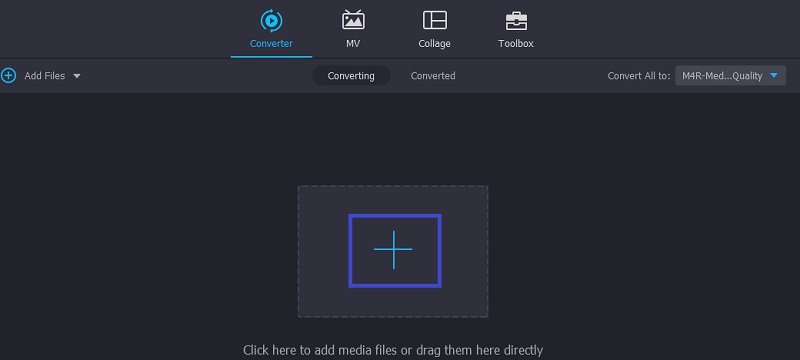
準備ができたら、プラスアイコンのボタンをクリックして、アプリにファイルを読み込みます。変換したいAC3ファイルをドラッグ&ドロップしてアップロードすることも可能です。
ステップ 3. 出力形式を選択
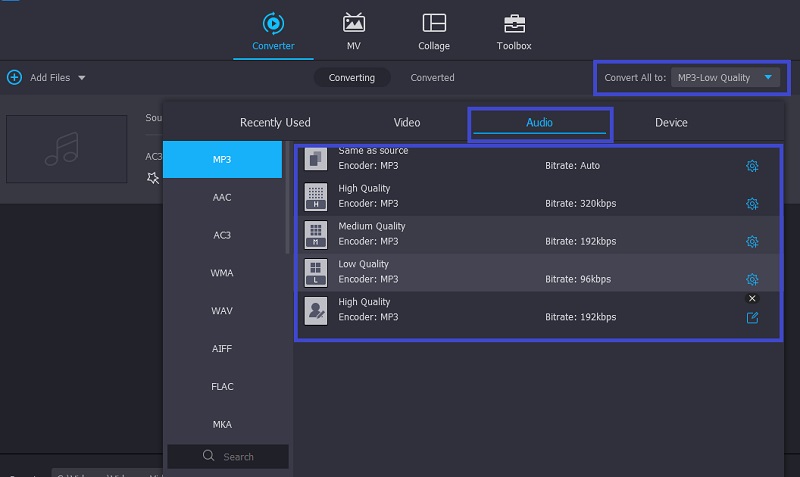
次に、プロフィールメニューを展開して、利用可能な音声フォーマットの一覧を表示します。音声タブに移動し、出力フォーマットとしてMP3を選択します。その後、用途に応じて音声プロファイルを選びます。
ステップ4. 変換を開始
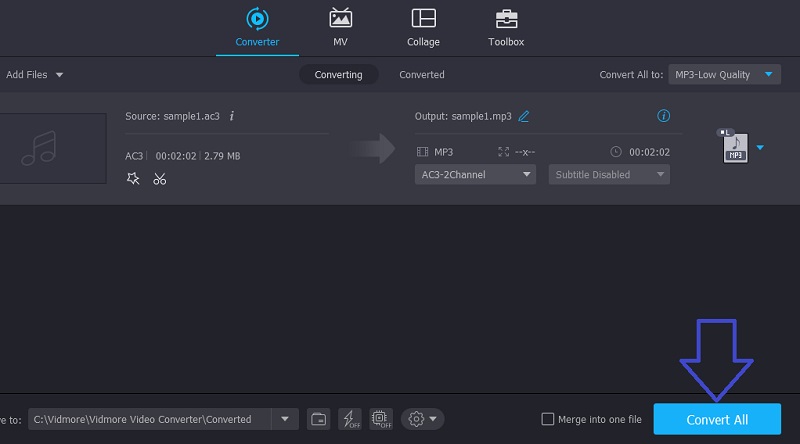
上記の手順が完了したら、ファイルの変換に進むことができます。プロフィールメニューを閉じ、画面右下のすべて変換ボタンをクリックしてください。
パート2.AC3をMP3に無料変換する方法
1. Vidmore Free Video Converter
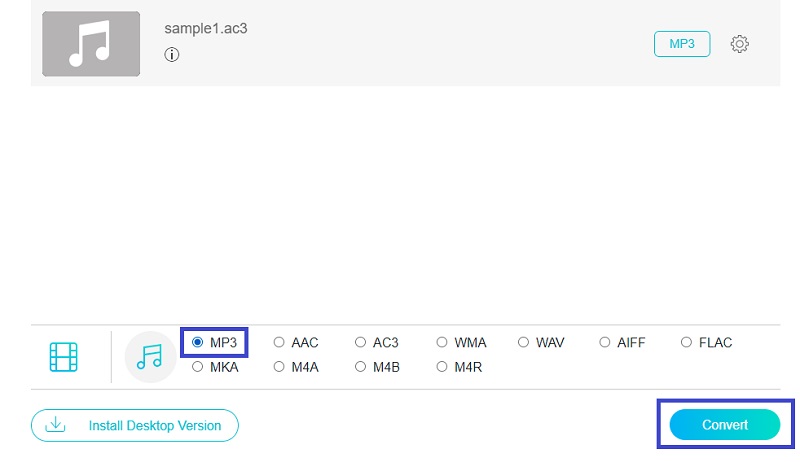
「Vidmore Free Video Converter」を使えば、ダウンロード不要でAC3からMP3への変換を行えるオンラインコンバーターを利用できます。このツールはWebブラウザー上で動作し、オンラインで変換を完了できるため、その点でも便利です。音声ファイルの変換だけでなく、動画ファイルの変換にも対応しています。さらに、複数ファイルを同時に、かつ高速かつ安定したプロセスで変換することができます。変換するファイルサイズやファイル数を心配する必要もありません。では、このAC3からMP3へのオンラインコンバーターの使い方を説明します。
ステップ1. まず任意のWebブラウザーで公式サイトにアクセスし、ランチャーをダウンロードしてインストールします。
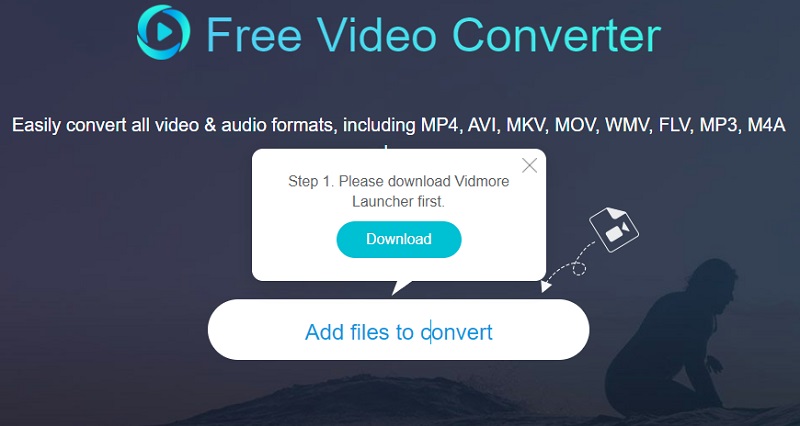
ステップ2. 次に、ファイルを追加して変換ボタンをクリックしてAC3ファイルをアップロードします。エクスプローラーからAC3ファイルを選択し、Webアプリに読み込みます。
ステップ3. 続いて、音楽アイコンをクリックして、音声の出力フォーマット一覧を表示します。ここでMP3を選択し、変換ボタンをクリックして処理を開始します。
2. Freemake Audio Converter
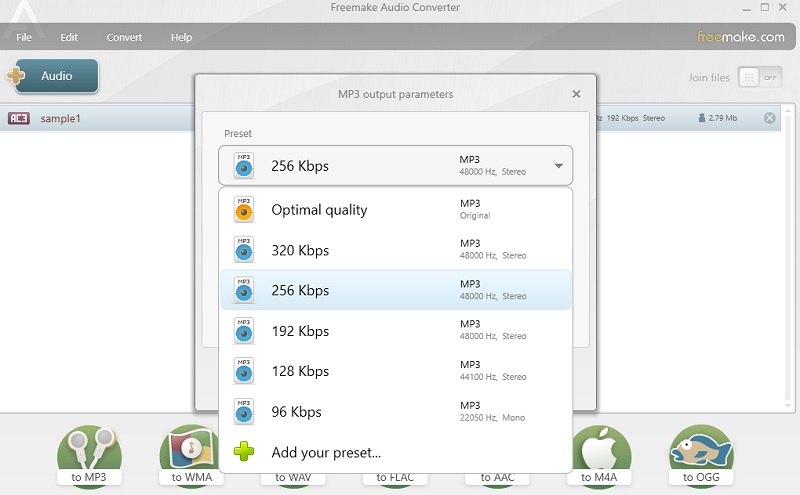
AC3からMP3へのフリーウェア変換には、「Freemake Audio Converter」を利用することもできます。これはAC3ファイルをMP3、WAV、OGGなど多くの音声フォーマットに変換できるアプリケーションです。あらかじめ用意された出力プリセットにより、目的の音声形式を簡単に設定できます。また、わかりやすいユーザーインターフェースのおかげで、PC操作に不慣れなユーザーでも難なく使いこなせます。以下の手順を参考に、このアプリを使ってAC3をMP3に変換する方法を学びましょう。
ステップ1. 公式サイトにアクセスしてプログラムをダウンロードし、インストールしてから起動します。
ステップ2. ファイルをアップロードするには、画面左上の音声ボタンをクリックします。ファイルフォルダーから変換したいAC3ファイルを探してアップロードします。
ステップ3. 画面下部のメニューバーからMP3を選択します。続いてプリセットメニューを展開し、MP3の出力パラメーターを選びます。最後に保存先フォルダーを指定し、変換ボタンをクリックします。
3. FFmpeg
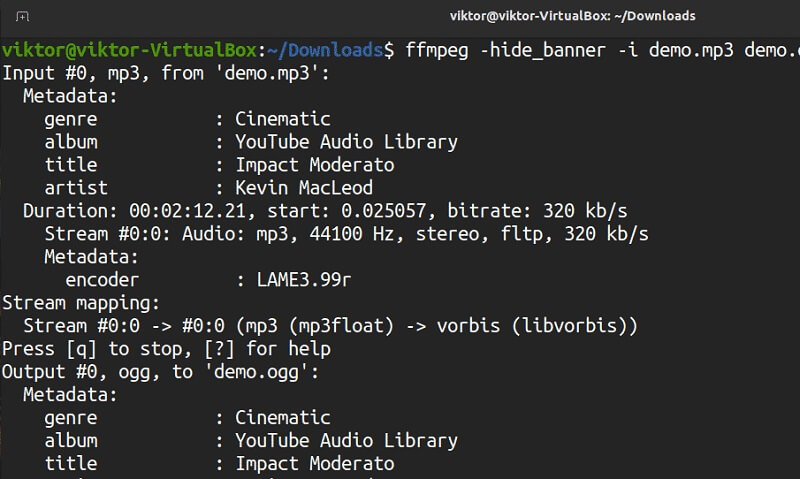
GUIよりもコマンド操作を好み、より高度なコンバーターを求めるなら、「FFmpeg」が最適です。このツールはコマンドラインインターフェース上で動作し、テキストコマンドで操作します。それでも、グラフィカルユーザーインターフェースを採用したツールと同じくらい高性能です。さらに、PC画面上の動作をキャプチャする機能も備えており、画面録画でチュートリアルを作成したい場合などに役立ちます。また、Mac、Windows、Linux上でAC3をMP3に変換する用途にも適しています。以下に、このツールの扱い方を説明します。
ステップ1. まず公式サイトからFFmpegのインストーラーをダウンロードします。インストールを済ませたら、コマンドプロンプトを開きます。FFmpegを実行して、正常にインストールされたか確認してください。
ステップ2. テキストコマンドを使って、AC3ファイルが保存されているフォルダーへ移動します。目的のフォルダーに到達したら、ffmpeg -i input.ac3 output.mp3と入力し、PCのキーボードでEnterキーを押します。これでFFmpegを使ってAC3からMP3への変換を行うことができます。
パート3.AC3からMP3に関するFAQ
AC3オーディオ形式とは?
AC3 は、サラウンドサウンドのオーディオファイルを作成する際によく使われるファイル拡張子です。実際に、DVD メディアやデジタルテレビ(DTV)では、この業界における標準的な音声形式として採用されています。
FFmpegでOGGをMP3に変換できますか?
はい。FFmpeg では OGG から MP3 への変換がサポートされています。次のコマンドを入力すると変換できます:ffmpeg -i audio.ogg -acodec libmp3lame audio.mp3。
AC3はDolby Digitalと同じですか?
AC3は本質的にはDolby Digitalと同じもので、DVDディスクに収まるように圧縮されたサラウンドサウンドとして、Dolby Digitalの代わりに使用されます。
まとめ
AC3をMP3に変換する方法は、決して難しい作業ではありません。適切なプログラムを使えば、非常に簡単に行えます。最初の3つのツールはGUIでメディアファイルを変換し、最後の1つはファイル変換に関する高度なスキルを持つユーザーに適しています。あとは自分の好みに最も合うツールを選ぶだけです。