Windows/Mac 向け AC3 から WAV へのベスト変換ツール【オンライン & オフライン】
AC3(Audio Codec 3)は、Dolby によって開発された音声フォーマットです。このファイル形式は、全体的なサイズを大幅に抑えられるため、より多くの楽曲や音楽を保存できることは疑いようがありません。一方で、すべてのアプリケーションやデジタル機器、ポータブルプレーヤーがこの形式を認識できるわけではありません。そのため、多くのユーザーにとって無料の AC3 から WAV への変換ソフトが必要とされているのです。そこでこのニーズに最適なメディアコンバーターを調査しました。詳しくは以下の解説をご覧ください。

パート1.AC3 を WAV に無料変換するオンライン方法
1. Vidmore Free Video Converter
Vidmore Free Video Converter は、ユーザーの変換ニーズに応える非常に便利なオンラインプログラムです。AC3、MP3、AAC、WAV などの音声ファイルを含め、さまざまなファイル形式への相互変換に対応しています。さらに、動画も MP4、MOV、FLV、WEBM など他の形式へ変換して書き出すことができます。加えて、出力設定のカスタマイズ機能が搭載されており、ビットレート、サンプルレート、チャンネル数を好みに合わせて調整可能です。Web ベースのツールであるため、利用にはインターネット接続だけが必要で、すべての機能にオンラインでアクセスできます。以下では、この AC3 から WAV へのオンラインコンバーターの使い方を紹介します。
ステップ1.ランチャーをインストール
まず、Vidmore Free Video Converter の公式サイトにアクセスします。トップページの Add Files to convert ボタンをクリックし、表示されるランチャーを素早くインストールします。
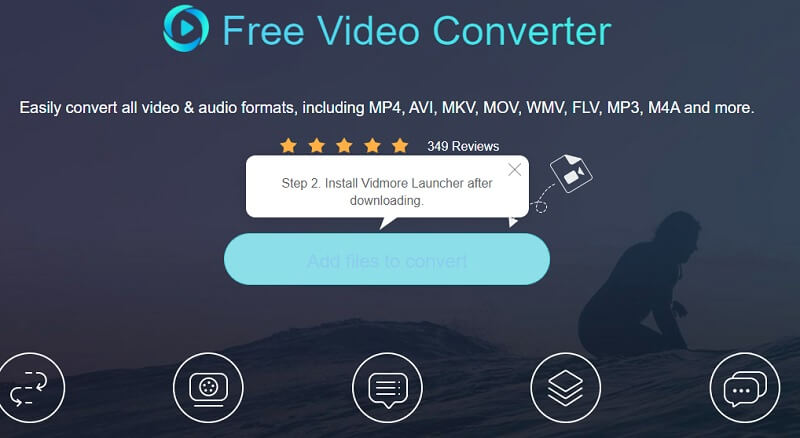
ステップ2.AC3 ファイルを追加
ランチャーが起動したら、同じボタンをもう一度クリックして、変換したい AC3 ファイルをアップロードします。その後、変換パネルに各種動画・音声フォーマットが表示されます。
ステップ 3. 出力形式として WAV を選択
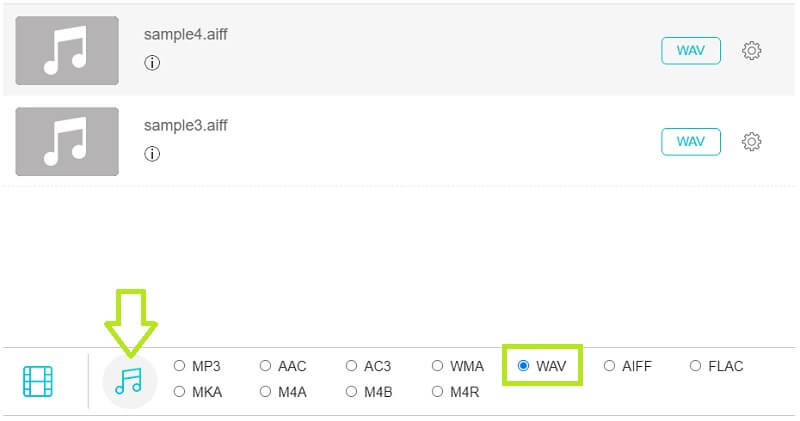
設定が済んだら、Music アイコンをクリックして利用可能な形式を表示し、WAV のラジオボタンにチェックを入れて選択します。
ステップ4.ファイルの変換を開始
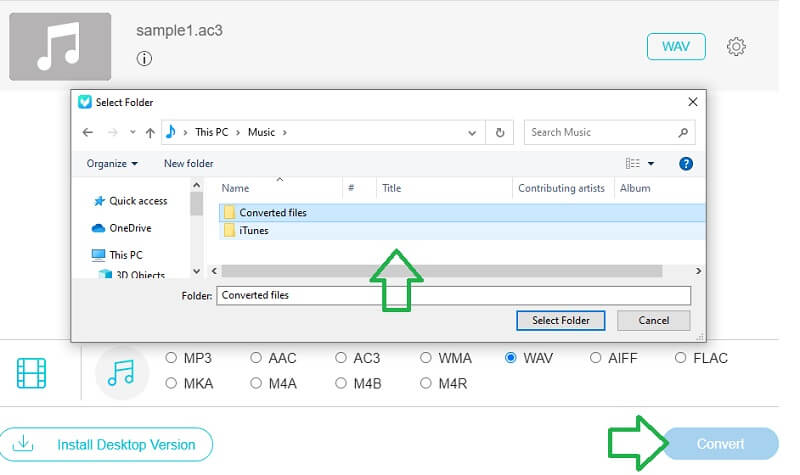
変換を開始する前に出力フォルダーを指定し、準備ができたら Convert ボタンをクリックします。しばらく待つと変換が完了し、変換後の音声ファイルを再生できるようになります。
2. Convertio
Convertio も、さまざまなファイル形式を手軽かつ高速に変換できるツールです。ユーザーの多様なニーズに対応する複数の変換機能を備えており、文書、電子書籍、画像、アーカイブ、プレゼンテーション、動画、ベクター & CAD、フォントなどの変換に対応しています。加えて、AC3 を WAV に変換できる優れたフリーウェアでもあり、追加のプログラムをインストールする必要がありません。すべての操作はブラウザーとインターネット接続さえあればオンライン上で完結します。以下の手順で、この AC3 から WAV へのオンラインコンバーターの使い方を確認しましょう。
ステップ1. 任意の Web ブラウザーを使って Convertio の公式サイトにアクセスし、ページを開きます。
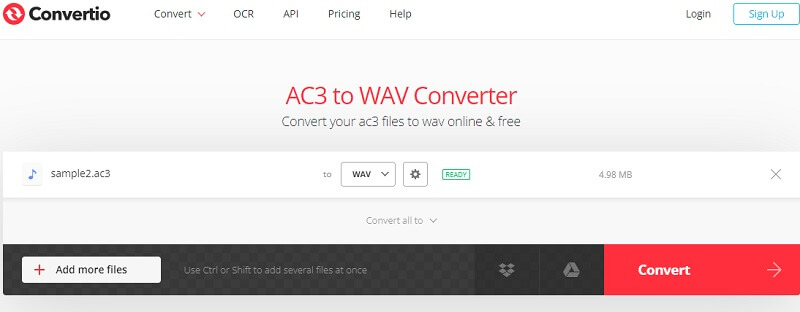
ステップ2. Choose Files ボタンをクリックして、ローカルフォルダーから変換したい AC3 ファイルを追加します。Dropbox や Google Drive からのインポート、または AC3 ファイルのリンク指定も可能です。出力形式として WAV を選択します。
ステップ3. Convert ボタンをクリックし、AC3 ファイルの変換が完了するまで待ちます。完了したら、Download ボタンを押してファイルを保存します。以上が、無料の AC3 から WAV への変換プログラムとしての基本的な使い方です。
パート2.デスクトップで AC3 を WAV に変換する方法
1. Vidmore Video Converter
もし上記のオンラインソリューションだけでは機能面で物足りない、あるいは期待に届かない場合は、デスクトップ向けのプログラムが役立ちます。Vidmore 動画変換 は、高速変換に対応した優れたソフトで、AC3、MP3、OGG、WMA、M4A、AIFF、FLAC など幅広いファイル形式をサポートしています。同様に、音声ファイルの出力設定を詳細に調整でき、希望どおりの仕上がりにすることが可能です。ビットレート、サンプルレート、チャンネル数などを自由に変更できます。さらに、単なる変換にとどまらず、音声編集や動画編集にも活用できます。エフェクトの追加、動画への字幕挿入、動画のトリミング、音声の分割、複数の楽曲の結合なども行えます。アプリの詳細な使い方や機能をより深く知りたい場合は、以下のステップバイステップ手順を参考にしてください。
ステップ1.アプリのインストーラーを入手
まず、公式ページにアクセスしてプログラムをダウンロードし、インストールします。手間を省くには、下に表示されている Free Download ボタンのいずれかをクリックして、直接インストーラーを入手することもできます。
ステップ2.AC3 ファイルを読み込み
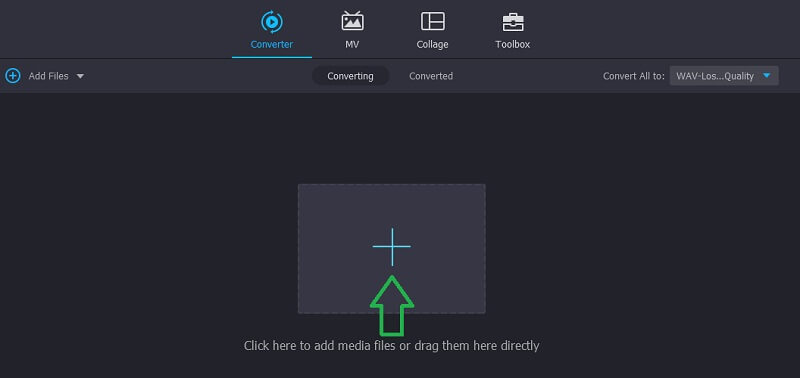
メディアを追加するには、プログラムのメイン画面にある Plus アイコンをクリックします。あるいは、変換したい AC3 ファイルをドラッグ&ドロップするか、複数ファイルをまとめてドラッグ&ドロップすることもできます。
ステップ3.出力形式として WAV を選択
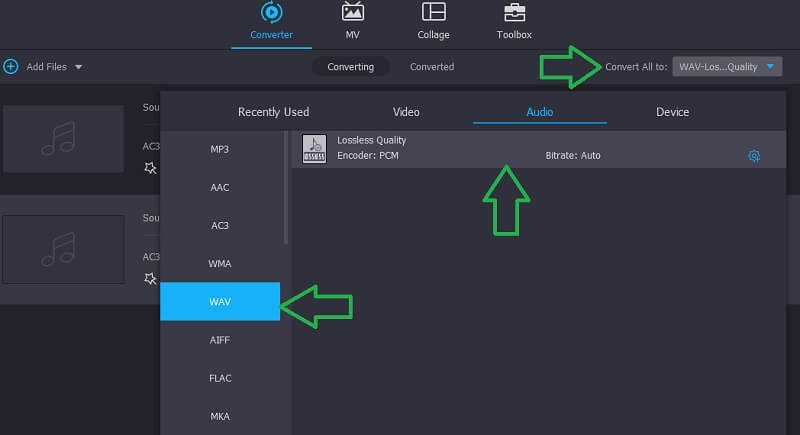
次に、Profile のドロップダウンメニューをクリックし、Audio タブに移動します。ここで、さまざまな音声形式の中から選択できます。タブの左側に表示される一覧から WAV を選びます。
ステップ4.出力フォルダーを選択して変換ファイルを保存
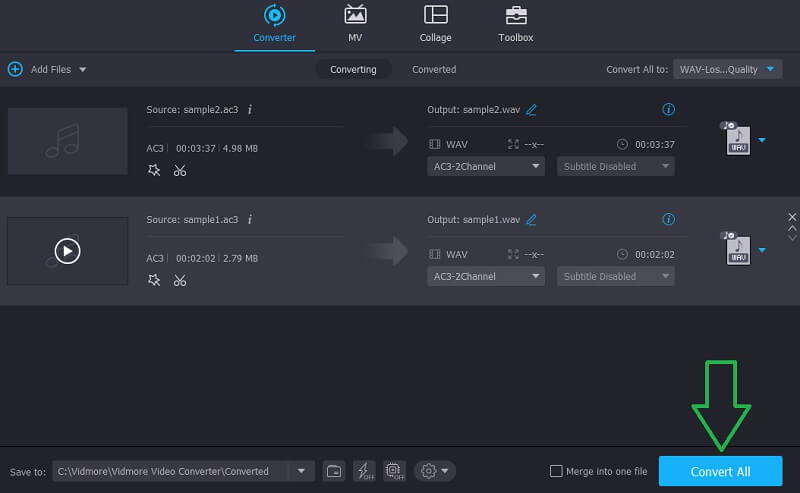
最後に、変換後の音声ファイルを保存したいフォルダーを指定します。準備が整ったら Convert All ボタンをクリックして変換処理を開始します。
2. Adobe
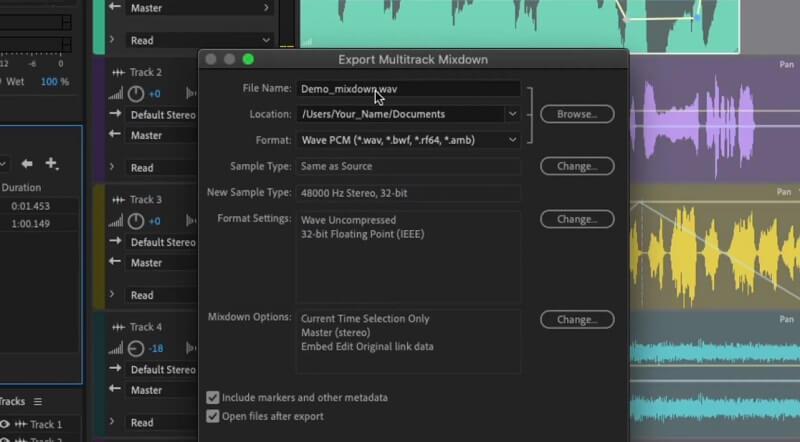
Adobe を使って AC3 を効率よく WAV に変換することも可能です。単体ファイルだけでなく一括変換にも対応しており、多様な音声フォーマットをサポートしています。高音質・高忠実度のオーディオから低ビットレートの音声まで扱うことができます。さらに、変換機能だけでなく、録音やミキシング、自作のサウンドエフェクトのデザインも行えます。以下の手順を参考に、アプリの機能を最大限に活用しましょう。
ステップ1. AC3 ファイルをプログラムに読み込み、エンコードキューに追加します。
ステップ2. Format and Presets ドロップダウンメニューから WAV 形式を選択します。
ステップ3. 最後にキューを開始し、選択した AC3 ファイルを WAV ファイルへ変換します。
パート3.AC3 から WAV への変換に関する FAQ
FFmpeg で AC3 を WAV に変換するには?
FFmpeg はコマンドプロンプト(ターミナル)を通じて動作することはよく知られています。やるべきことは、メディアファイル変換用のコマンドを覚えることだけです。今回のケースでは、次のコマンドを使用します。
ffmpeg -i input.ac3 output.wav。
VLC で WAV を AC3 に変換するには?
VLC Media Player で WAV を AC3 に変換するには、まず VLC の「変換/保存」メニューから変換したい WAV ファイルを追加します。次に、AC3 形式で音声をエンコードするためのプロファイルを作成します。その後は通常どおり変換操作を行えば完了です。
Linux で AC3 を WAV に変換できますか?
お使いのコンピューターがどのオペレーティングシステムで動作していても、ニーズに合ったアプリは必ず存在します。Linux で AC3 を WAV に、あるいはその逆に変換する際に利用できる最良のツールの一つが FFmpeg です。
まとめ
AC3 を WAV に変換できるプログラムは Linux 向けにも数多く存在します。どの方法・どのプログラムが最適かは、最終的にはユーザーの好みによります。本記事では、無料で使える AC3 から WAV へのコンバーターをいくつか紹介しましたが、多くは機能面で制限があります。より高度な機能が必要な場合は、やはりデスクトップ向けプログラムが最適な選択肢となるでしょう。