MacとWindows向けAIFFからM4Aへのベストコンバーター
AIFFについて語るとき、多くの人がまず思い浮かべるのは、その優れた音質でしょう。この形式は主にMac OSで見られ、音声ファイルの処理においてロスレス圧縮技術を採用しています。ただしご存じのとおり、ロスレスや非圧縮のファイルはかなりの容量を消費するため、多くの人にとっては致命的な欠点となります。そこで、音質をできるだけ保ったまま圧縮音声に変換したくなるわけです。この場合、理想的な形式がM4Aです。
このファイル形式は、ポータブルで比較的軽量なサイズながら高音質を実現し、iTunes、iPod、iPhoneと互換性があります。これでドライブのディスク容量を気にする必要はありません。ほかの重要なデータのために容量を確保しつつ、AIFFをM4Aに変換する作業を素早く簡単に行えます。ここからは、この作業の手順と、役に立つ優秀なツールについて説明していきます。

パート1.AIFFとM4Aの基礎知識
AIFFとM4Aについてさらに詳しく知りたい方のために、まずはこれらの形式に関する基本情報を紹介します。
AIFFオーディオファイルとは?
AIFF(Audio Interchange File Format)は、Appleによって開発された音声フォーマットで、PCやその他の用途向けに、さまざまなビットレートで音声データを保存するために作られました。主にMacシステムで使用され、Mac向けアプリケーションに広く対応しています。技術的には、AIFFファイルは非圧縮かつロスレスであり、非常に高音質なサウンドを実現する一方で、多くの保存容量を必要とします。さらに、著者、タイトル、名前、アルバムなどのメタデータ情報にも対応しています。
M4A オーディオファイルとは?
MPEG‑4 Audio、つまりM4AもAppleが開発した拡張子を持つ音声ファイル形式です。非保護のAAC音声ファイルであり、非可逆圧縮によって、比較的小さなファイルサイズで高音質を実現します。実際にはM4Rと同等の形式であり、M4RはiPhone着信音を表す点だけが異なります。ありがたいことに、AIFFをM4Aに簡単かつ素早く変換することが可能です。この記事を読み進めて、適切なツールを見つけてください。
パート2.AIFFをM4Aに手軽に変換する方法
適切なツールさえあれば、AIFFからM4Aへの変換は非常に簡単です。しかしオンライン上には候補となるプログラムが数多く存在するため、どれを使うべきか迷ってしまうかもしれません。そこで本章では、オフラインとオンラインの両方のプログラムを取り上げ、自分に合った方法で変換できるようにしています。
1. Vidmore Video Converter
Vidmore 動画変換は、MacおよびWindowsユーザーに適した高性能なメディア変換ソフトです。GPUによるエンコードに対応しているため、品質を落とさずに数秒でメディアファイルを変換できます。出力できる音声形式も非常に豊富で、M4A、M4R、AAC、ALAC、AC3、MP3など、人気のフォーマットに幅広く対応しています。また、音声カット、トリミング、分割、結合ができるオーディオ編集機能も搭載。さらに、サンプルレート、ビットレート、チャンネルを調整して、出力のパラメータを細かくカスタマイズすることも可能です。以下の手順に従って、MacまたはWindows PCでAIFFをM4Aに変換する方法を学びましょう。
ステップ1.AIFFからM4Aへのコンバーターを入手
まずは、下にあるいずれかの無料ダウンロードボタンをクリックして、最新バージョンのVidmore Video Converterをダウンロードします。アプリをインストールして、パソコン上で起動してください。
ステップ 2. AIFF ファイルを追加
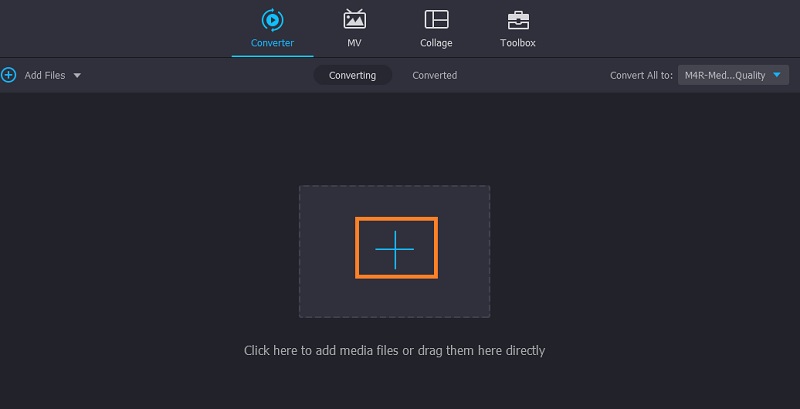
その後、プログラムのメイン画面にあるプラスアイコンをクリックしてファイルを読み込みます。または、スペースバーキーを押してファイルフォルダーを開き、変換したいAIFFファイルをアップロードすることもできます。変換したいファイルをドラッグ&ドロップして追加する方法も利用できます。
ステップ3. ファイル形式を選択
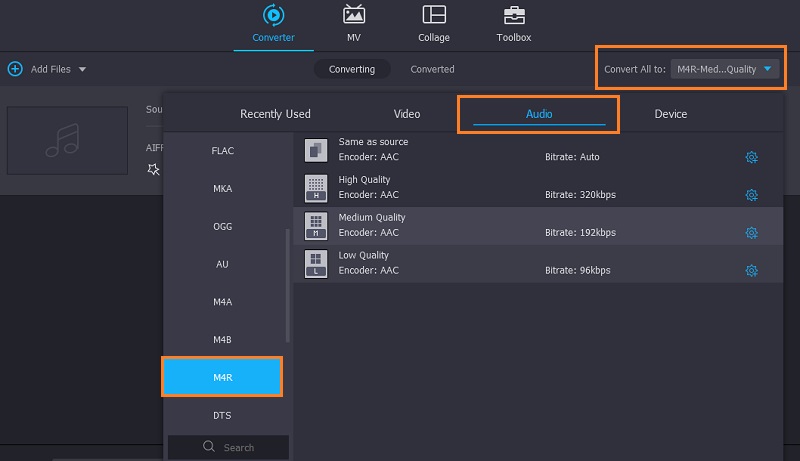
次に、変換するファイルの出力形式を選択します。プロフィールメニューを開き、「オーディオ」タブに進んでください。表示されたオーディオ形式の中からM4Aを選び、自分の好みに合ったプロファイル設定を選択します。
ステップ4.AIFFをM4Aに変換
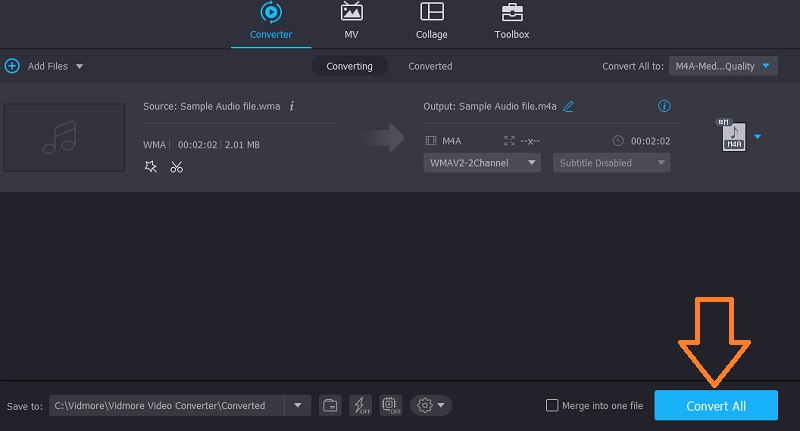
適切な設定を選択したら、画面右下のすべて変換ボタンをクリックして変換プロセスを開始します。すぐに変換が始まり、完了後は指定した保存先フォルダーに自動的に保存されます。
2. Vidmore Free Video Converter
Vidmore Free Video Converterは、パソコンにあまりアプリをインストールしたくないユーザー向けのツールです。Webベースの変換ツールであり、WindowsとMacのどちらでも、制限や会員登録なしでAIFFをM4Aに変換できます。このプログラムには、ビットレート、チャンネル、サンプルレートなどのパラメータを変更できる基本的なオーディオ編集機能も搭載されています。AIFFをM4Aに変換する具体的な方法は、以下の手順を参考にしてください。
ステップ 1. Vidmore Launcher をインストール
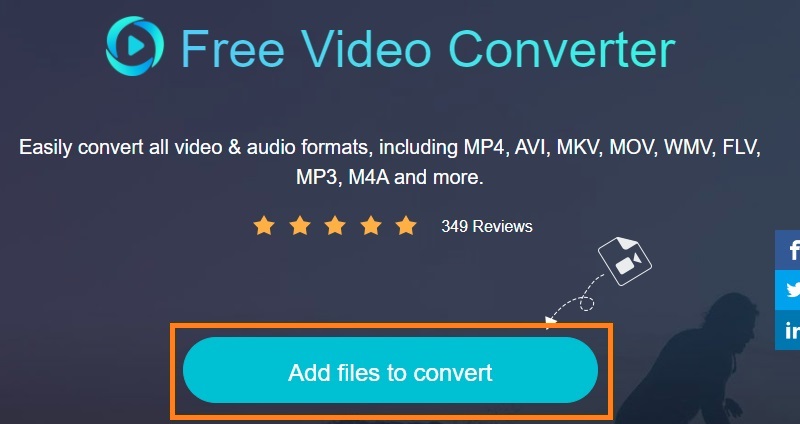
まずはツールのランチャーをダウンロードします。そのために、ツールのメインページにあるファイルを追加して変換ボタンをクリックしてください。次に、ランチャーをパソコンにインストールし、起動します。
ステップ2.オーディオファイルをインポート
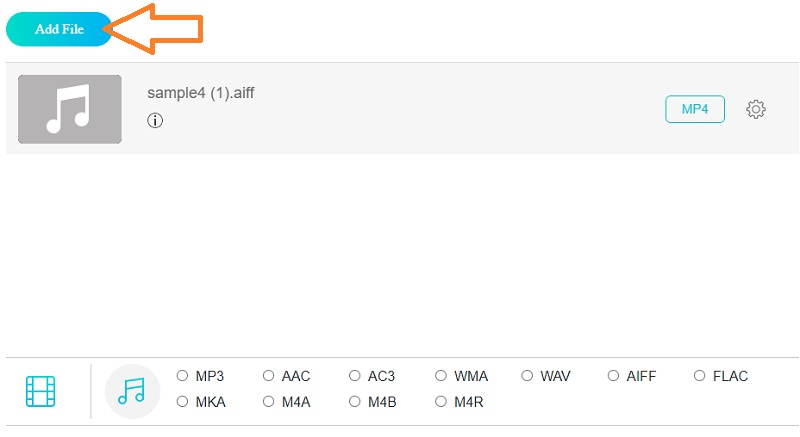
ランチャーが起動したら、変換したいオーディオファイルを探して選択します。選択したファイルは変換エリアに表示されます。複数のファイルを変換したい場合は、左上にあるファイルを追加ボタンをクリックして、さらに追加してください。
ステップ3.ファイル形式を選択して変換
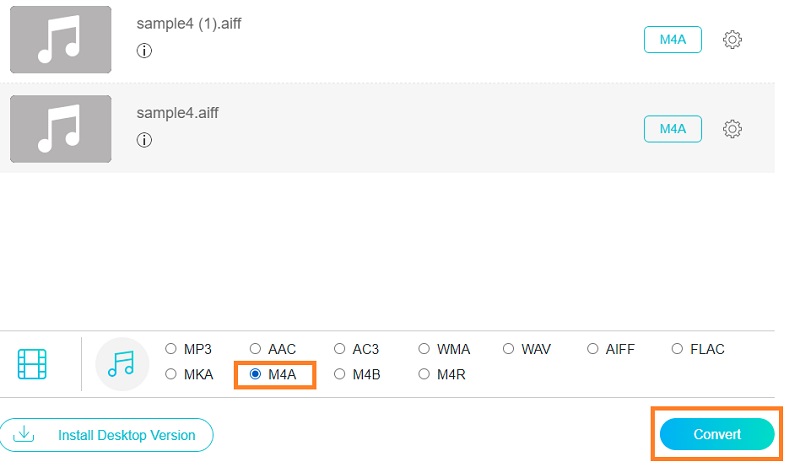
次に、音声形式オプションをクリックします。ツールで利用可能な形式の一覧が表示されるので、その中からM4Aにチェックを入れ、変換ボタンを押します。すると、変換プロセスが開始されます。
パート3.どの方法がより優れているか
どの方法を使うべきか迷っている場合は、比較表が役立つかもしれません。これから紹介する表では、さまざまな項目において、2つの優れたツールを比較しています。
| オペレーティングシステム | 対応フォーマット | 機能 | 変換速度 | |
| Vidmore Video Converter(ビドモア・ビデオコンバーター) | Windows 7以降 macOS Catalina以降 | MP3、WAV、WMA、M4A、M4B、M4R、AAC、AC3、MKA、AIFF、FLAC、CUE、RA、MP2 | 1.オーディオ編集 2.音声パラメータの変更 3.オーディオメタデータの編集 | 1分以内の複数ファイルを変換可能 |
| Vidmore Free Video Converter | Windows、Mac、Web | MP3、AAC、M4A、AC3、FLAC、WMA、WAV、AIFF、M4B、M4R、MKA | 1.オーディオプロファイルのカスタマイズ 2.Webページから変換 3.単一/一括変換モード | インターネット接続の安定性によって変わります |
これらのプログラムは、AIFFをM4Aに変換するうえで間違いなく非常に役立ちます。どちらも多様な音声フォーマットに対応していますが、もし変換速度を重視するのであれば、Vidmore Video Converterが最適と言えるでしょう。Vidmore Free Video Converterとは異なり、インターネット接続に依存しないため、回線状況による変換プロセスへの影響を受けることなく、スムーズな変換が期待できます。
パート4.AIFFからM4Aに関するよくある質問
AIFFは何に使われますか?
AIFFファイルは、優れた音質を維持できる一方で、比較的大きなファイルサイズを生成するエンコーディング方式を採用しているため、主にMacシステムでよく知られています。
AIFFファイルはPCで再生できますか?
はい。AIFFファイルを再生できるプログラムがいくつかあり、これらはPCにダウンロードして利用できるネイティブアプリです。代表的なものには、Windows Media Player、VLC、そしてiTunesがあります。
iTunesはM4Aに対応していますか?
一般的に言えば、はい。iTunes は M4A をサポートしており、Windows コンピュータでも Mac コンピュータでも、iTunes でお気に入りの M4A ファイルをストリーミング再生できます。
まとめ
上で紹介した2つのツールは、AIFFをM4Aに変換するうえで非常に効率的です。さらに、変換する音声に対して、さまざまな追加編集を行える機能も備えています。両者を詳しく見ていくと、実用的な機能の多さという点で、Vidmore Video Converterのほうがより強力なツールと言えるでしょう。このソフトを使えば、ファイルの管理や編集を、より柔軟に行うことができます。