2 つの優秀なオーディオコンバーターで AIFF を簡単に M4R に変換
多くの場合、AIFF ファイルから iPhone 用の着信音を作成したいとき、AIFF を M4R に変換する必要があります。実際、AIFF ファイルは Mac OS で広く使われており、iPhone を含むほぼすべての iOS デバイスで再生できます。ただし、この形式はロスレスであるがゆえに容量を多く消費してしまうという大きな欠点があります。
そのため、着信音作成や iOS デバイスにより多くの音楽を保存する用途にはあまり向いていません。特に、デバイスの空き容量が少ない場合には顕著です。本ガイドでは、AIFF を M4R に変換するのに役立つ最適なツールを紹介します。記事を読み進めて、これらのツールの使い方に慣れていきましょう。

パート 1. AIFF と M4R の比較
AIFF のトピック
Audio Interchange File Format、通称 AIFF は、Apple Inc. が開発したオーディオファイル形式です。そのため、Apple の Macintosh コンピュータシステムで広く利用されており、Windows PC でも iTunes などの対応プレーヤーを使えば再生できます。さらに、Apple QuickTime、VLC メディアプレーヤー、Windows Media Player でも再生可能です。
一般的に、AIFF ファイルは非圧縮かつロスレスであるため、非可逆圧縮形式と比べると多くのディスク容量を占有します。一方で、AIFC または AIFF-C と呼ばれる圧縮バージョンも存在します。実際、AIFF はさまざまなチャンクにメタデータを格納することができます。Common チャンク、Author チャンク、Name チャンクなどがその例です。通常、この形式の拡張子は .aiff または .aif が用いられます。
M4R のトピック
M4R(MPEG-4 Ringtone)は主に iPhone に関連する、Apple 製品向けの形式です。高音質の圧縮形式であり、デフォルトの圧縮方式として AAC のみに対応しています。これは、AAC が音質を保ちながらファイルサイズを効率的に圧縮できるためです。
iTunes で M4R ファイルを購入する場合、料金が発生することがあります。しかし、iTunes Music Store で購入した曲のうち、着信音作成が許可されているもの以外からは M4R 着信音を作成できません。つまり、iTunes 上のすべての楽曲が M4R 着信音に利用できるわけではないということです。以下では、AIFF を M4R に変換するためにすぐ使える 2 つの実用的なツールを紹介します。
パート 2. AIFF を M4R に簡単変換する方法
1. Vidmore Video Converter
Vidmore 動画変換 は、AIFF を M4R に変換する際に、豊富な対応形式とともに利用できる最有力の選択肢です。さらに、GPU アクセラレーションに対応したコンバーター兼エディターを搭載しており、着信音の作成を簡単かつ手軽に行えます。複数のオーディオファイルを一括で読み込み、同時に変換することもでき、変換処理にかかる時間もわずかです。加えて、直感的に操作できる編集機能を備えており、M4R ファイルやその他のオーディオファイルをすばやくトリミング・カット・分割できます。また、このツールは Mac と Windows PC の両方に完全対応しているため、Mac・Windows いずれの環境でも AIFF を M4R に変換可能です。変換するには、次の手順に従ってください。
ステップ 1. AIFF から M4R へのコンバーターを起動
「無料ダウンロード」ボタンが 2 つあります。Windows ユーザーの場合は Windows を、Mac ユーザーの場合は Mac 版を選択してください。アプリをインストールし、完了後にパソコン上で起動します。
ステップ 2. AIFF ファイルを読み込む
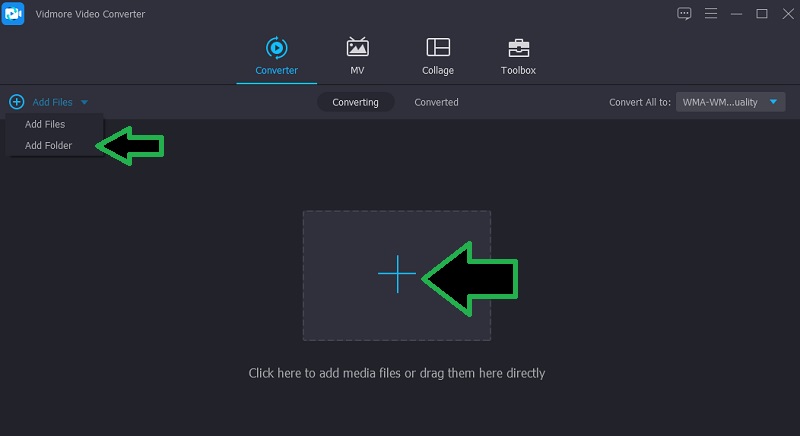
変換したい AIFF ファイルを、プログラムのメイン画面にあるプラスアイコンのボタンをクリックして追加します。あるいは、単一の .aiff ファイルを追加することも、複数の AIFF ファイルを一括変換するためにフォルダごと読み込むこともできます。
ステップ 3. 必要に応じて AIFF ファイルを編集
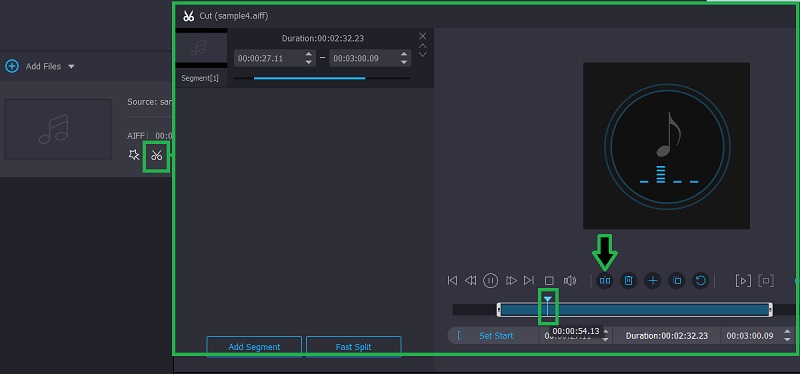
必要であれば、オーディオファイルをカットまたはトリミングできます。ハサミの形をしたカットボタンをクリックし、再生ヘッド(Playhead)を希望の位置に調整します。その後、プレビューパネル下のメニューバーにある分割(Split)ボタンをクリックします。
ステップ 4. M4R を出力形式に選択
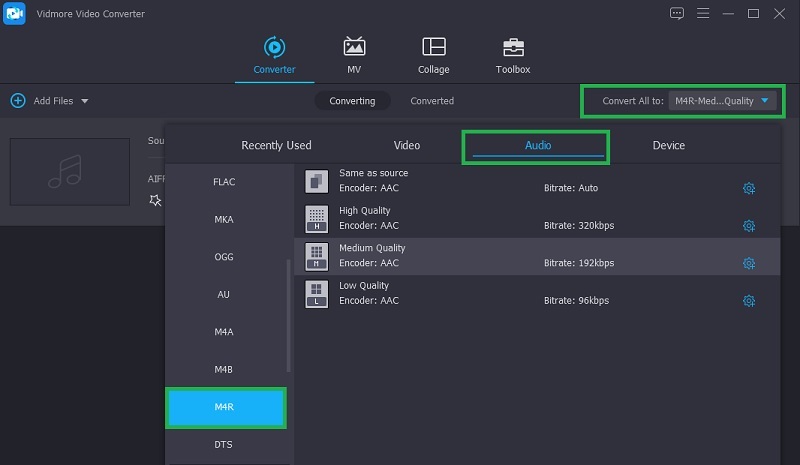
「コンバーター」タブに戻り、プロファイル(Profile)メニューを開きます。「オーディオ」タブの左側のリストからM4R形式を選び、好みに合ったオーディオプロファイルを選択します。
ステップ 5. AIFF を M4R に変換
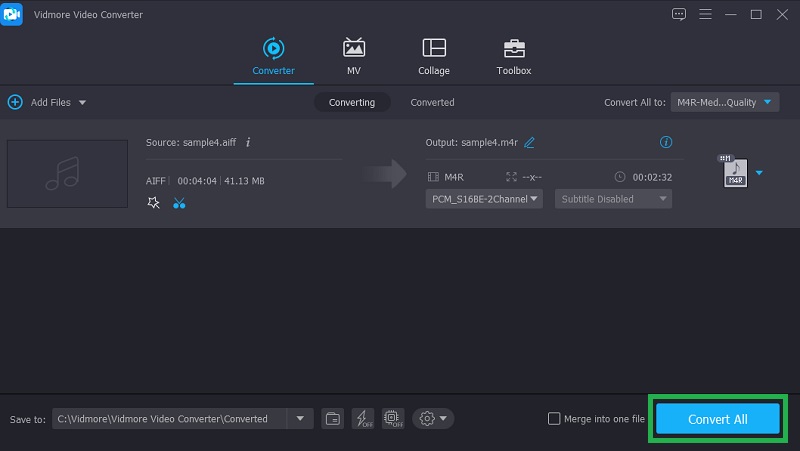
出力ファイルのオーディオ形式を選択したら、右下にある変換(Convert)ボタンをクリックして変換を開始します。しばらくすると、AIFF ファイルを M4R 着信音に変換できているはずです。
2. Vidmore Free Video Converter
AIFF を M4R にオンラインで変換したい場合もあるでしょう。アプリケーションをダウンロードする必要がなく、ハードディスクの空き容量を圧迫しないという点で便利です。Vidmore Free Video Converter は、Web 上から直接ファイルを変換できる便利なプログラムです。オンラインユーザーにとって特に魅力的なのは、アカウント登録や会員登録をしなくても、すべての機能を利用できる点です。さらに、出力品質が気になる場合は、サンプルレートやビットレート、チャンネル数などを自由に調整できます。では、このツールを使って AIFF を M4R にオンライン変換する手順を紹介します。
ステップ 1.ツールを起動する
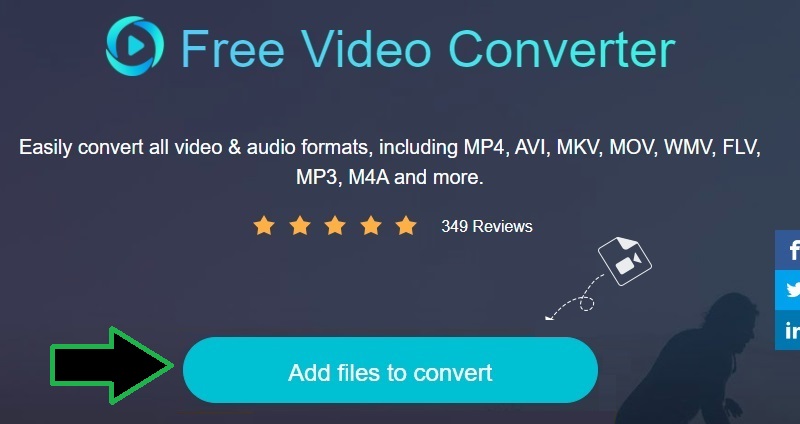
プログラムの公式サイトにアクセスし、「変換するファイルを追加」ボタンをクリックしてランチャーをダウンロードします。コンピュータにインストールすると、自動的に起動します。
ステップ 2. AIFF ファイルを追加
ランチャーが起動すると、パソコン上のフォルダが開きます。ここから目的の AIFF ファイルを選択して、プログラムにアップロードします。
ステップ 3. 形式を選択し、各パラメーターを編集
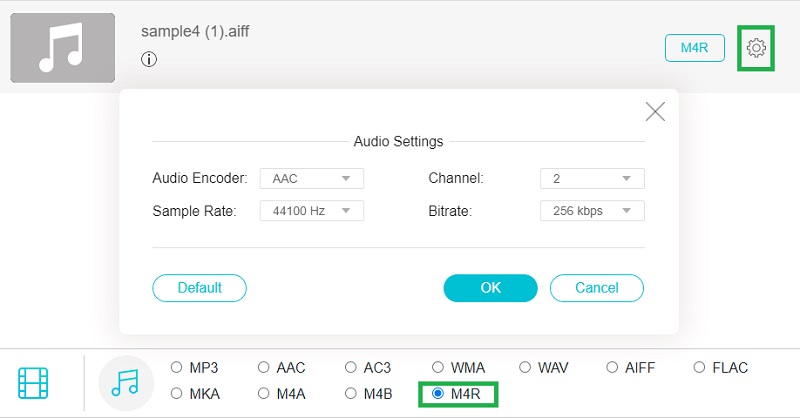
続いて、音声形式(Audio format)オプションを開くために音符(Music)アイコンをクリックします。そして出力形式を選択します。この場合はM4Rを選び、続いて歯車(Gear)アイコンをクリックして出力設定を開きます。各パラメーターのプルダウンメニューから、好みに合わせて値を変更してください。
ステップ 4. 変換を開始
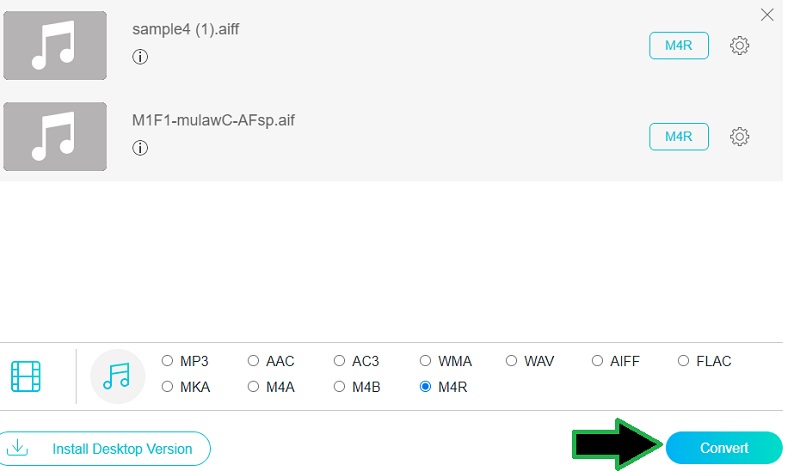
設定が完了したら、変換パネル右下の変換(Convert)ボタンをクリックします。出力先フォルダを選択し、変換を開始します。
パート 3. AIFF から M4R に関する FAQ
AIFF に対応しているプレーヤーは?
Windows ユーザーの場合、Windows Media Player もしくは Windows 版の Apple iTunes を使用して AIFF ファイルを再生できます。Macintosh コンピューターの場合は、QuickTime や iTunes を使って AIFF を再生できます。
M4A を M4R に変更できますか?
はい。iTunes を使えば、M4A を簡単に M4R に変換できます。これは、いくつかの手順を踏むだけで完了します。M4A ファイルを取り込んだ後、そのファイルの AAC バージョンを作成し、拡張子を M4R に変更してください。
M4R の着信音を iPhone に同期するには?
iPhone に付属している純正の USB ケーブルで、M4R 着信音を同期したい iPhone をコンピュータに接続します。iPhoneアイコンを選択し、概要(Summary)セクションのオプション(Options)メニューを開きます。音楽とビデオを手動で管理にチェックを入れて「適用」をクリックします。その後、着信音を着信音(Tones)タブへドラッグして、.m4r ファイルを iPhone と同期します。
まとめ
本記事では、2 つの実用的なツールを使って、どれほど簡単にAIFF を M4R に変換できるかを中心に解説しました。Vidmore Video Converter を使用すれば、オーディオファイルの変換と編集を同時に行えます。一方、Vidmore Free Video Converter を使えば、アプリケーションをインストールする手間なく、オンラインでファイルを処理できます。