AIFFファイルをオンライン/オフラインでWAVに変換する方法チュートリアル
もしデバイスにAIFFファイルがたくさん溜まっている場合、多くの音楽プレーヤーで再生できないことに気付くかもしれません。これは、AIFFファイル形式が、現在多くの人が使っているポータブルデバイスや音楽プレーヤーで広くサポートされていないためです。言い換えると、互換性が低いということです。
このような場合に互換性の問題を避けるには、代わりにWAVファイルへ変換しておくとよいでしょう。WAVファイルは古いオーディオ形式ではありますが、音楽プレーヤー間で高い互換性を備えています。そのため、多くのユーザーにとってAIFFをWAVに変換することは重要な作業になっています。幸いなことに、この変換作業を非常に簡単に行えるプログラムが数多く存在します。


パート1.ソフトウェアでAIFFをWAVに変換する方法
1. Vidmore Video Converter
Vidmore 動画変換は、動画および音声ファイルを可能な限り高速で変換することに特化したソフトです。出力設定のカスタマイズなど、便利なツールを提供するオンラインでも有数のコンバーターの一つです。変換機能に加え、トリミングや回転など各種ビデオ編集ツールを使って動画を編集することもできます。これらすべてを、ひとつのプログラムで完結させることが可能です。以下の手順を参考に、このアプリを使ってAIFFファイルをWAVに変換する方法を学びましょう。
ステップ1.ソフトをダウンロードしてインストール
まず最初に、公式サイトからアプリをダウンロードする必要があります。利便性のため、以下に各OSに対応した無料ダウンロードボタンが用意されていますので、そこからアプリを入手してください。その後、インストールしてプログラムを起動します。
ステップ 2. AIFF ファイルを読み込む
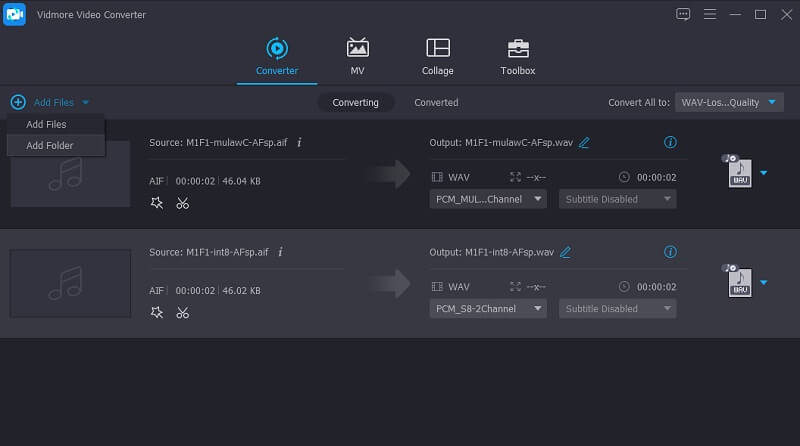
アプリを起動したら、プラスアイコンをクリックしてAIFFファイルをアップロードします。ファイルを追加ボタンをクリックし、続けてフォルダーを追加ボタンをクリックすることで、AIFFファイルが入ったフォルダーをまとめてアップロードすることもできます。
ステップ3.出力形式を選択
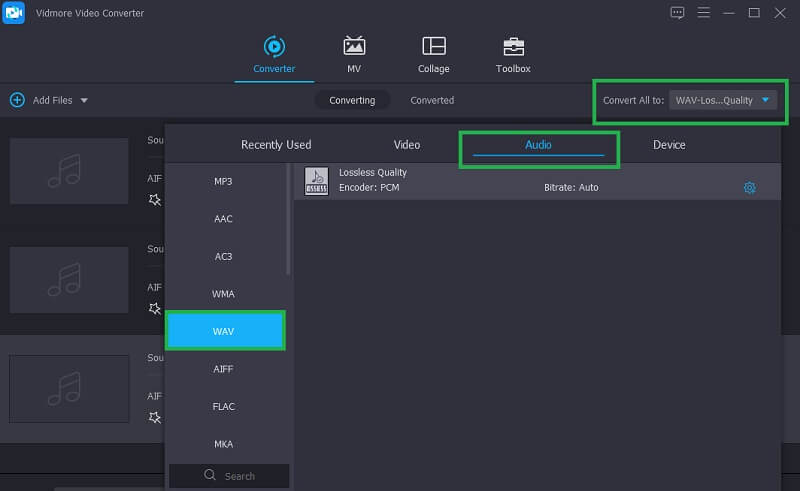
次に、プロファイルメニューからファイルに適した出力形式を選択します。ここではWAVを選びます。プロファイルメニューを開き、音声タブに移動してください。その後、左側に表示されるフォーマット一覧からWAVを選択します。
ステップ4. 変換を開始
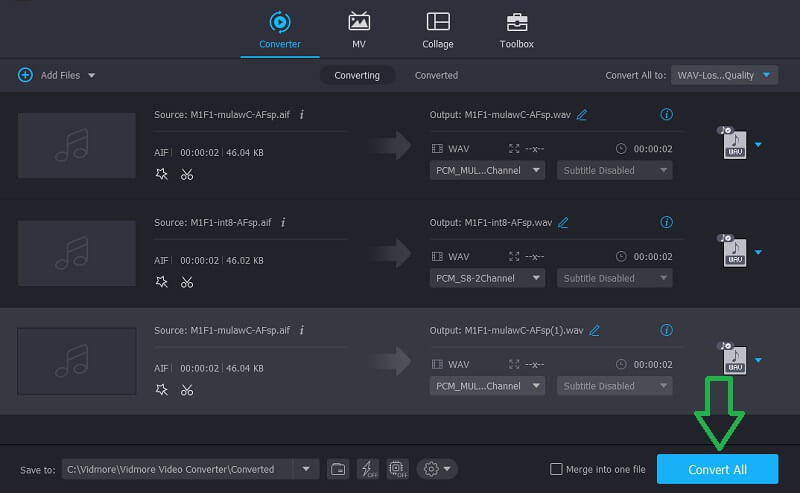
準備が整ったら、デフォルトの出力フォルダー保存先のままにするか、出力フォルダーを開くアイコンをクリックして別の保存先を指定します。設定後、すべて変換ボタンをクリックすると変換処理が開始されます。
2. Audacity
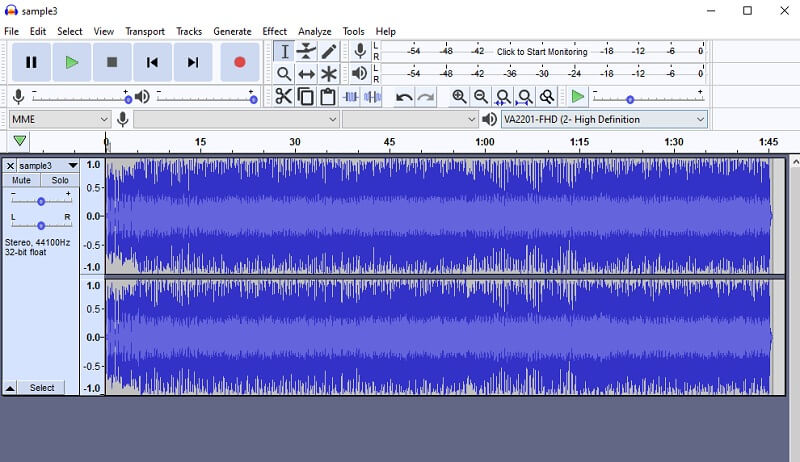
Audacityは、WindowsとMacの両方のOSに対応した、完全無料かつクロスプラットフォームのマルチメディアプレーヤーアプリです。FFmpegライブラリを利用しており、多種多様な形式のインポートとエクスポートが可能です。変換機能だけでなく、マイクやミキサーなどさまざまな音源から音声を録音することもできます。余計な説明はさておき、AudacityでAIFFをWAVに変換する方法を以下に示します。
ステップ1. まず、Audacityのインストーラーを公式サイトから入手します。その後、プログラムをインストールして起動します。
ステップ2. 次に、メニューのファイル > 取り込み > オーディオへ進み、AIFFファイルをアプリにインポートします。変換したいAIFFファイルを選択し、ファイルエクスプローラーで開くボタンをクリックして読み込みます。
ステップ3. AIFFをWAVに変換するには、ファイルメニューを開きます。続けて、カーソルを書き出しオプションに合わせ、WAVとして書き出しを選択します。そして、変換後のファイルを保存したい出力フォルダーを指定します。
3. iTunes
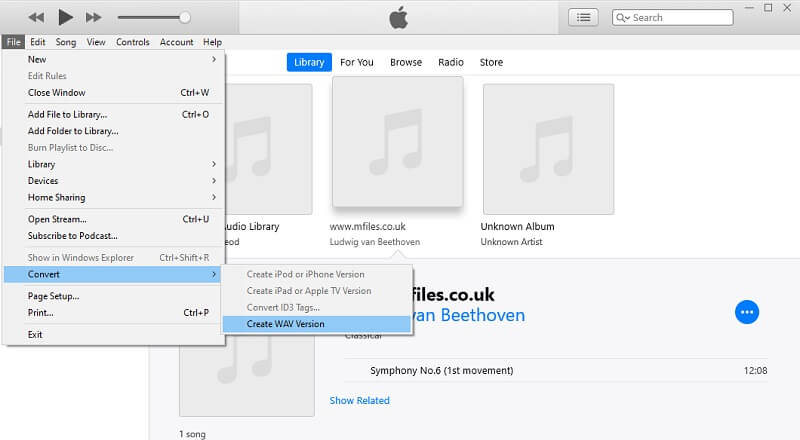
Macで無料でAIFFをWAVに変換したい場合は、iTunesが役立ちます。音声や動画のストリーミングができるだけでなく、音声ファイルをWAVに変換するのにも大いに役立ちます。WAVエンコーダーをはじめ、さまざまなコーデックオプションが用意されています。ただし、FLACのようにiTunesが対応していない形式もあります。iTunesでAIFFをWAVに変換する方法は、以下の簡略化した手順を参照してください。
ステップ1. コンピューターにiTunesをダウンロードしてインストールし、アプリを起動します。
ステップ2. 次に、ファイルメニューからAIFFファイルをiTunesライブラリに追加します。続いて「ライブラリにファイルを追加」を選択すると、ファイルが読み込まれます。
ステップ3. ファイルが読み込まれたら、WAV用の設定を行います。これを行うには、編集 > 設定 > インポート設定へ移動します。「インポート方法」オプションをクリックし、WAVエンコーダを選択します。最後にOKをクリックして設定変更を確定します。
”Step
パート2.AIFFをオンラインでWAVに変換する方法
音声や動画ファイルを他の形式に変換する方法は、実にさまざまです。いずれも実用的で有効な手段ですが、お金をかけたくない場合は、Vidmore Free Video Converterを使ってオンラインで無料でAIFFをWAVに変換するのが現実的な方法です。多くの形式に対応しており、AIFFファイルをWAV、MP3、WMA、FLACなどのさまざまなオーディオ形式へ変換できます。さらに重要なのは、制限なく複数の動画・音声ファイルを同時に変換できる点です。実際にツールを試してみたい場合は、以下の手順を確認してください。
ステップ1. Vidmore Free Video Converterの公式ページにアクセスし、ファイルを追加して変換をクリックして、ランチャーを素早くダウンロード・インストールします。
ステップ2. インストールが完了したら、もう一度ファイルを追加して変換をクリックし、変換したいAIFFファイルをインポートします。
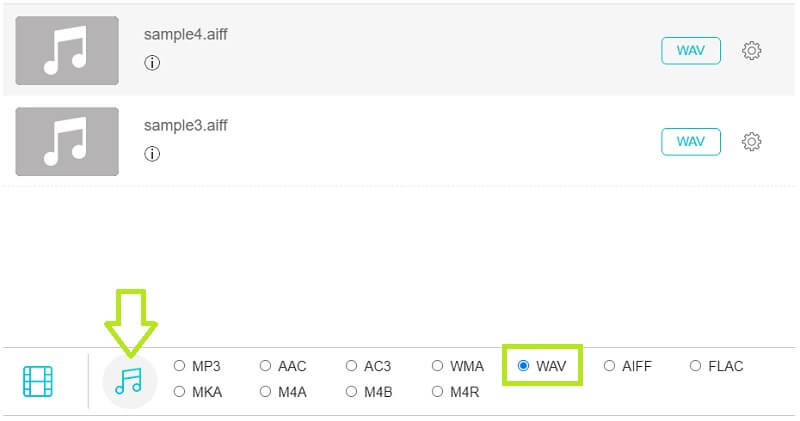
ステップ3. 表示された変換インターフェースで、右下にある音楽アイコンをクリックし、WAVラジオボタンにチェックを入れます。
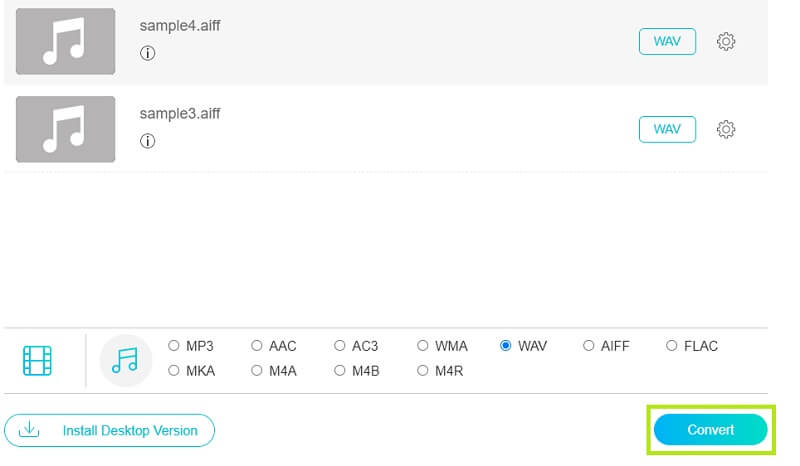
ステップ4. 最後に、処理後の音声を保存したいファイル保存先を指定し、変換ボタンをクリックして変換を開始します。この方法は、MacでAIFFを無料でWAVに変換する場合にも利用できます。
パート3.AIFFとWAVに関するFAQ
AIFFとWAVの違いは何ですか?
AIFF と WAV のどちらも、最高レベルの音質を提供します。一般的に、AIFF は Mac コンピュータで最もよく使われます。一方、WAV ファイルは Windows パソコンでよく利用されます。ただし、音楽ファイルには AIFF のほうが適している場合があります。WAV ファイルはメタデータや放送用途に対するサポートがより優れています。
AIFFをWAVに変換するときにデータは失われますか?
ゼロロスで変換するためには、AIFF と WAV は同じビットレートでなければなりません。言い換えると、ビットレートが異なる場合には、ある程度の劣化が生じるものの、その劣化は最小限に抑えられます。
AIFとAIFFは同じですか?
答えはイエスです。.aif と .aiff はどちらも同じ形式である AIFF を指すだけです。
まとめ
この記事では主に、AIFFをWAVに変換するための優れたツールをいくつか紹介しました。ダウンロード不要で使えるAIFFコンバーターもあれば、インストールして使うソフトウェアもあります。どれも有効ですが、Vidmore Video Converterは複数の便利機能を統合しており、複数ファイルの同時変換にも最適です。
AIFF & WAV
-
WAVを変換
-
WAV編集
-
AIFFソリューション