オンラインとオフラインで頼れるおすすめ APE から AAC 変換ツール 2 選
私たちは皆、APEファイルがすべてのデバイスで利用できるわけではないことを知っています。その結果、お気に入りのメディアプレーヤーでAPEファイルを再生したくても、うまくいかない場合があります。そこで役立つのがオーディオコンバーターです。APEファイルを、AACのように多くのデバイスで再生できる一般的な形式に変換できるため、再生環境に制限されることはありません。この記事では、オンラインとオフラインの両方で利用できる、最もおすすめの「APEからAACへの変換」ツールを紹介しますので、ぜひ最後まで読んでください。

パート1. APE と AAC とは
APE ファイルとは?
Monkey's Audio(.apeファイル)は、ロスレスオーディオ形式の一種で、APEコーデックまたはMAC形式とも呼ばれます。.ape という拡張子で識別されます。これは、MP3、WMA、AAC などの非可逆圧縮オーディオ形式のように音声データを破棄しないことを意味します。その結果、再生時に元の音源を忠実に再現できるデジタルオーディオファイルを作成できます。
AAC ファイルとは?
パート2. APE を簡単に AAC に変換する方法
ここからは、APEをAACに変換するための、特におすすめのオンライン・オフライン両方のソリューションを紹介します。
1. Vidmore Video Converter
高品質なオーディオ・ビデオコンバーターをお探しなら、Vidmore 動画変換 が最適です。このソフトは Windows と Mac の両方で動作します。他のオーディオ・ビデオコンバーターと比べても、よりユーザーフレンドリーなインターフェースを備えています。学生であっても、プロフェッショナルであっても、このプログラムを使えば APE から AAC への変換を簡単に行えます。
使いやすくありながら高度な編集機能を備えているため、ビットレートやサンプルレートを考慮しつつ音質を調整できます。さらに、このソフトはインターネット接続がなくても通常どおり動作します。最後に、高速な変換処理によって時間を節約できます。以下の4つの簡単な手順で、すばやく APE を AAC に変換できます。
ステップ1: APE から AAC へのコンバーターを入手
次の手順に進む前に、下のいずれかのアイコンをクリックしてソフトをダウンロード・インストールしてください。正しくインストールされたらランチャーを実行します。プログラムのインストールと起動が完了したら、すぐに開いて使用を開始できます。
ステップ2: APE ファイルを追加
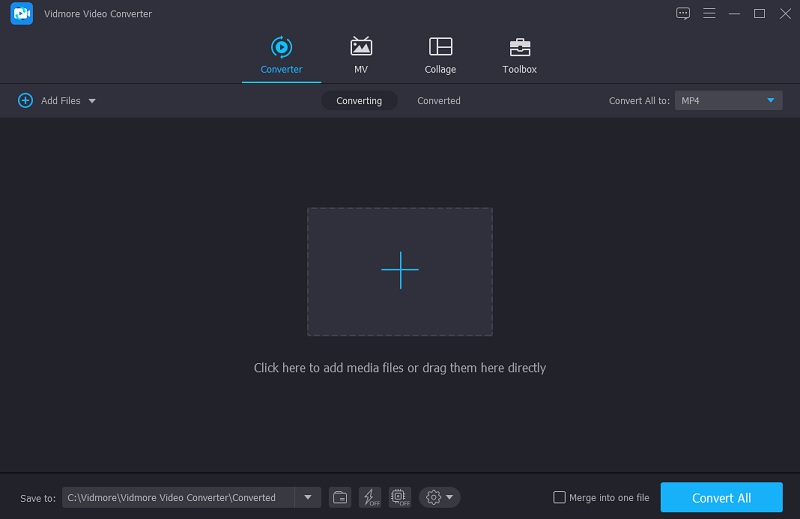
ソフトを初めて起動すると、メインインターフェースが表示されます。まずはファイルを追加ボタンをクリックして作業を開始します。あるいは、画面中央のプラスアイコンをクリックして、ライブラリに直接ファイルを読み込むこともできます。変換したいファイルをリストの中から見つけて選択してください。
ステップ3:AAC形式を選択
APEファイルがアップロードされたら、画面右側のドロップダウンメニューから形式を選択することで、再生確認ができます。その後、音声タブをクリックし、一覧からAAC形式を選択します。
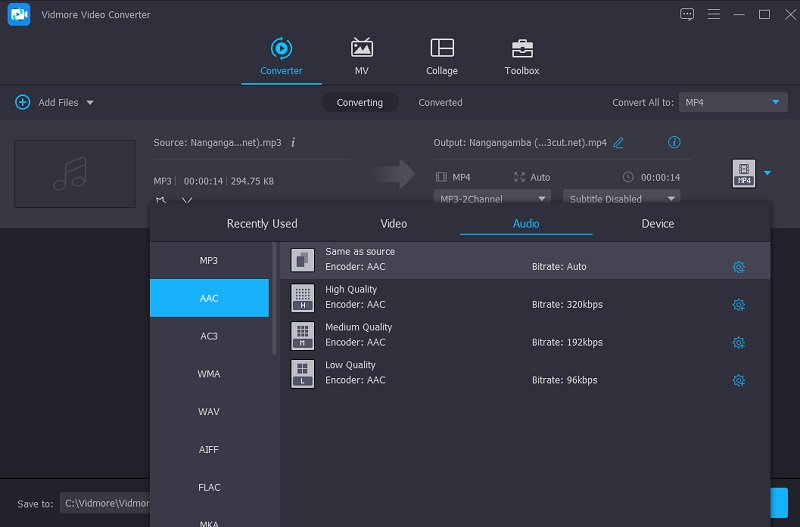
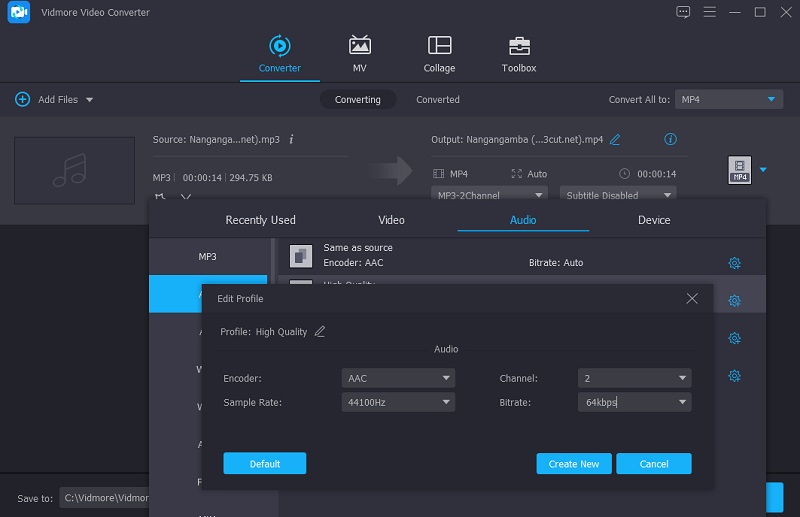
AAC 形式を選んだあと、音質を維持するか、あるいは下げるかを選択できます。形式右側の設定ボタンをクリックし、ドロップダウン矢印からビットレート、サンプルレート、チャンネルを調整してください。その後、新しいプロファイルを作成ボタンをクリックして設定を反映させます。
ステップ4: APE を AAC に変換
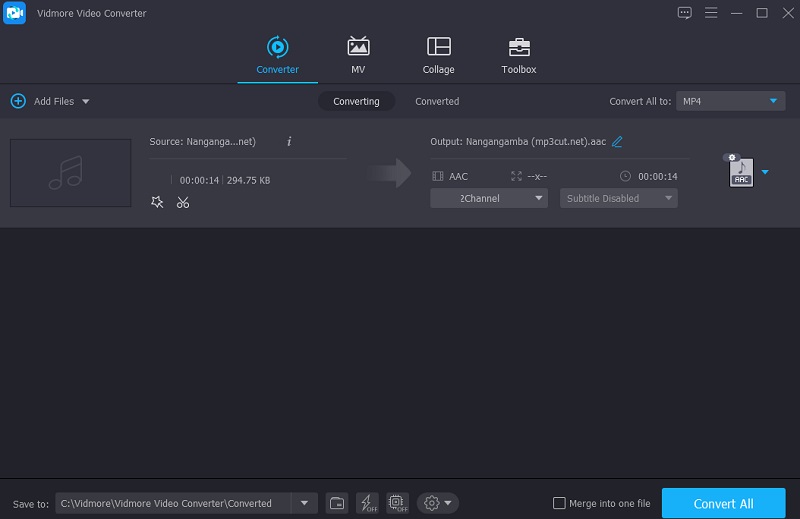
音質の調整が完了したら、変換処理を開始します。すべてを変換するには、すべて変換ボタンをクリックしてください。処理が終わると、AACファイルが出力されます。
2. Vidmore Free Video Converter
オンラインで利用できる APE から AAC へのコンバーターをお探しなら、ここで紹介するツールがぴったりです。Vidmore Free Video Converter は、まさにあなたが探しているであろうWebベースのツールです。このオンラインツールはわかりやすいインターフェースを備えており、数分でAPEファイルを希望の形式に変換できます。そのため、変換済みファイルをすぐに受け取れます。さらに、このプログラムの魅力は、他のオンラインコンバーターやエディターと異なり、ファイルサイズの制限なしに変換できる点です。
このツールが役に立ちそうだと感じた方のために、以下で手順を一つずつ説明します。
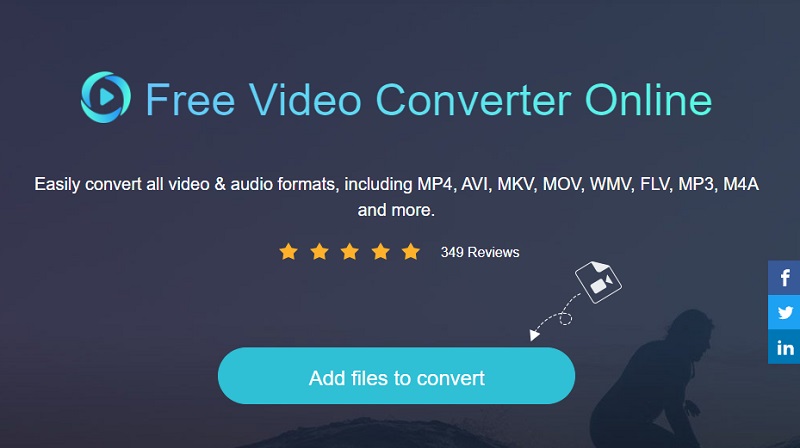
ステップ1: Vidmore Free Video Converter の公式サイトで変換するファイルを追加ボタンをクリックし、ランチャーをインストールして、変換プロセスを開始します。
ステップ2: 再度変換するファイルを追加ボタンを押して、ライブラリから別のAPEファイルを選択し、同じように変換できます。ファイル追加オプションを使えば、複数のオーディオファイルを同時に変換することも可能で、時間と手間を節約できます。
ステップ3: 画面右下にある音楽アイコンをクリックします。すると、好みに応じて選べるさまざまなオーディオファイル形式が表示されます。その中から、ドロップダウンメニューで音声ファイルの形式として AAC を選択します。
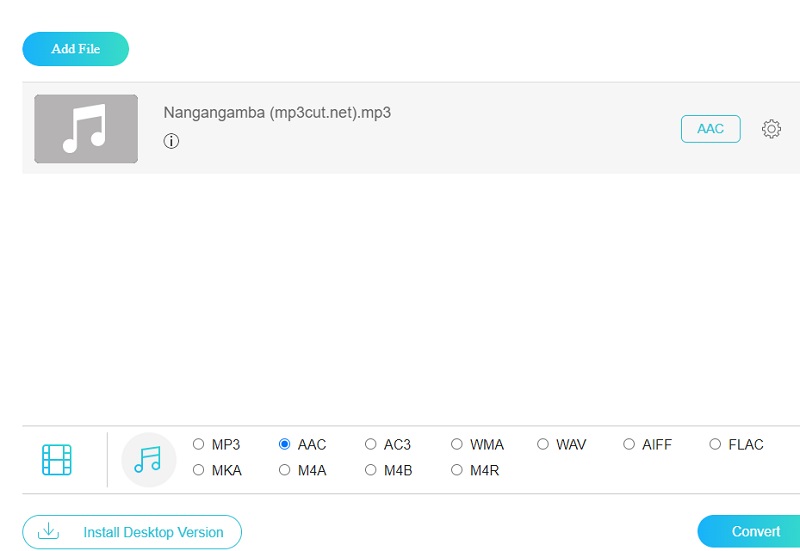
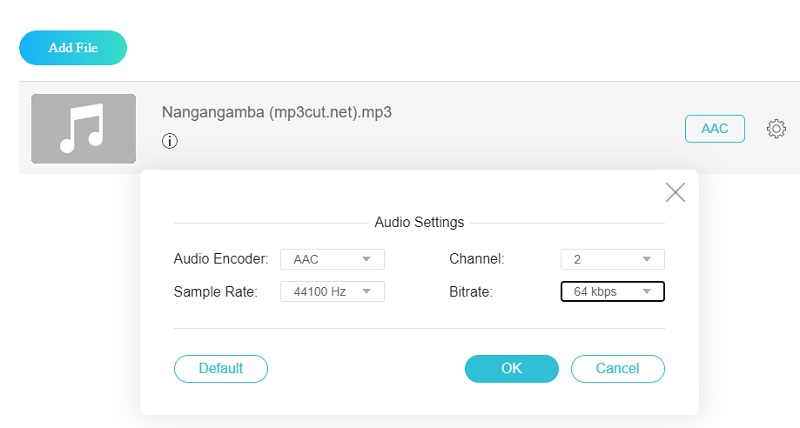
必要に応じて、音声右側の設定ボタンをクリックし、ビットレート、サンプルレート、チャンネルをドロップダウンメニューから調整します。調整が終わったら、OKボタンをクリックしてウィンドウを閉じます。
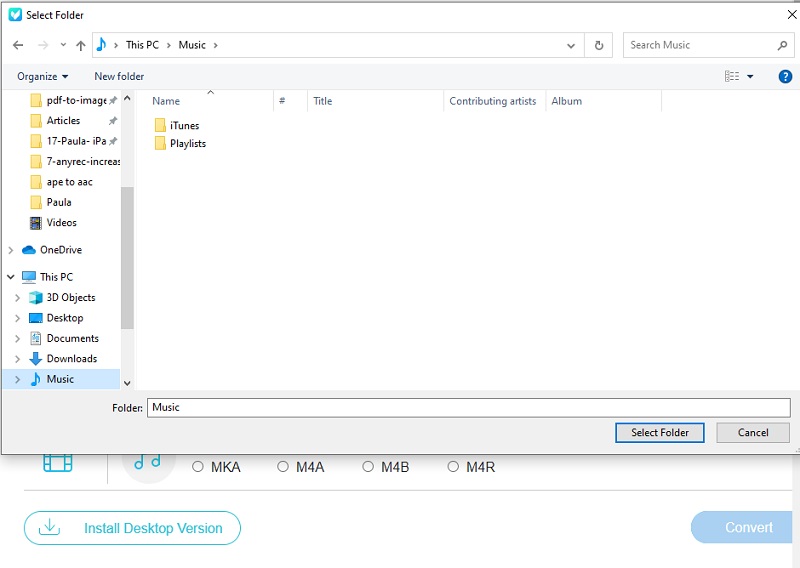
ステップ4: 変更を反映するには、変換タブを選択し、保存先フォルダーを指定したうえでフォルダーを選択ボタンをクリックします。数秒以内に、オーディオトラックは AAC 形式に変換されます。
パート3. どちらの方法がより優れているか
このセクションでは、オンライン版とオフライン版の APE/AAC コンバーターの共通点と違いを簡潔に比較しています。どちらが自分に合っているか、選択する際の参考にしてください。
| 主な機能 | Vidmore Video Converter(ビドモア・ビデオコンバーター) | Vidmore Free Video Converter |
| 使いやすさ | ||
| 多彩なファイル形式に対応 | ||
| 高速変換 | ||
| 複数の編集ツール | ||
| 豊富なプラットフォームに対応 |
パート4. APE から AAC に関するよくある質問
AAC はバッテリー消費が多いというのは本当ですか?
AACは多くの電力を消費します。その結果、スマートフォンやBluetoothヘッドホンのバッテリー寿命を大きく縮めてしまう可能性があります。
AAC 256 は十分な音質ですか?
オーディオファイルのビットレートは、オーディオ業界では1秒あたりの数千ビット、つまり kbps(キロビット毎秒)で測定されます。一般的にビットレートは高い方が望ましく、例えば 256 kbps の AAC ファイルは 128 kbps の AAC ファイルより好ましいとされています。
AAC と MP3 はどちらが優れた形式ですか?
AACは、同じビットレートであれば、同じく非可逆圧縮を用いるMP3よりも高音質を実現します。同一ビットレートの場合、MP3はAACよりも音質面で劣ります。
まとめ
これらのAPEからAACへのコンバーターを使えば、お気に入りの音楽トラックを良好な状態で保存できます。ここで紹介した簡単な手順に従うことで、オンライン・オフラインいずれの方法でも最大限に活用できるでしょう。