無料でAPEをWAVに変換する方法:試す価値のある厳選4ツール
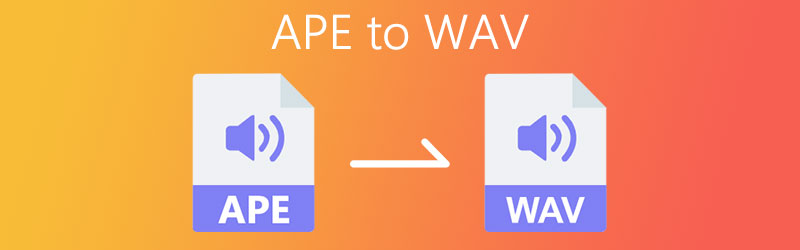
もしAPEファイルをCDに書き込みたい場合は、単純にWAV形式に変換することで対応できます。WAV形式は非圧縮のオーディオを扱うフォーマットで、高音質であり、さまざまなデバイスとの互換性が高い形式のひとつです。
しかし、ファイル変換を手助けしてくれるアプリケーションを見つけられず、困っているかもしれません。その点は心配いりません。こちらですでにいくつかのアプリケーションを実際に試し、検証済みです。では、どのようにして無料でAPEをWAVに変換するのでしょうか?以下のアプリケーション一覧をチェックしてみてください。
パート1.なぜAPEをWAVに変換するのか?
APEをWAVに変換する必要がある理由はたくさんあります。APEはロスレス圧縮形式であり、元の音源が失われてしまった場合でもオリジナルの音質を保持できるため、オリジナルファイルの理想的なコピーを作成できます。しかし、多くのメディアプレーヤーやデバイスでは互換性に問題が生じがちです。そのため、同じくロスレス音声形式でありながら、より多くの機器で再生できるWAVを好むユーザーが多いのです。これが、APEファイルをWAVへ変換することがユーザーの第一候補となる理由です。
パート2.APEをWAVに変換する4つの方法
多くのオーディオマニアや音楽ファンは、オリジナルの音源やレコード、音源ファイルの種類などを大切に保管するため、APE形式を好んで利用しています。しかしAPEには、さまざまなプラットフォーム、デバイス、ソフトウェア、さらにはハードウェアとの互換性が低いという欠点があります。
もしあなたが、ファイルを保存しつつ、さまざまなデバイスで再生できるようにしたいと考えている一人であれば、その解決策があります。本記事では、APEを無料でWAVに変換する方法を紹介します。役立つツールの一覧をぜひご覧ください。
1. Vidmore Video Converter
最初に紹介する、APEファイルをWAVに変換できる無料トライアル付きの便利なアプリケーションは、Vidmore 動画変換です。このツールは多機能かつ高性能で、さまざまな機能を手軽に利用できます。技術的なことはよく分からないという一般ユーザーでも扱いやすいアプリです。Vidmoreでは複数の出力形式が用意されており、音源を良好な状態で保存できます。それでは、この使いやすいアプリを使ってAPEをWAVファイルに変換する方法を説明します。以下の簡単な手順に従ってください。
手順1:APE音声コンバーターをダウンロード
下の無料ダウンロードボタンをクリックしてソフトを入手します。ダウンロード完了後、インストールしてパソコン上で起動してください。
手順2:APEファイルを追加
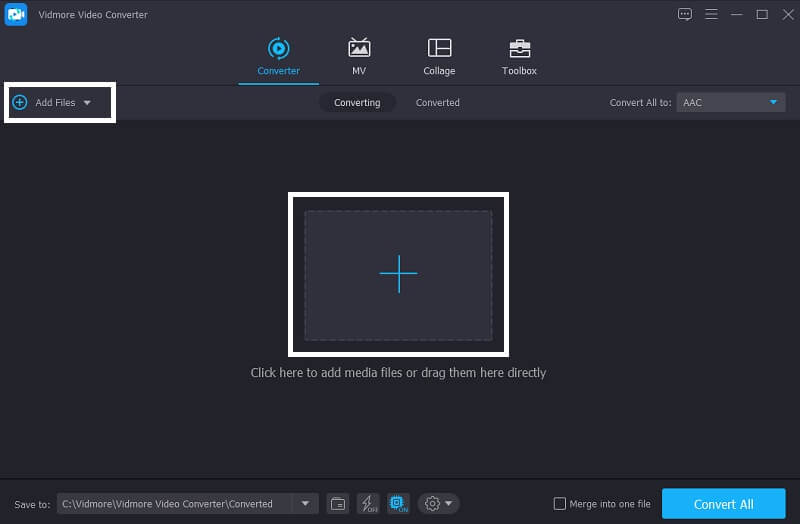
アプリケーションが起動したら、ソフトのメイン画面でファイルを追加またはプラスアイコンをクリックし、変換したいファイルを選択します。
ステップ3:形式を選択
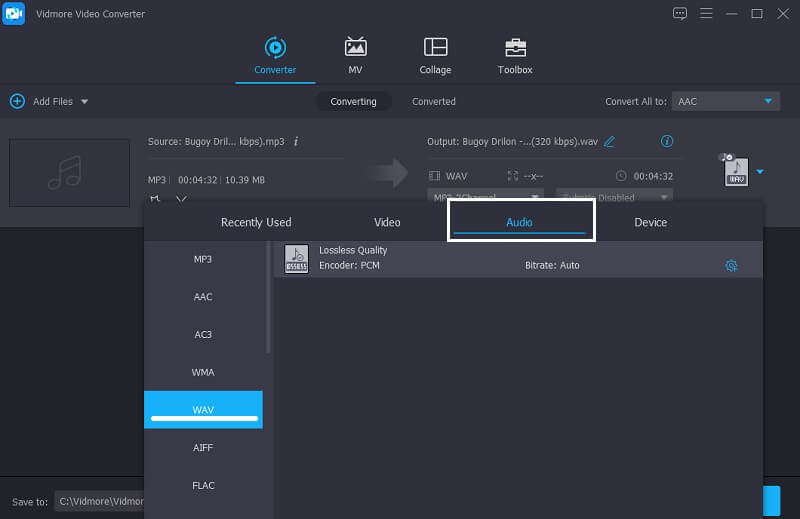
オーディオファイルを追加したら、動画サムネイル横のドロップダウン矢印をクリックし、オーディオタブを選択します。表示された一覧からWAV形式を選びます。
手順4:音声ファイルを保存
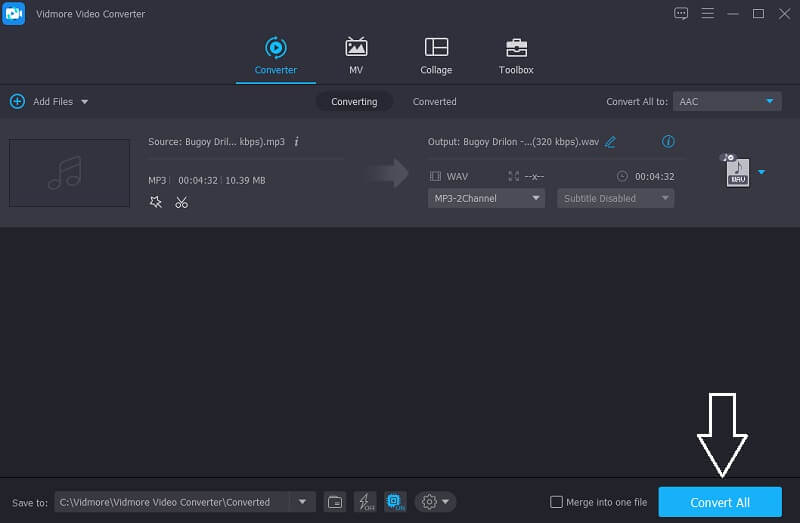
ファイルの出力形式としてWAVを選択したら、すべて変換タブをクリックして、音声ファイルの変換を完了させます。以上で完了です。ファイルはWAV形式として保存されました。
2. Monkey's Audio
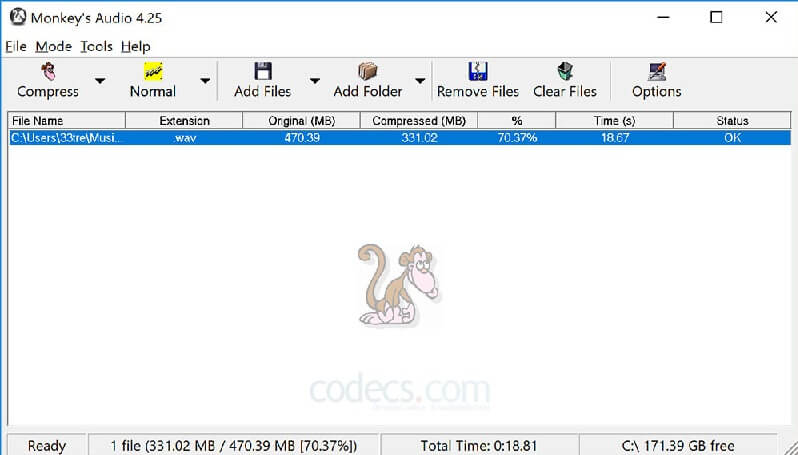
APEファイルをWAVに変換するもう一つの方法は、Monkey's Audioを利用することです。これは音楽トラックを簡単に圧縮できるアプリケーションで、ファイルのエンコードとデコードの両方に対応しています。多機能で分かりやすいインターフェースでありながら、無料で利用できます。このアプリの使い方をより理解するために、以下の手順を確認してください。
手順1: Monkey's Audioをダウンロードしてインストールし、システム上で起動します。その後、サブメニューからDecompress(展開)オプションをクリックします。
手順2: 次に、Fileセクションをクリックし、Add Filesを選択します。そしてOpenボタンをクリックして、変換したいAPEファイルを選択します。
手順3: ファイルが追加されたら、Decompressタブをクリックします。これでAPEファイルがWAVに変換されます。
3. HD Video Converter Factory Pro
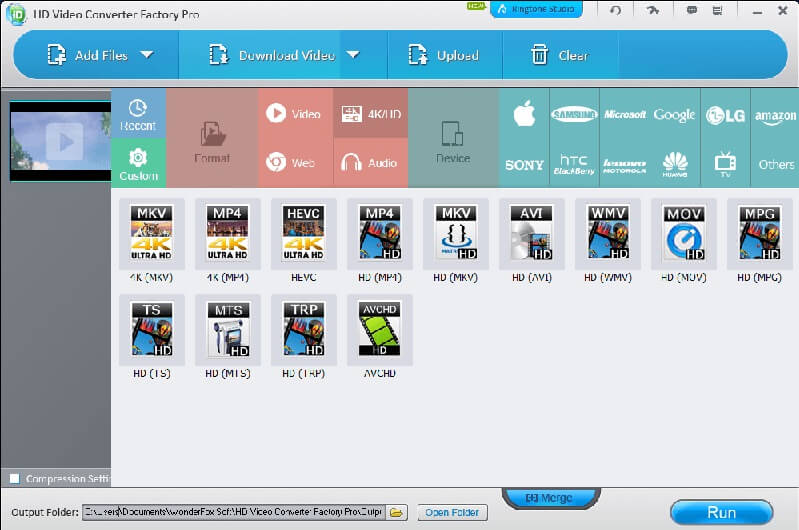
次に紹介するAPEからWAVへの変換方法は、HD Video Converter Factory Proを使うやり方です。これはプロ向けのファイルコンバーターですが、簡単な変換機能も備えています。このアプリケーションを使えば、APEファイルをMP3、FLACなど、さまざまな形式に変換できます。アプリの動作イメージをつかむために、以下のステップバイステップの手順を確認してください。
手順1: HD Video Converter Factory Proをダウンロードしてインストールし、システム上で起動します。プログラムを起動したら、Add Filesタブをクリックするか、画面上にAPEファイルをドラッグ&ドロップします。
手順2: Click to change output formatをクリックして出力形式の設定を開始し、オーディオタブの中からWAV形式を選びます。
手順3: 最後に、出力フォルダーを変更するには逆三角形アイコンをクリックし、その後Runタブを押して変換を開始します。以上で完了です。
4. Foobar2000
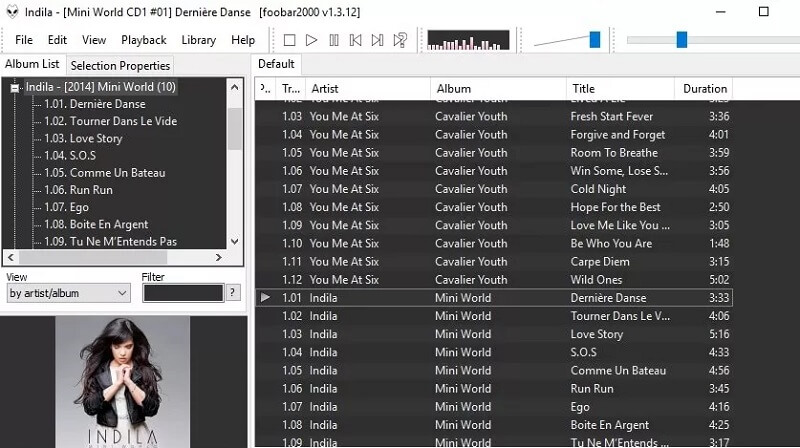
お気に入りの音源を変換したい場合、Foobar2000を利用する方法も検討できます。このアプリケーションは高音質な音楽プレーヤーであり、多機能な特長を備えています。さらに、無料で利用可能です。それでは、FoobarでAPEをWAVに変換する方法を見ていきましょう。以下の手順に従ってください。
手順1: Foobar2000をダウンロードしてインストールし、システム上で起動します。その後、ツールを開き、Fileセクションをクリックして、Openタブを押し、ファイルを読み込みます。
手順2: 次に、ファイルを右クリックし、ConvertをクリックしてからQuick Convertを選択し、出力形式としてWAVを選んでConvertタブをクリックします。
手順3: ファイルの変換が完了したら、名前を付けて保存し、出力先フォルダーを選択して、Saveボタンを押します。
パート3.APEからWAVへの変換に関するFAQ
WAV形式に変換すると音質は劣化しますか?
いいえ、ファイルをWAV形式に変換しても、音質が向上したり劣化したりすることはありません。
APEファイルをオンラインでWAVに変換できますか?
もちろんです!Vidmore Free Video Converter の使用を検討してみてください。お気に入りのファイルを、あっという間に変換することができます。
Vidmore Video Converterで変換する場合、ファイルサイズに制限はありますか?
いいえ、Vidmore Video Converter は、ファイルサイズを気にすることなく、お気に入りのファイルを変換することができます。
まとめ
この記事では、簡単かつ効率的に使える4つのポータブルAPEからWAVコンバーターを紹介しました。自分の作業を一番楽にしてくれそうなものを、ぜひ実際に試してみてください。ちなみに、筆者としては最初に紹介したツールを好んで使用しています。