シェア不要・無料でオーディオファイルをWAVに変換する方法
お気に入りのWAV音楽プレーヤーで再生できるように、音声をWAVに変換する方法を知りたいと思いませんか?オンラインでダウンロードできる一般的な形式のほとんどはMP3オーディオファイルです。WAVファイルの優れている点は「非可逆圧縮ではない(ロスレスではない、ではなくロスがない)」ことです。つまり、元の音源を聴いているかのように、音声のすべてのビットや音質を保持するということです。音声ファイルをWAVに変換するにあたって、ここではこの作業を手間なく行える効果的な提案をいくつも紹介します。ということで、どのツールが自分にとって音声ファイルをWAVへ変換するのに最適か、確認してみましょう。

Part 1. Top 5 free ways to convert audio to WAV(パート1.音声をWAVに変換する無料の方法ベスト5)
1. Vidmore Free Online Audio Converter
最初に紹介する、無料で音声をWAVに変換できるプログラムは、Vidmore Free Online Audio Converterです。このツールを使えば、ほぼすべての一般的なメディアファイルを、ウェブページ上から直接WAVへ変換できます。会員登録も不要で、料金の心配もいりません。さらに、このコンバーターはMP3、AAC、M4A、OGG、FLACなど多くの音声形式からWAVへの変換にもシームレスに対応しています。そのうえ、高速変換に加え、一括(バッチ)処理にも対応しているのが利点です。したがって、音声をWAVに無料で素早く変換できるツールを探しているなら、Vidmore Free Online Audio Converterがぴったりです。それでは、このプログラムを使ってオーディオファイルをWAVに変換する方法に進みましょう。
ステップ1.ランチャーをダウンロードしてインストール
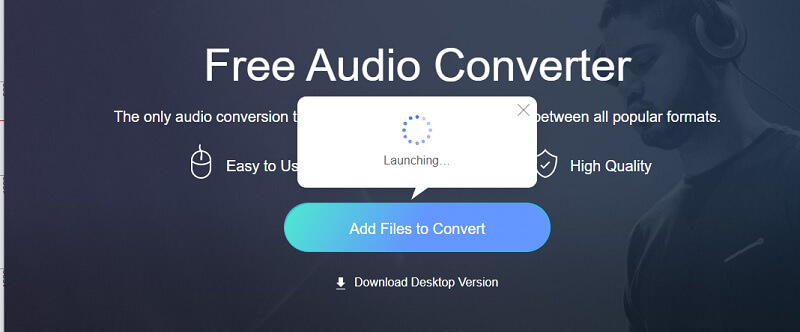
最初に行うべきことは、プログラムのランチャーをダウンロードしてインストールすることです。これを行うには、[Add Files to Convert]ボタンをクリックし、ポップアップから[Download]をクリックします。ダウンロードが完了したら、それをパソコンにインストールすれば準備完了です。
ステップ2.オーディオファイルをアップロード
次に、再度Add Files to Convertボタンをクリックし、WAVへ変換したいオーディオファイルを選択します。
ステップ 3. 出力形式を選択
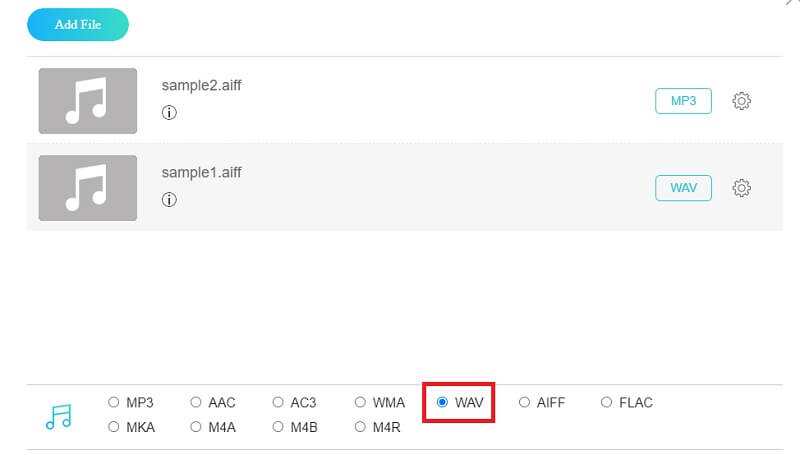
ファイルをアップロードしたら、出力形式としてWAVのラジオボタンにチェックを入れて選択します。変換を開始する前に、Settingsアイコンをクリックしていくつかの設定を変更することも可能です。準備ができたら、OKボタンをクリックします。
ステップ4. 仕上がりを保存する
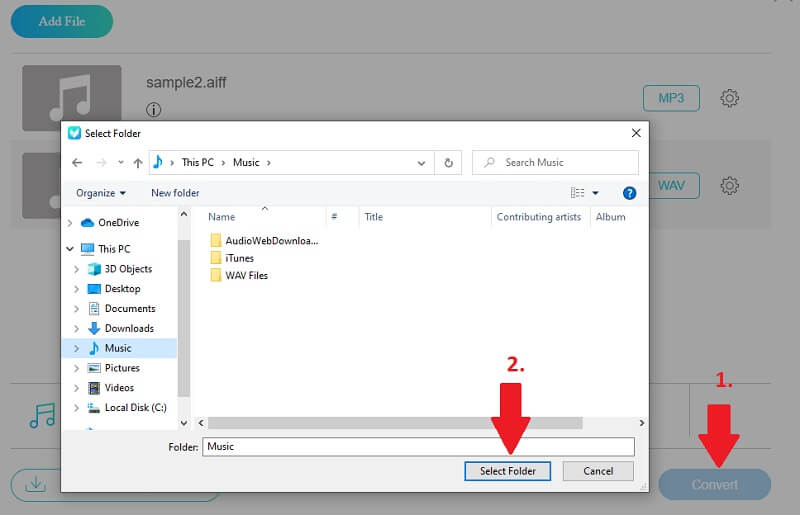
最後の仕上げとして、Convertボタンをクリックし、保存先フォルダーを指定します。その後、もう一度Convertボタンをクリックして処理を開始します。
2. OnlineConvertFree
音声をWAVまたはAIFFに変換するために使用できるもう1つのプログラムがOnlineConvertFreeです。同様に、このツールはブラウザー上で動作するため、ソフトウェアをインストールする必要はありません。一般的なボタン操作でファイルをアップロードすることもできますし、ドラッグ&ドロップ機能を利用して手軽にアップロードすることもできます。音声ファイル以外にも、ドキュメント、画像、電子書籍、アーカイブファイルの変換にも対応しています。確実に音声ファイルをWAVへ変換できるよう、ここではその手順を説明します。
ステップ1. まず、パソコンの任意のブラウザーでOnlineConvertFreeを起動します。
ステップ2. メイン画面でCHOOSE FILEボタンをクリックし、オーディオファイルをアップロードします。アップロードの際は、オーディオファイルをドラッグ&ドロップで追加することもできます。
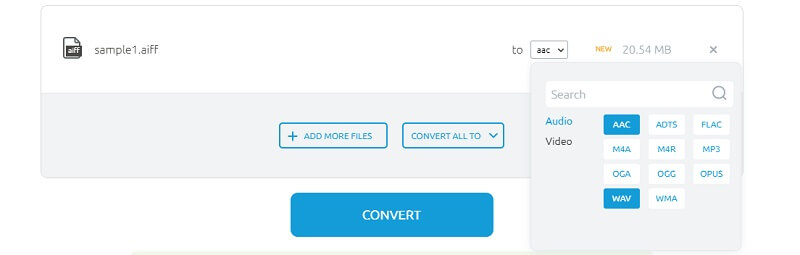
ステップ3. 次に、ファイル形式のメニューを開き、[Audio]タブの下からWAVを選択します。最後にCONVERTボタンを押し、処理が完了するまで待ちます。
3. VLC Media Player
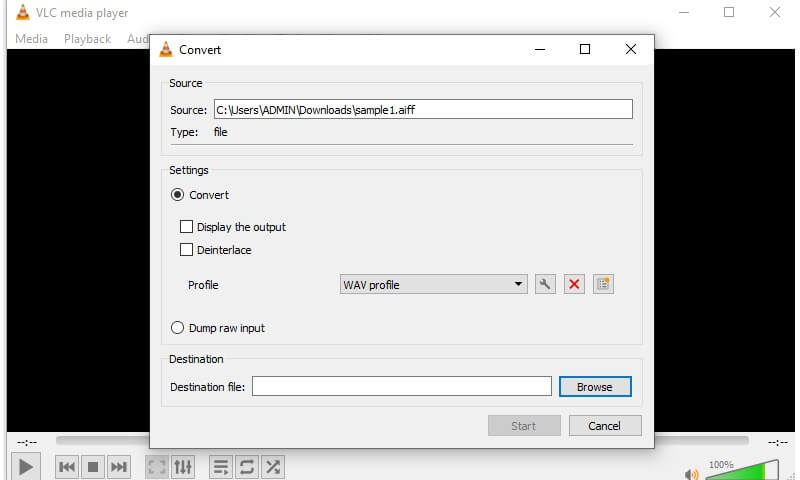
VLC Media Playerは、クロスプラットフォーム対応のオープンソースメディアプレーヤーで、無料で音声ファイルをWAVに変換することにも利用できます。Windows、Mac、Linux、iOS、Androidなど、ほぼすべてのパソコンおよびモバイルOSをサポートしています。このツールを使ってほとんどのメディアファイルを再生できるだけでなく、音声ファイルをWAVやその他のオーディオ形式に変換することも可能です。さらに、必要に応じてビットレートを変更することもできます。これを行うために、この音声→WAV変換ソフトの使い方を紹介します。
ステップ1. パソコンにVLC Media Playerをダウンロード&インストールするか、すでにインストール済みの場合は起動します。
ステップ2. メニューからMediaを開き、Convert/Saveオプションを選択します。表示される別ウィンドウで[Add]ボタンをクリックし、変換したいオーディオファイルを読み込んでから、画面下部の[Convert/Save]ボタンをクリックします。
ステップ3. ここで、変換用の新しいプロファイルを作成します。Xアイコンの横にあるCreate new profileボタンをクリックします。[Audio]チェックボックスにチェックを入れ、コーデックをWAVに変更してからCreateをクリックします。また、新しく設定したプロファイルに名前を付けることも忘れないでください。
ステップ4.[Profile]メニューを開き、先ほど作成したプロファイルを選択して[Start]ボタンをクリックします。
4. iTunes
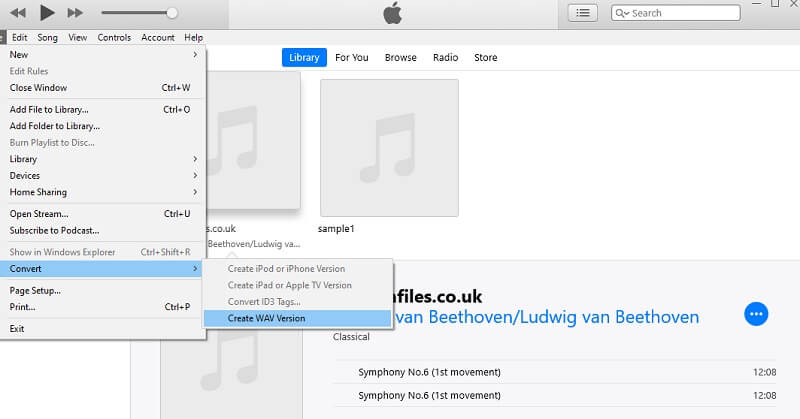
iTunesは、Appleの音楽やTV番組の再生・ストリーミング用に開発されたものにとどまりません。Windows Media AudioファイルをWAVに無料で変換するなど、音声ファイルの変換機能も統合されています。しかも、MacだけでなくWindows PCでも変換が行えるのが大きな利点です。具体的な手順は以下を参照して、音声をWAVに変換してみてください。
ステップ1. MacまたはWindows PCにiTunesがインストールされていることを確認します。
ステップ2. メニューバーからEditボタンをクリックし、Preferencesを選択します。その後、[Import Settings]ボタンをクリックします。
ステップ3.[Import Settings]タブで、[Import Using]オプションからWAV Encoderを選択し、OKボタンを押します。
ステップ4.iTunesライブラリから、WAVファイルに変換したい曲を選択します。そのためには、File > Convert > Create a WAV Versionへと進みます。
5. Windows Media Player
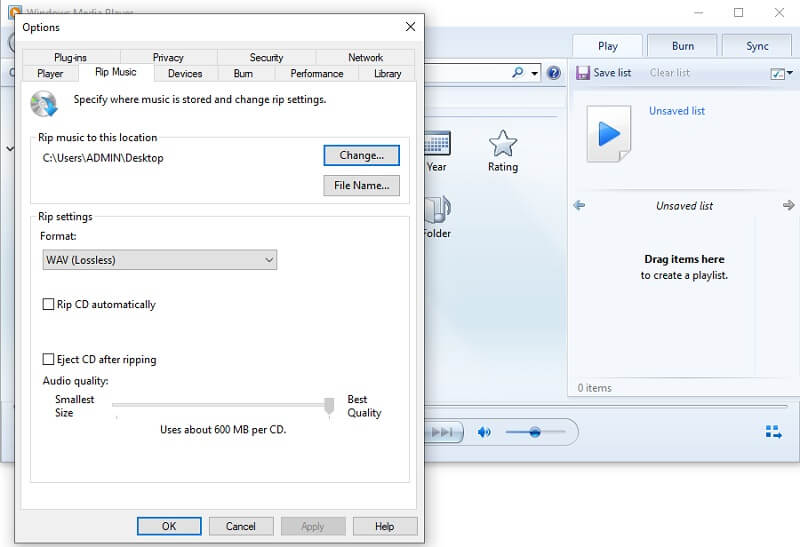
最後に紹介するのはWindows Media Playerです。特に、Windows OSを使用していて、サードパーティ製アプリにあまり手を出したくないユーザーに最適です。VLCやiTunesと同様に、これは単なるマルチメディアプレーヤーではなく、音声ファイルをWAVへ変換するオーディオコンバーターとしても機能します。それでは、このアプリを使って変換する方法を見ていきましょう。
ステップ1. Windows PCでWindows Media Playerを起動します。
ステップ2. CD内の音声をパソコンのCDドライブ、または外付けCDドライブに挿入します。
ステップ3.[Options]メニューからRip Musicタブを開き、FormatをWAVに変更してからRipボタンをクリックし、処理を開始します。
パート2.WAV変換に関するよくある質問
CDオーディオトラックをWAVファイルに変換するには?
CD オーディオトラックを WAV ファイルに変換するのを手助けするプログラムがいくつかあります。上で挙げたツールのひとつが Windows Media Player です。変換ツールと同じ手順に従うだけでかまいません。
動画をWAVファイルに変換できますか?
はい。これは、動画から音声ファイルを抽出したい場合に役立ちます。また、この投稿で紹介されているオプションを使用することもできます。
オンラインコンバーターでの変換は安全ですか?
多くの場合は安全です。ただし、個人情報を入力しないよう注意してください。オンラインから何かをダウンロードする際に、個人情報の入力を求められ、それが盗まれるケースもあるからです。
まとめ
以上、音声をWAVに変換するために利用できるプログラムを紹介しました。ウェブ上で無料で使えるものもあれば、パソコンにダウンロードしてインストールするタイプのソフトウェアもあります。
WAVのヒント
-
WAVを変換
-
WAV編集
-
オーディオプレーヤー