CAFをAACに変換する方法:手順付きガイド
CAFファイルをApple以外のデバイスで再生できなくてお困りですか? それは、CAFの音声トラックがApple製デバイスにしか対応していないためです。この問題を解決し、最終的に他のデバイスでもCAF音声トラックを再生できるようにするには、AACなどの別の形式に変換することをおすすめします。そのためには、この記事を最後までお読みください。ここではCAFをAACに変換するためのさまざまな方法をご紹介します。

パート1.CAFとAACの違い
ここでは、この2つの音声フォーマットの比較表をご覧いただけます。
- 情報
- 説明
- MIMEタイプ
- 開発元
- 関連プログラム
| CAF | AAC |
| CAF(Core Audio Format)は、Appleによって開発された汎用性の高いオーディオコンテナ形式で、macOS 10.4以降と互換性があります。別の方法として、macOS 10.3ではQuickTime 7を使用して開くことも可能です。CAFファイルには、ファイル名、アルバム名、作曲者名など、さまざまな音声情報を含めることができます。通常、拡張子は.cafです。 | DolbyとSony Corporationに加え、AT&T Bell LaboratoriesおよびFraunhofer IISによって開発された非可逆圧縮の音声規格がAAC(Advanced Audio Coding)です。AACは圧縮時に不要な情報を取り除くことで、よりコンパクトでストリーミングやダウンロードがしやすいファイルにします。iPhoneやiPadなどのApple製品の普及により、AAC形式は世界で最も広く利用されている音声形式の1つとなっています。 |
| audio/x-caf | audio/aac |
| CAFはApple Inc.によって作成されました。 | AAC形式はBell、Fraunhofer、Dolby、Sony、Nokia、LG Electronics、NEC、NTTドコモ、Panasonicによって開発されました。 |
| CAFの対応アプリケーションは、Apple QuickTime Player、Soundtrack Pro、Logic Studioなどです。 | AACは、VLC Media Player、iTunes、Apple QuickTime Player、Windows Media Playerで再生できます。 |
パート2.CAFをAACに変換する方法
1. Vidmore Video Converter
Vidmore 動画変換は、MacとWindowsのどちらのOSでも利用できるソフトウェアです。音声・動画の編集、抽出、変換が行える、いわばフル機能の総合ソフトです。まったくの初心者で、難しい操作をせずに音声トラックだけを変換したいという場合には、このプログラムが最も適しています。わかりやすいインターフェースに加え、編集機能も難しく感じることはないでしょう。
CAFやAACだけでなく、Vidmore Video Converterはその他の音声・動画形式にも対応しています。対応形式には、MP3、MP3、FLAC、AIFF、MKV、MP4、MOV、AVIなどがあります。また、動画の画質やファイルサイズを調整したい場合は、音声のカスタムプロファイルを開いて、お好みの設定に変更できます。以下に、Vidmore Video Converterの主な機能をいくつか挙げます。
◆ 音声・動画編集のための多彩な機能を搭載しています。
◆ 動画コラージュやミュージックビデオの作成も可能です。
◆ 高い画質を維持したまま、素早くデータを変換できます。
Vidmore Video Converterを使ってCAFをAACに変換する手順を、以下に詳しくご説明します。
ステップ1: Vidmore Video Converterのソフトウェアを正しくインストールすることが重要です。そのために、まずサイトのメインページにある無料ダウンロードボタンをクリックします。その後、ランチャーがデバイス上で正しく動作することを許可してください。インストール作業が完了したら、CAFオーディオの追加を開始できます。
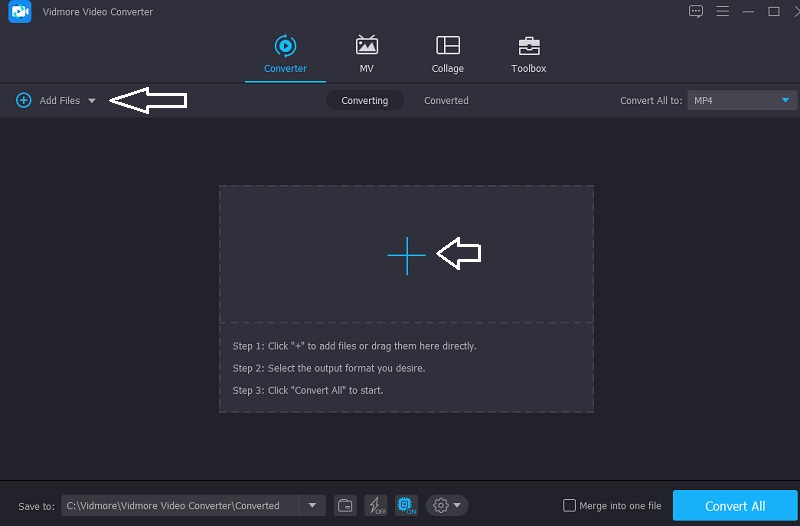
ステップ2: プログラムのメインインターフェース右側にあるファイルを追加ボタンを押します。インターフェース中央のプラスアイコンをクリックし、パソコン内のフォルダからCAF音声ファイルを探して選択します。すると、そのファイルがソフトウェアのメイン画面に追加されます。
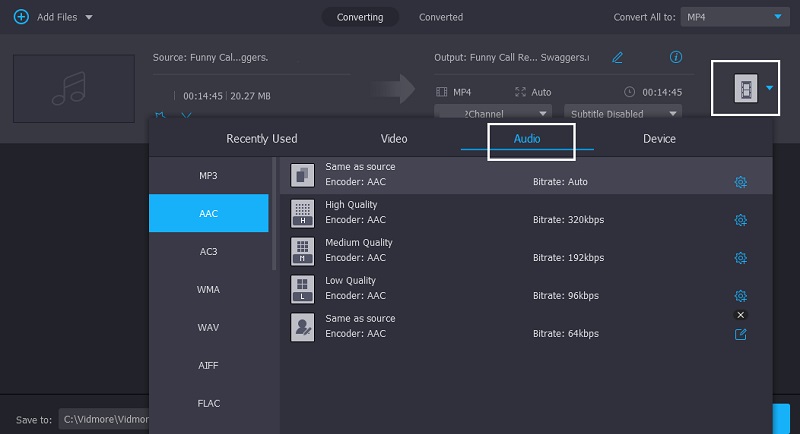
ステップ3: 音声をソフトに追加し終えたら、カスタムプロファイルに進み、そこから音声タブを選択します。検索欄にAACと入力して該当形式を表示させ、クリックして選択します。
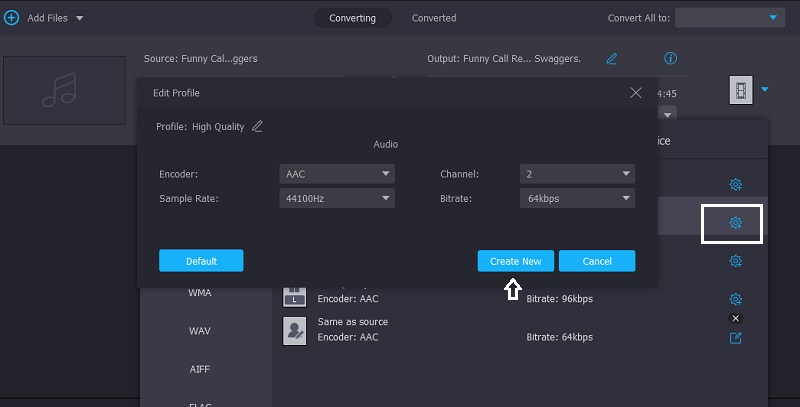
ここで編集作業は終わりではありません。ファイルの品質を向上させたい場合は、AAC形式の横にある設定ボタンをクリックして調整することもできます。前の手順でお好みのファイルサイズに調整したら、下部にある新規作成ボタンにチェックを入れてください。
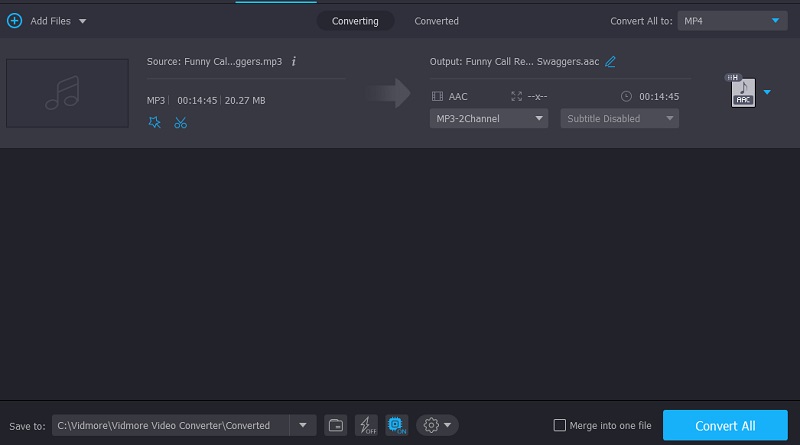
ステップ4: ファイルに必要な変更をすべて行ったら、変換を完了できます。画面下部のすべて変換オプションを選択して処理を開始します。その後、ファイルの変換が正常に完了するまでお待ちください。
2. Convertio
無料ソフトのConvertioを利用しましょう。このツールを使えば、CAFファイルをAACファイルに無料で変換できます。Webベースのこのソリューションなら、複雑で時間のかかる手順を踏まずにファイルを変換可能です。非常に高性能なコンバーターでありながら、扱いやすく直感的なフロントエンドを備えているため、操作も簡単です。選択したファイルを多数の形式のうちいずれかに変換するのも難しくありません。ただし、100MB未満のファイルしか変換できないため、できるだけ小さいサイズのファイルに利用することをおすすめします。
ステップ1: まずオンラインツールのWebページにアクセスします。公式サイトのホームページで、ファイルを選択ボタンの横にあるドロップダウンメニューからAACを選択できます。
ステップ2: ファイルのアップロードが正常に完了したら、画面右側にある形式のドロップダウンメニューからAACを選択します。
ステップ3: 最後に変換ボタンをクリックして、変換プロセスを完了させます。

パート3. 各種コンバーターの比較
- 機能
- わかりやすいインターフェース
- インターネット接続がなくても動作
- さまざまなファイル形式に対応
| Vidmore Video Converter(ビドモア・ビデオコンバーター) | Convertio(コンバーティオ) |
パート4.CAFからAACへの変換に関するFAQ
AACはM4Aより優れていますか?
M4Aはあくまでファイル拡張子であり、AACは音声のエンコード方式です。とくに非常に低いビットレートにおいて優れた音質を発揮することから、AACは一般ユーザーの間でも広く支持され始めています。
AACはAppleデバイスと互換性がありますか?
ワイヤレスヘッドホンやスピーカー向けのマーケットにおいて、AACは最も広くサポートされているBluetoothコーデックの一つです。iPhoneのiTunesやGoogleのYouTubeで標準的に使用されている音声データ圧縮方式でもあり、iPhoneおよびAndroidスマートフォンの両方のOSでサポートされています。
CAFオーディオは圧縮されていますか?
CAF ファイルは可逆圧縮形式であり、音質を損なうことなく保存できます。
まとめ
これで答えがわかりましたね。この記事で紹介したオンラインおよびオフラインのコンバーターを使えば、CAFをAACに簡単に変換できます。比較表とあわせてご紹介した情報が、皆さんの音声ファイルを変換する際の助けになれば幸いです。