自分にぴったりのM4A→MP3変換方法を見つけよう
曲を保存してみたら拡張子がM4Aだった、という経験はありませんか?あるいは、M4A形式のファイルはあるのに、お使いの音楽プレーヤーが対応していないことはありませんか?その場合、まず思いつく解決策がM4AをMP3に変換することでしょう。主な理由は、MP3が最も一般的な形式であり、ほぼすべてのデバイスや音楽プレーヤーと互換性があるからです。とはいえ、どの変換ツールを使うのが一番良いのでしょうか?ここでは、厳選した8つの変換ソフトをレビュー形式で紹介します。あなたにとって重要な機能を見極められるようお手伝いしますので、自分のニーズにぴったり合ったツールを見つけてください。

ページコンテンツ
執筆前に行っている、ソフトウェア検証の方法についてご説明します。
免責事項:当サイトのコンテンツはすべて、編集チームの人間が執筆しています。執筆前には、まずテーマについて綿密なリサーチを行います。そのうえで、ツールの選定とテストに1〜2日かけています。検証では、デバイスやシステム要件、機能、使用感などをチェックします。テストをより包括的なものにするため、G2 や Trustpilot といったレビューサイトも参照し、実際のユーザー体験も参考にしています。
パート1. Vidmore Video Converter - 総合力No.1ソフト
対応形式: MP3、M4A、AAC、WAV、WMA、FLAC、AIFF、M4R、MP4、MOV、MKV、AVI、FLV など200種類以上。
機能:
- M4A音声ファイルをMP3形式に効果的に変換します。
- MP3、M4A、WAV、MP4、MOVなど、さまざまな音声・動画形式に対応しています。
- 複数ファイルを同時に変換することをサポートします。
- 最大50倍までの高速変換を実現します。
- 変換前に動画をトリミング、クロップし、ウォーターマークを追加することもできます。
- お手持ちの動画と音声ファイルを使って、さまざまなテーマのミュージックビデオを作成できます。
Vidmore Video ConverterでM4AをMP3に変換する方法
ステップ1. お使いのパソコンにVidmore Video Converterをダウンロードしてインストールします。インストール後、自動的に起動します。
ステップ2. 「変換」タブで「ファイルを追加」をクリックし、変換したいM4Aファイルを読み込みます。その後、「出力形式設定」に進み、「オーディオ」カテゴリ内からMP3を選択します。
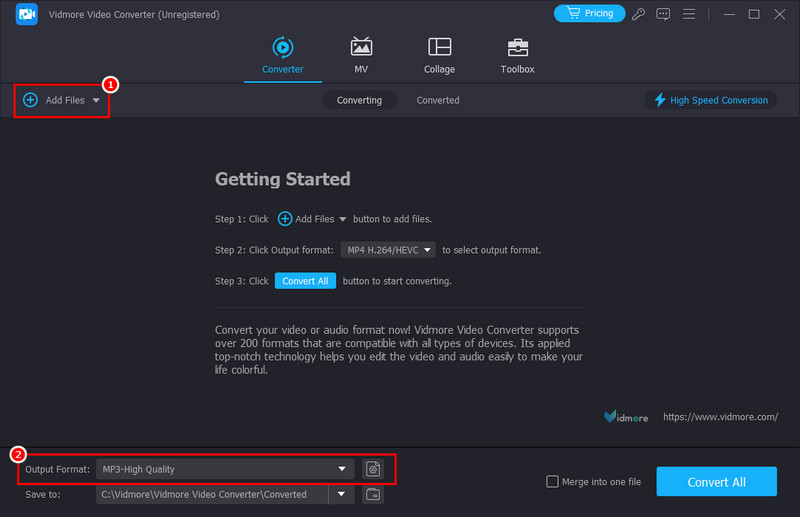
ステップ3. 必要に応じて、右側のエリアで音質を選択したり、プロファイル設定をカスタマイズしたりできます。
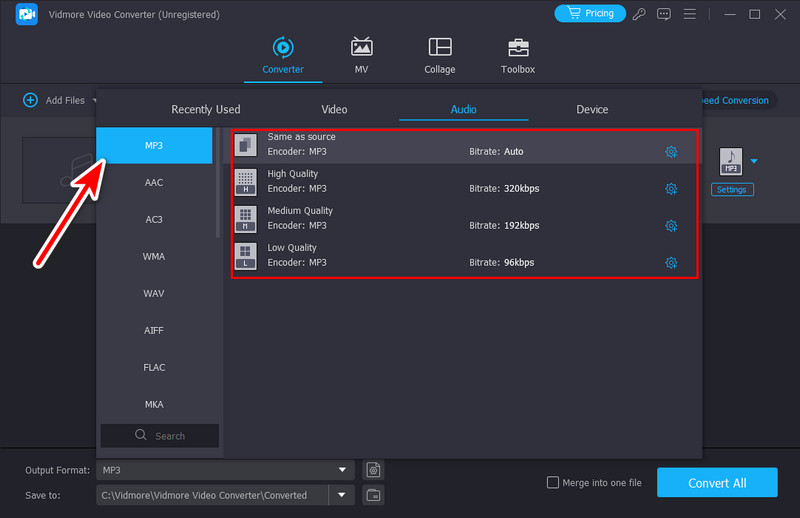
ステップ4. 設定が完了したら、「すべて変換」ボタンをクリックして変換を開始し、変換後のファイルをパソコンのローカルストレージに書き出します。
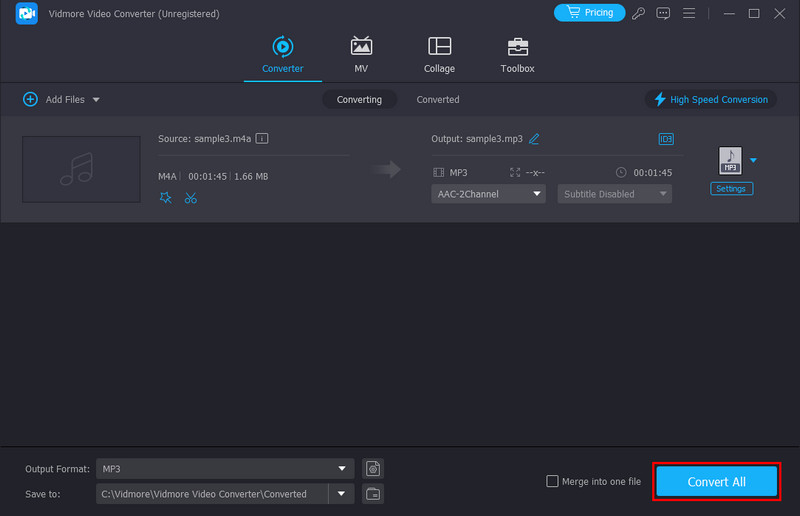
以上が、このソフトを使ってM4Aの音声ファイルをMP3に変換する方法です。Vidmore 動画変換は、M4AをMP3に変換するうえで非常に便利なソリューションであることは間違いありません。操作もとても簡単なので、どんなユーザーにも扱いやすいのが特長です。上で見たように、これは動画変換ソフトであると同時に、信頼できる音声変換ソフトでもあります。前述の形式以外にも、さまざまなデバイスに対応した形式へ変換可能です。ゲーム機、スマートフォン、タブレット、テレビなどにも対応できます。そのため、Mac・WindowsともにM4AをMP3に変換するツールとして、当ソフトを最有力候補としておすすめしています。
パート2. Vidmore Free Video Converter Online - 無料で使える最良の代替
対応形式: M4A、MP3、FLV、WMV、MKA、M4B、FLAC、AC3、MOV、MKV、M4V、MP4、WEBM、VOB など多数。
機能:
- 音声や動画を多数の形式間で無料変換できます。
- ビットレート、サンプルレート、チャンネルなど、出力設定をカスタマイズできます。
- ファイルを高速で別の形式へ変換します。
- 一括変換に対応しています。
- MacとWindows上のすべての最新ブラウザーから利用できます。
Vidmore Free Video Converter OnlineでM4AをMP3に変換する方法
ステップ1. Vidmore Free Video Converter Onlineの公式ページにアクセスします。「変換するファイルを追加」をクリックして、M4Aファイルをツールに読み込みます。
ステップ2. その後、「音声形式」ボタンをクリックします。表示された選択肢の中からMP3を選びます。
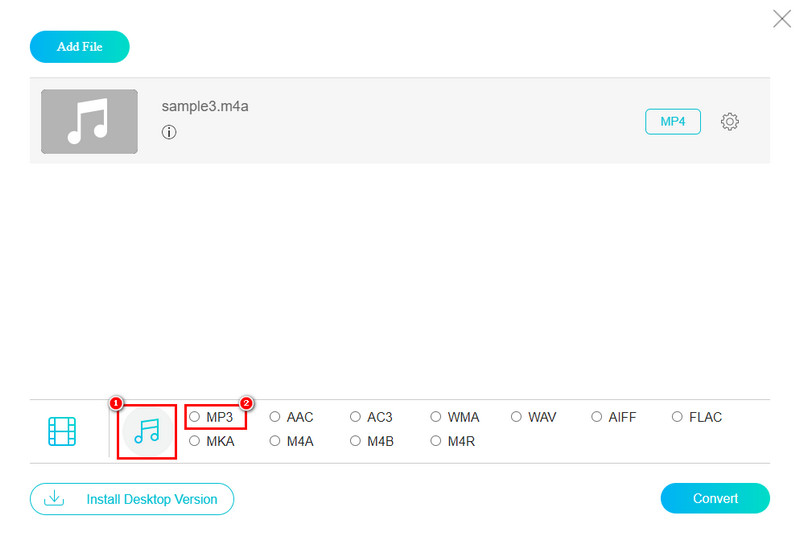
ステップ3. 準備ができたら、「変換」ボタンをクリックし、変換後ファイルの保存先フォルダーを指定します。最後に変換処理が開始されます。
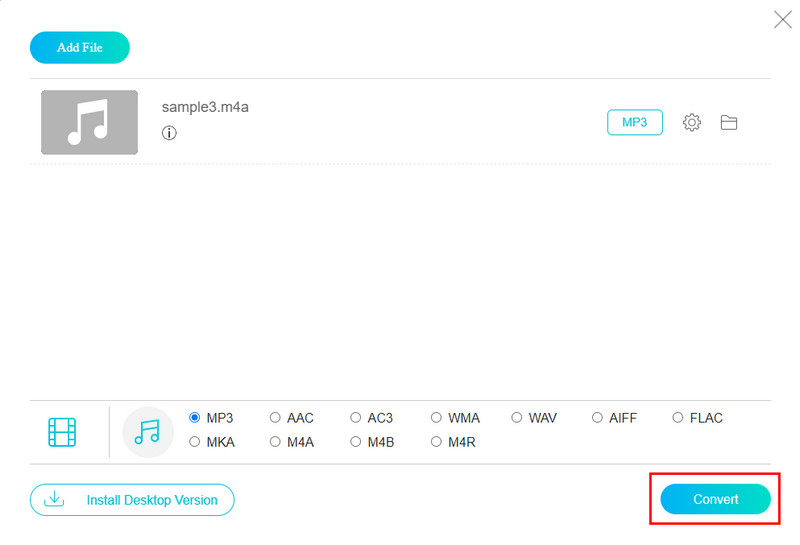
ブラウザーからアクセスして使える変換ツールをお探しなら、こちらのツールが最もおすすめです。さらに、Vidmore Free Video Converter Onlineはユーザーフレンドリーなインターフェースを備えています。そのため、初心者でもライトユーザーでも、自分のペースで気軽に利用できます。ただしオンライン変換ツールである以上、インターネット接続に依存する点には注意が必要です。それでも、高速な処理と幅広いメディア対応により、誰にとっても有力な無料のM4A→MP3変換手段と言えるでしょう。
パート3. Windows Media Player - Windowsユーザーに最適
対応形式: WMA、MP3、M4A、WAV、AAC、FLAC、CDA、WMV、AVI、MKV、FLV、MPEG など。
機能:
- M4AファイルをMP3としてリッピングできます。
- さまざまな音声・動画形式の再生をサポートします。
- CDから音楽をリッピングしたり、オーディオCDやデータディスクを書き込んだりできます。
- ファイルを一元管理できるライブラリで整理・管理できます。
Windows Media PlayerでM4AをMP3に変換する方法
手順に進む前に理解しておくべきなのは、Windows Media Player単体ではM4AをMP3に直接変換できないという点です。ただし、回避策として試せる方法があり、その手順を以下で紹介します。M4Aファイルを一度CDに書き込み、そのCDをMP3としてリッピングし直す方法です。やり方は次の通りです。
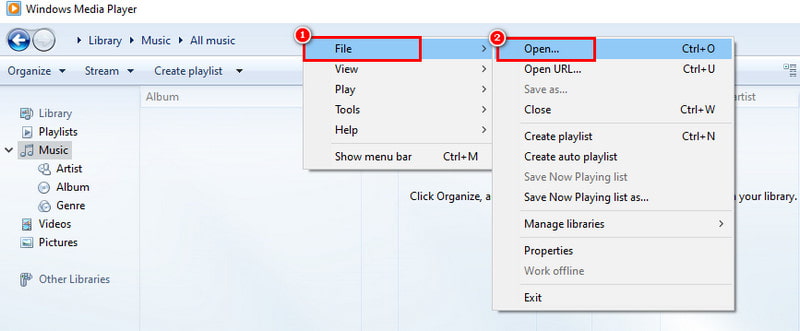
ステップ1. パソコンでWindows Media Playerを起動します。上部タブから右クリックし、「ファイル」>「開く」を選んでM4Aファイルを読み込みます。
ステップ2. 空のCDをドライブに挿入します。その後、M4Aファイルを「書き込みリスト」にドラッグし、「書き込み開始」をクリックします。
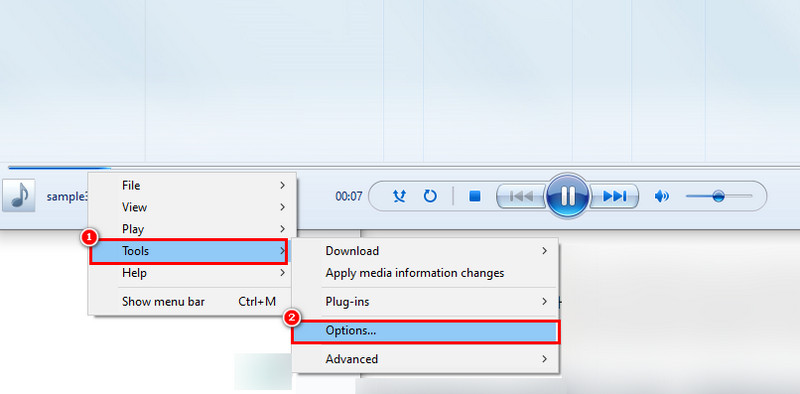
ステップ3. 書き込みが完了したら、Windows Media Playerで再生中のM4Aファイルを右クリックします。「ツール」>「オプション」を選択します。
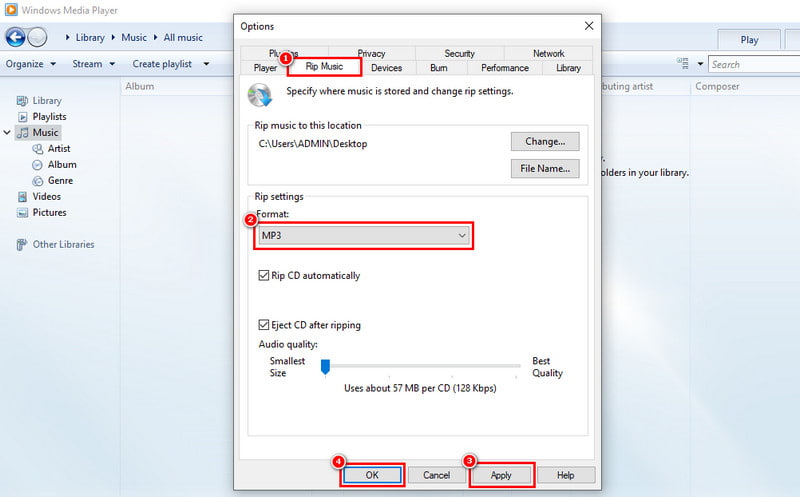
ステップ4. 表示されたウィンドウから「音楽の取り込み」タブを開きます。「形式」欄でMP3を選択します。「適用」>「OK」の順にクリックします。この設定で取り込みを行うと、M4AファイルがMP3に変換されます。
Windows Media Playerは、Windows 10でM4Aを無料でMP3に変換する手段として悪くない選択肢です。しかし、上で見たとおり操作はやや複雑です。さらに、一度M4AをCDに書き込み、それをMP3としてリッピングし直す必要があるため、手間もかかります。したがって、簡単な方法を求めるのであれば、この方法はあまり強くおすすめできません。
パート4. FFmpeg - コマンドライン派に最適なツール
対応形式: MP3、M4A、AAC、FLAC、Ogg Vorbis、AC3、DTS、FLV、MOV、MP4、WMV など。
機能:
- 音声や動画ファイルを別のファイル形式に変換します。
- 非常に幅広い音声・動画コーデックをサポートしています。
- エンコードパラメーターを変更できる高度なトランスコーディングが可能です。
- 主にコマンドラインインターフェース(CLI)で動作します。
- 無料で利用できるオープンソースプロジェクトです。
FFmpegでM4AをMP3に変換する方法
ステップ1. Windowsパソコンでコマンドプロンプトを開きます。cdコマンドを使って、M4Aファイルがあるディレクトリに移動します。
ステップ2. 「ffmpeg -i input.m4a output.mp3」というコマンドを入力します。その際、input.m4aは実際のM4Aファイル名に置き換えます。同様に、output.mp3は希望する出力ファイル名に置き換えます。
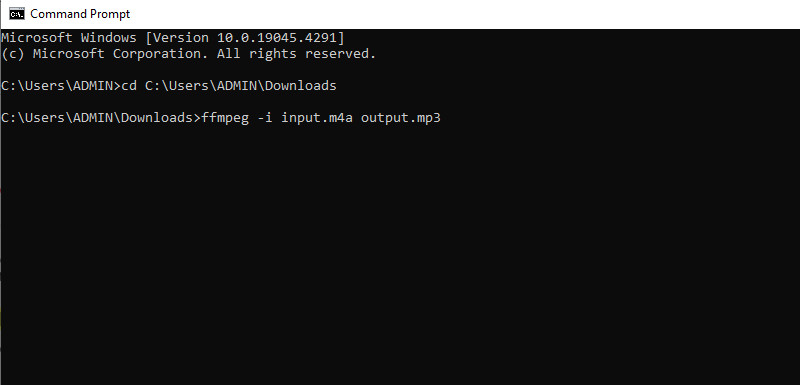
ステップ3. Enterキーを押してコマンドを実行します。FFmpegがM4Aファイルをデコードし、MP3としてエンコードし始めます。処理が完了すると、同じ場所に新しいMP3ファイルが作成されます。
以上が、FFmpegを使ってM4AをMP3に変換する方法です。FFmpegは、M4A→MP3変換において柔軟性・カスタマイズ性・細かな制御を重視するユーザーにとって、非常に優れた選択肢です。ただし注意点として、コマンドラインツールという性質上、初心者には少しハードルが高いかもしれません。コマンドの入力や構文を覚えるには、ある程度の技術的な知識が必要です。非常に強力なツールではありますが、FFmpegを使いこなすには時間と練習が求められます。コマンドや機能を理解するまでには、一定の学習曲線があると言えるでしょう。
パート5. VLC - 最高のクロスプラットフォームツール
対応形式: M4A、MP3、AAC、OGG、AC3、DTS、WMA、MP4、MKV、AVI、ASF、MOV など。
機能:
- M4AをMP3に変換できるほか、他の音声・動画ファイルもさまざまな形式へ変換できます。
- 再生速度調整や音量調整などの機能で、再生を細かくチューニングできます。
- ネットワーク経由でメディアコンテンツをストリーミングできます。
- 再生リストを作成してメディアファイルを整理し、簡単にアクセスできるようにするなどの追加機能があります。
VLCメディアプレーヤーでM4AをMP3に変換する方法
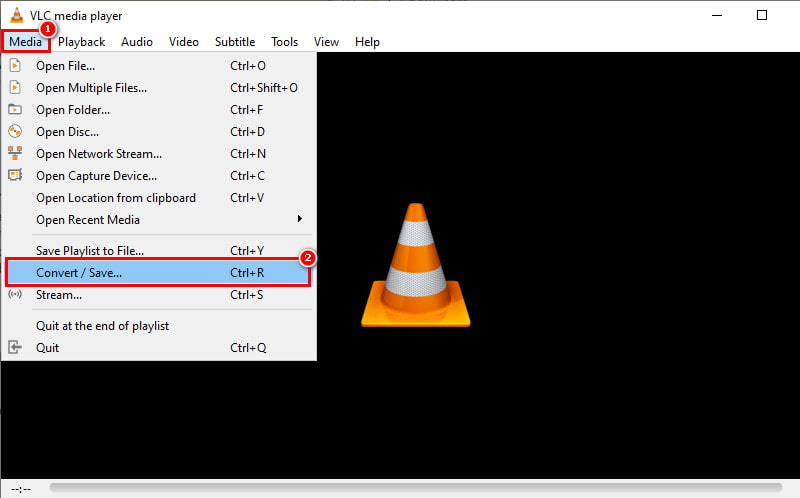
ステップ1. VLCメディアプレーヤーを起動します。次に「メディア」>「変換/保存」と進むと、新しいウィンドウが開きます。
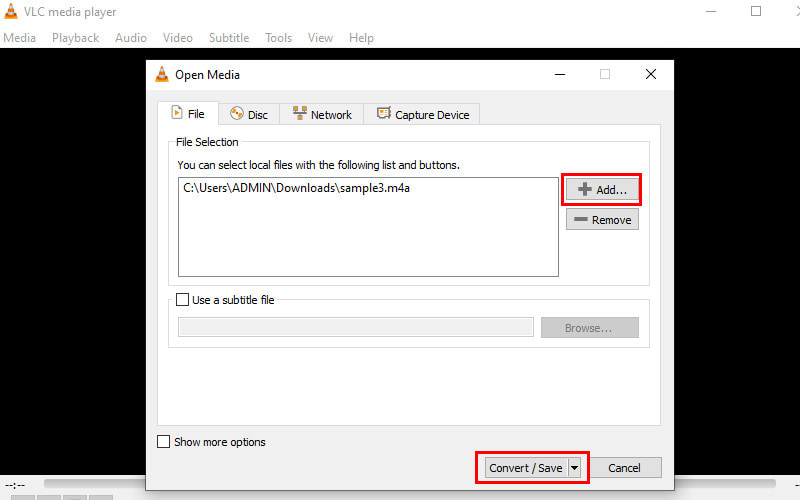
ステップ2. そこで「追加」ボタンをクリックして、変換したいM4Aファイルを追加します。続いて、下部の「変換/保存」ボタンをクリックします。
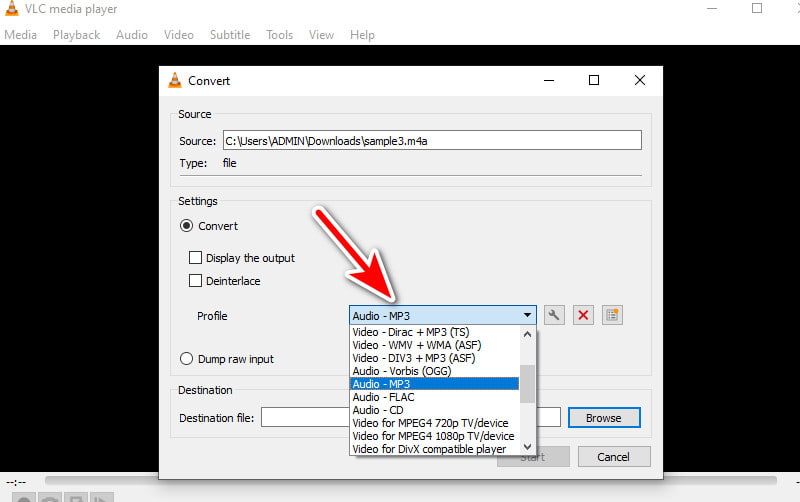
ステップ3. 「変換」セクションで「プロファイル」設定を開きます。ここで「Audio - MP3」プロファイルを探して選択します。
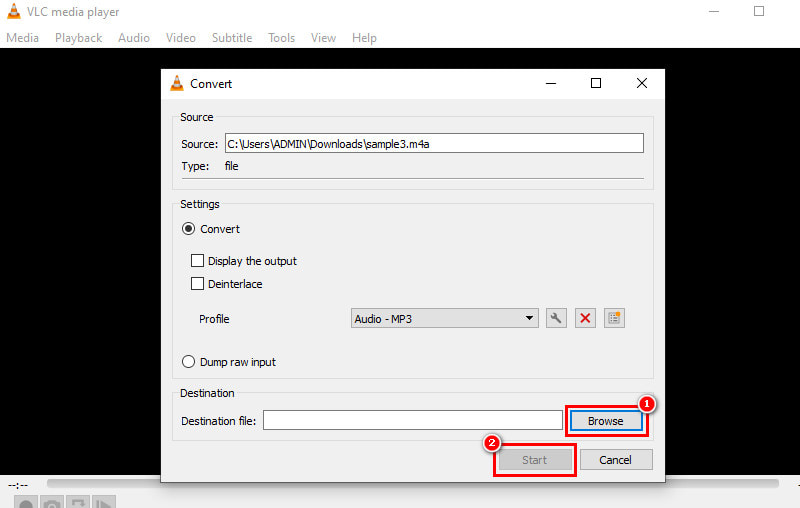
ステップ4. 「宛先」フィールド横にある「参照」ボタンをクリックし、変換後ファイルの保存先を指定します。最後に「開始」ボタンを押します。
VLCメディアプレーヤーは、M4AをMP3に変換する間接的な方法を提供してくれます。手軽にM4AからMP3へ切り替える手段として検討に値するでしょう。ただし、専用の変換ソフトと比べると、高度なオプションや高品質な設定がそれほど充実していない場合があります。変換プロセスを細かくコントロールしたい場合は、やはり専用の変換ソフトを使うことをおすすめします。
パート6. iTunes - 最高のM4AからMP3への変換ツール
対応形式: M4A、AIFF、AAC、Apple Lossless、MP3、WAV、M4V、MOV、MP4、および一部のAVIファイル。
機能:
- M4AをMP3に変更することができます。
- 変換されたMP3ファイルは、自動的にiTunesライブラリへ追加できます。
- 基本的な再生コントロールや音量調整などで音楽コレクションを再生できます。
- タイトル、アーティスト、アルバムアート、ジャンルなどの曲情報を編集して、より効率的に整理できます。
iTunesでM4AをMP3に変換する方法
ステップ1. パソコンでiTunesを起動します。Windowsでは「編集」>「環境設定」を選択します。Macでは、上部メニューバーから「iTunes」をクリックし、「環境設定」を選択します。
ステップ2. 「環境設定」ウィンドウで「一般」タブを開き、「読み込み設定」セクションを探します。
ステップ3. 読み込み設定のミニウィンドウが表示されます。「読み込み方法」プルダウンメニューから「MP3エンコーダ」を選択します。
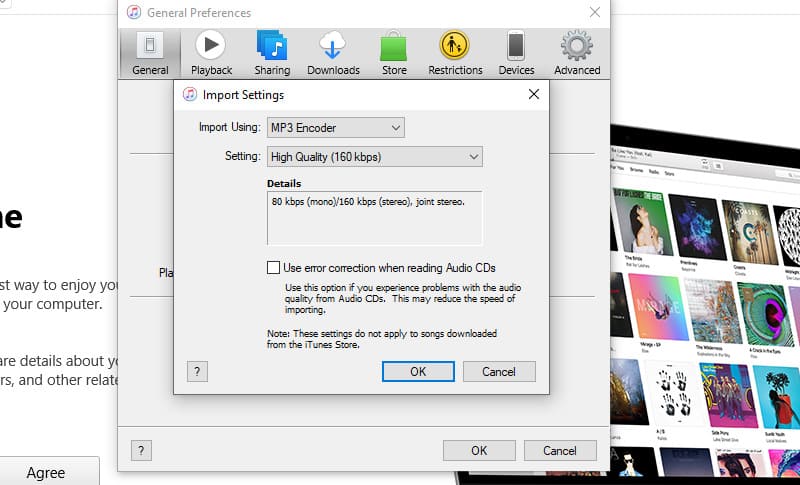
ステップ4. ミニウィンドウで「OK」をクリックし、続いてメインの「環境設定」ウィンドウでも「OK」をクリックして設定を確定します。その後、iTunesライブラリ内で変換したいM4Aファイルを探します。
ステップ5. MacではCommandキー、WindowsではCtrlキーを押しながらクリックして、個別のファイルを複数選択できます。選択したら、「ファイル」>「変換」>「MP3バージョンを作成」をクリックします。
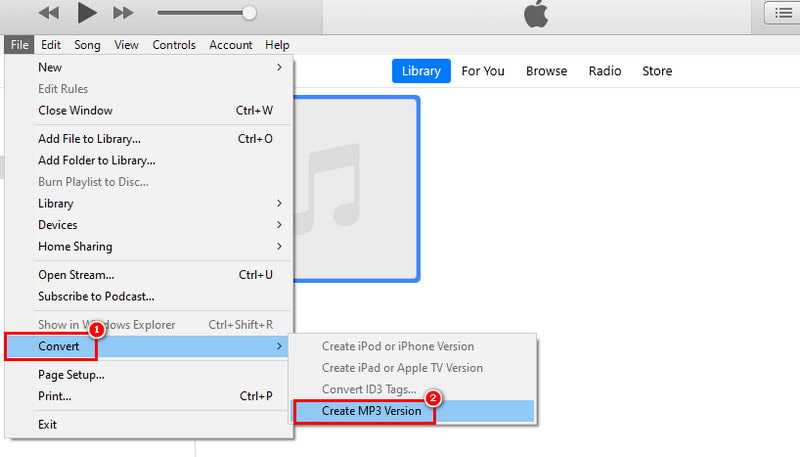
これがM4AをMP3に変換する手順です。この方法では、新たにMP3ファイルが作成され、元のM4Aファイルは変更されません。個人的には、iTunesはたまにM4AをMP3に変換する程度であれば便利な方法だと思います。特に、すでにApple製品を日常的に使っている方には向いています。ただし、頻繁に変換を行うのであれば、専用の変換ツールを用意したほうが良いと考えます。
パート7. M4AからMP3コンバーターに関するFAQ
iTunesでM4AをMP3に変換できますか?
上記のとおり、はい。iTunes では M4A ファイルを MP3 に変換できますが、そのためにはインポート設定を変更して MP3 エンコーダを選択する必要があります。その後、iTunes が新しい MP3 ファイルを作成します。
一番おすすめの無料M4A→MP3変換ツールはどれですか?
私たちにとって最も優れた無料のM4AからMP3へのコンバーターは、Vidmore Free Video Converter Onlineです。これは専用の変換ツールであり、M4AをMP3に変換する手順はとても簡単です。さらに重要な点として、利用にあたって一切の隠れた料金が発生しません。
M4AをMP3に変換するにはどうすればいいですか?
M4AをMP3に変換する方法はたくさんあります。まずは、目的の形式に変換できるツールを選びましょう。たとえばVidmore Video Converterを使う場合は、M4Aファイルを読み込んで、出力形式としてMP3を選択するだけです。最後に「すべて変換」ボタンをクリックすれば完了です。
M4AをMP3に変換すると音質は落ちますか?
はい、M4A を MP3 に変換すると音質が低下する可能性があります。圧縮の影響で一部の音質が失われる場合がありますが、その損失の程度は選択するビットレートによって異なります。
まとめ
まとめると、以上が検討に値するM4A→MP3変換ツールです。どれを選ぶかは、あなたのニーズや好みによって変わってきます。もし「手軽さ」や「シンプルな操作」を重視するなら、とくにおすすめしたいのが2つのツールです。1つ目はVidmore 動画変換で、多数の音声形式に対応したスタンドアロン型ソフトです。もう1つは、そのオンライン版ともいえるVidmore Free Video Converter Onlineです。こちらはブラウザーから簡単にアクセスできるので、「どこからでもすぐ使いたい」という方に向いています。
M4A & MP3