M4AをMP4に変換する4つの簡単なオンライン・デスクトップ方法
iOSユーザーで、お気に入りの曲がM4A形式のために変換したいとお考えですか?iTunesから入手したため、再生できるデバイスに制限がある状況かもしれません。その場合は、この投稿を最後まで読んでください。M4Aファイルは、同じビットレートであればMP3ファイルよりも高音質です。それでも、M4AファイルをMP4動画に変換する必要がある場合があります。MP4ファイルは多くの端末や動画プレーヤーで再生でき、音声・動画・字幕用データをまとめて保存できる形式です。コンテナ形式であるため、よく知られたメディアプレーヤーをはじめ、多くのソフトで幅広くサポートされています。こうした理由から、優れたM4AからMP4への変換ツールを入手し、その使い方を知っておく価値があります。

ページコンテンツ
パート1. M4AとMP4の違い
楽曲、オーディオブック、ポッドキャスト、その他の音声コンテンツは、AppleのMPEG-4 Audioファイル形式、通称M4Aとして保存できます。M4Aは、MPEG-4ファイルとして保存する前に、音声データをAdvanced Audio Coding(AAC)またはApple Lossless Audio Codec(ALAC)でエンコードします。MPEG-4形式は、音声・画像データ・動画など複数のコーデックでエンコードされたマルチメディアファイルを格納できます。一方、MP4(MPEG-4ファイル形式の通称)は、高画質の動画を含んでいてもファイルサイズが比較的小さいため、ほぼあらゆる環境で再生でき、転送もしやすいことから広く利用されています。
.mp4拡張子は映像コンテンツを含むMPEG-4ファイルを示し、.m4a拡張子は音声のみを格納したMPEG-4ファイルを表します。音声のみのMPEG-4ファイルと動画を含むファイルを区別できることで、ユーザーにとって分かりやすくなります。ここからは、試してみる価値のある優秀なM4AからMP4への動画変換ツールを紹介します。
パート2. WindowsとMacでM4AをMP4に変換する方法
Vidmore Video ConverterでM4AをMP4に変換
シンプルでありながら高機能な動画変換ソフトであるVidmore 動画変換は、動画や音声ファイルを変換する際に選べる豊富な機能とオプションを備えています。中でも注目すべきは、M4A音声ファイルを、広く使われ好まれているメディア形式、たとえば代表的なMP4形式へ変換できる点です。変換ソフトとしてだけでなく、M4AやMP4動画ファイルを編集できる高機能なエディターとしても利用できます。このツールは、画質を落とさず最大8K解像度までトランスコードが可能です。AVI、FLV、MPEG、MOV、M4V、MKV、VOBなど、ほぼすべての主要な出力形式に対応しています。
さらに、さまざまなハードウェア構成に対応したハードウェアアクセラレーション機能も搭載しています。また、購入前に価値を確かめられる無料体験版もダウンロード可能です。以下の手順に従って、このツールを使ってM4AをMP4に変換する方法を確認しましょう。
メリット
- 200種類以上の、よく使われるメディア形式すべてに対応。
- 人気のデバイスや機器向けのプリセットを100種類以上搭載。
- 8K解像度に対応。
- シームレスな動画処理が可能。
デメリット
- 変換前に画像を編集することはできない。
ステップ1. パソコンにVidmore Video Converterソフトをダウンロードしてインストールします。
ステップ 2 変換したいファイルをツール上にドラッグ&ドロップするか、「ファイルを追加」タブをクリックします。画面中央のプラスアイコンをクリックしてローカルストレージを開くこともできます。
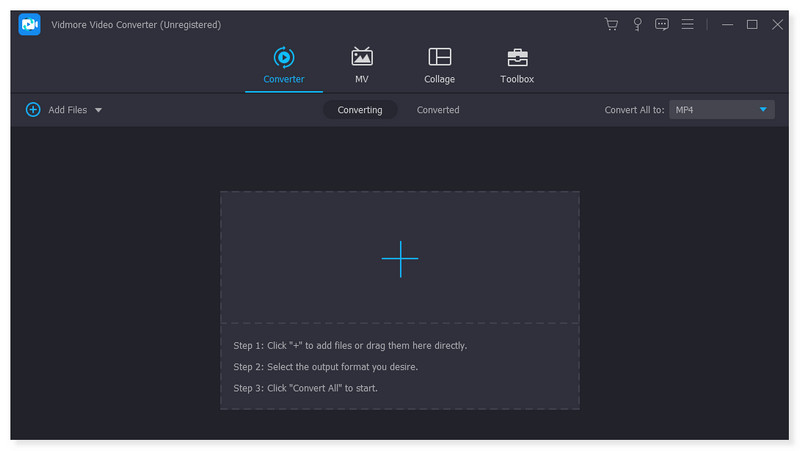
ステップ3. ファイルを追加したら、出力形式をMP4に設定します。ファイル横のドロップダウンメニューをクリックします。各プリセット形式は、好みに合わせて調整することもできます。
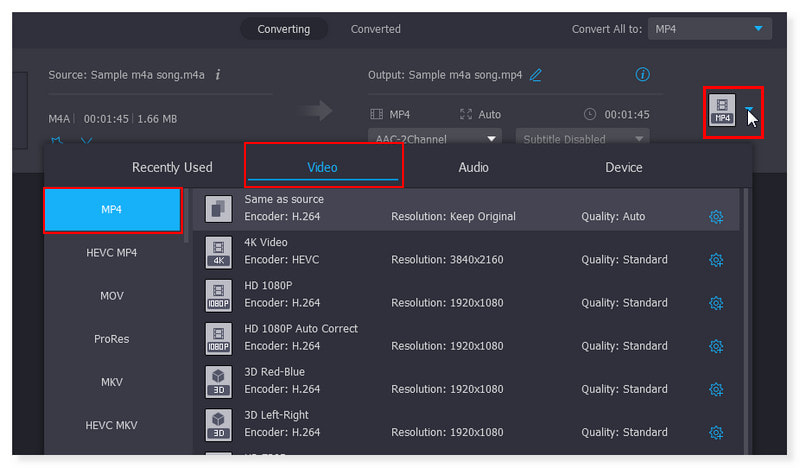
ステップ4. ファイルの設定が終わったら、「すべて変換」ボタンをクリックして変換を開始します。このツールを使えば、これらの基本的な操作でWindows上でM4AをMP4に変換できます。
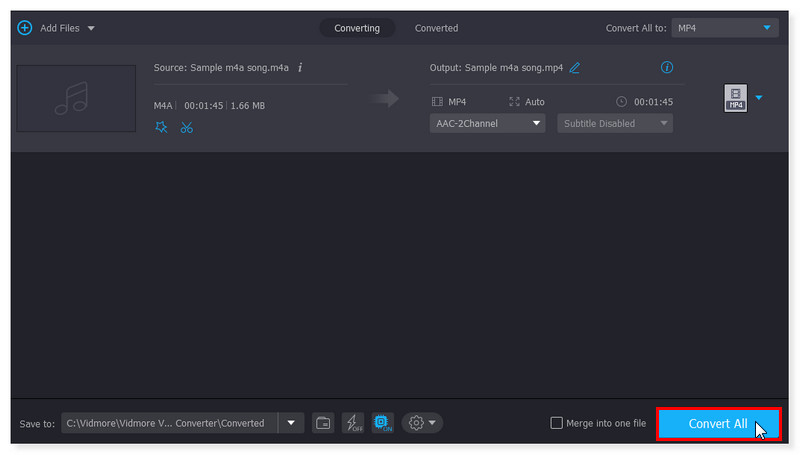
VLCメディアプレーヤーでM4AをMP4に変換する方法
VLCメディアプレーヤーは、動画と音声の形式を相互に変換できます。このプレーヤーは、単なるメディア再生にとどまらず、さまざまな機能を備えています。このツールを使えば、M4A音声ファイルを簡単にMP4へ変換できます。無料プログラムでありながら、音声形式の変換も手軽に行えます。ただし、異なるファイル形式間で変換できるだけで、編集機能はありません。動画編集はサポートされていないため、編集を行うことはできません。それでも、変換機能だけを求めている場合には、十分役に立つツールです。
メリット
- シンプルで分かりやすいインターフェース。
- 機能や操作が簡単で使いやすい。
- 音声・動画ファイルを読み込むためにコーデックを別途インストールする必要がない。
デメリット
- プログラムのインターフェースをカスタマイズできない。
VLCを使ってM4AをMP4に変換するには、次の手順に従ってください。
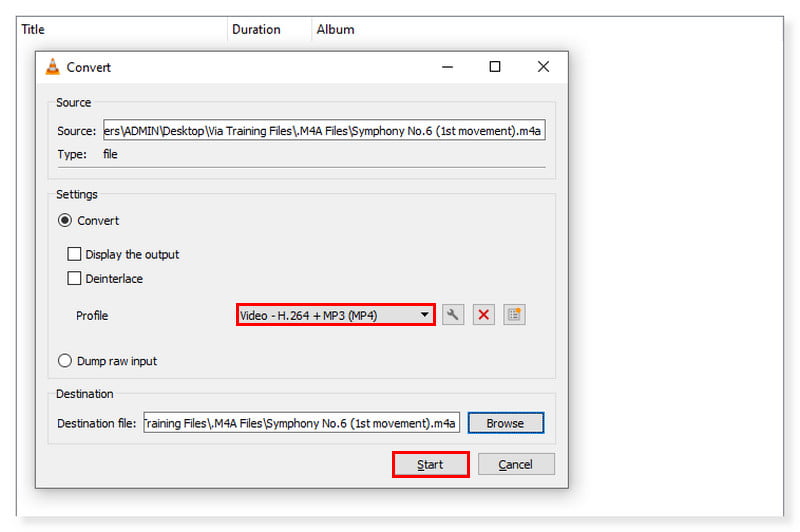
ステップ1. パソコンでVLCソフトを開きます。ツールバーの「メディア」を選択し、ドロップダウンメニューから「変換/保存」をクリックします。
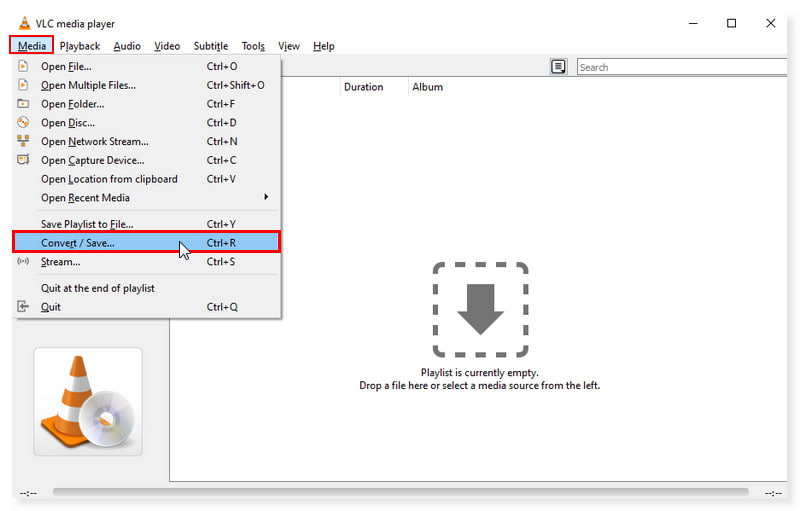
ステップ2. ポップアップウィンドウで「追加」タブをクリックし、ローカルフォルダーを開いて変換したいM4Aファイルを選択します。下部の「変換/保存」ドロップダウンボタンをクリックし、「変換」を選びます。
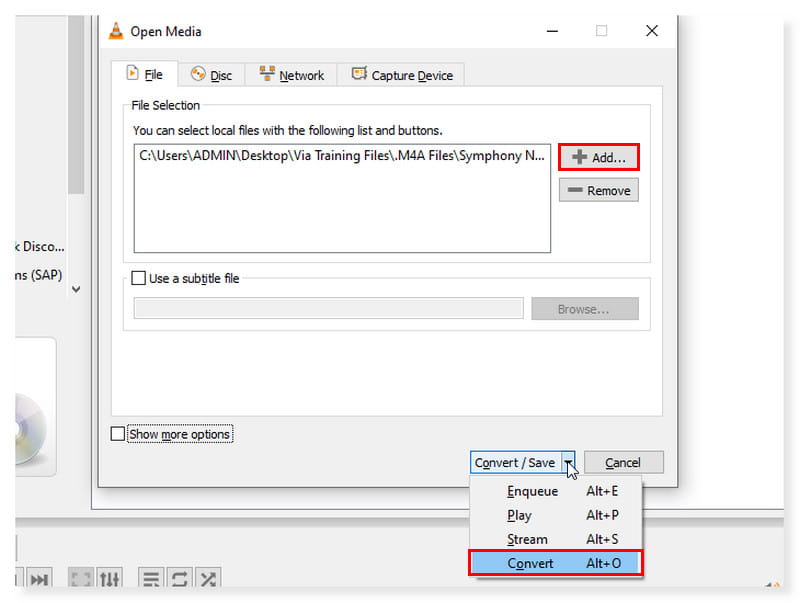
ステップ3. 新しいダイアログボックスで、出力形式をMP4に変更します。その後、「参照」を選択して保存先を指定し、「保存」をクリックします。
iTunesでM4AをMP4に変換する方法
ご存じのとおり、iTunesはAndroidスマートフォンやWindowsパソコンを含む、ほぼすべてのプラットフォーム上でメディアライブラリ全体を管理しやすくしてくれます。Macでは、iTunesアプリケーションをすぐに起動できます。M4AファイルをMP4に変換するだけであれば、新たにソフトをインストールする必要はありません。このツールは、音質を損なうことなく音声ファイルを再生でき、ほかのメディア形式に変換することも可能です。ただし、最良の結果を得るために別の形式で音楽ファイルをエンコードしたい場合は、元のソースから改めて曲を取り込み、その際に新しいエンコード形式を使用してください。MacでM4AをMP4に変換する手順は以下のとおりです。
メリット
- 幅広い機能に対応しています。
- iCloud と連携し、複数のデバイス間で同期できます。
- ファイルを管理する便利な方法です。
デメリット
- 動作が遅く、RAM を大量に消費し、さまざまなラグが発生することで知られています。
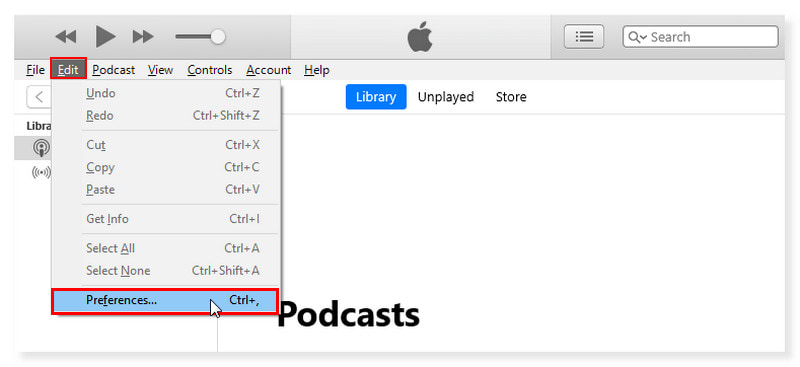
ステップ1. パソコンでiTunesアプリを開きます。ツールバーの「編集」タブをクリックし、ドロップダウンから「環境設定」を選択します。
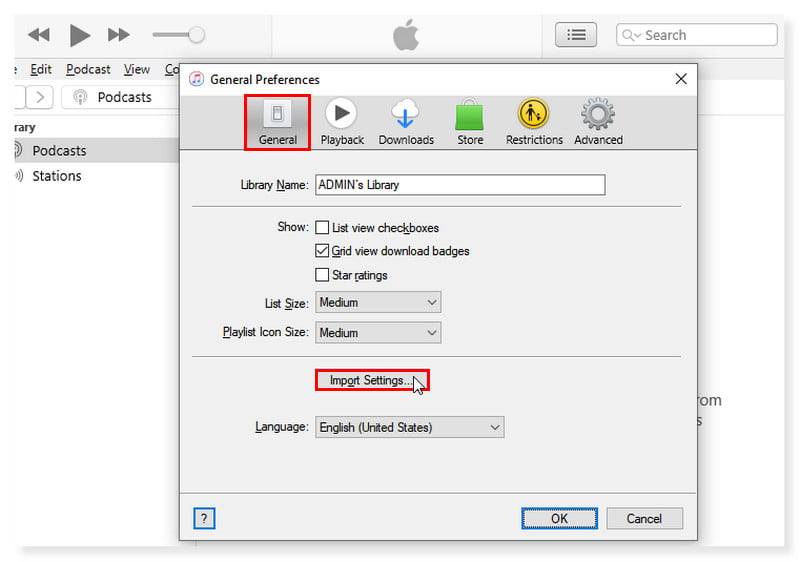
ステップ2. 新しいポップアップウィンドウの「一般」タブに移動し、「インポート設定」ボタンをクリックします。エンコード形式をMP4に設定し、完了したら「OK」をクリックします。
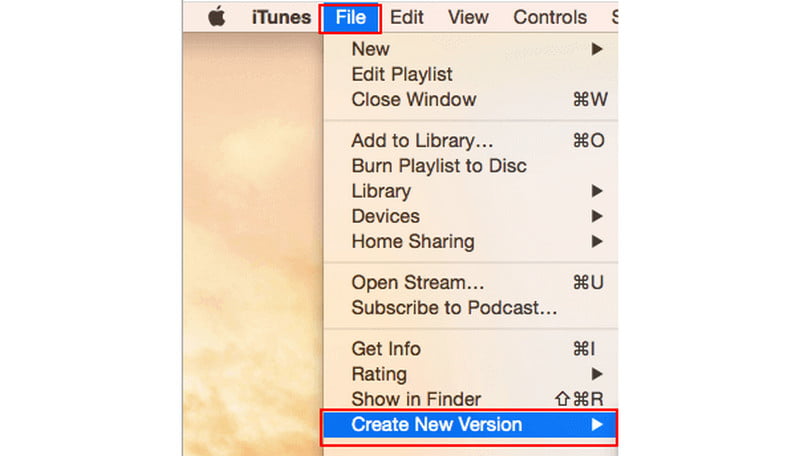
ステップ3. ミュージックライブラリから変換したい曲を選択します。「ファイル」タブをクリックし、「新規バージョンを作成」を選択します。続けて「MP4バージョンを作成」をクリックします。これで、iTunesでM4AをMP4に変換できます。
パート3. M4Aをオンラインで無料MP4変換
Vidmore Free Video Converter Online を使って M4A を MP4 に変換する
さまざまな種類の音声・動画ファイル形式の変換を無料でサポートするツールをお探しなら、Vidmore Free Video Converter Onlineにお任せください。まさにお探しの条件に合うオンラインサービスです。動画ファイルの変換に加えて、M4Aのような音声形式にも対応しています。そのため、M4AをMP4へ素早く、かつ音質を保ったまま変換できます。さらに、このツールはWindowsとmacOSの両方で問題なく動作し、任意のウェブブラウザからアクセス可能です。M4Aファイルを1080p HD、720p HD、SD解像度のMP4動画へ変換することもできます。
メリット
- オンラインで利用できて便利です。
- バッチ変換に対応できます。
- 安全に使用できます。
デメリット
- データを変更する方法はありません。
ステップ1. Vidmore Free Video Converter Onlineのサイトにアクセスします。このツールを初めて利用する場合は、まずVidmore Launcherをダウンロードする必要があります。
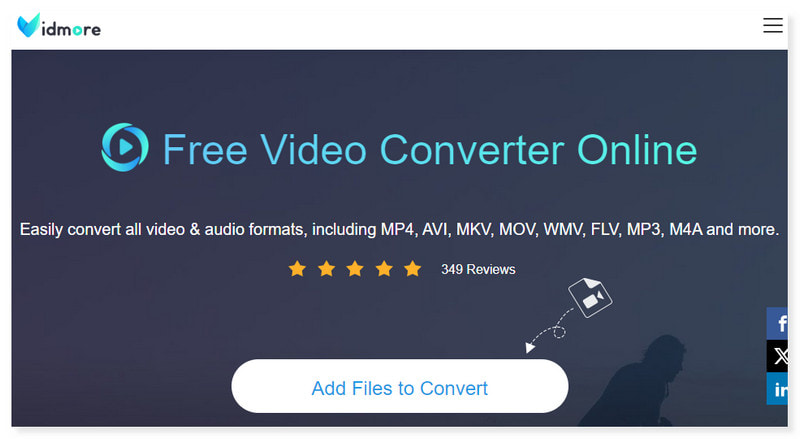
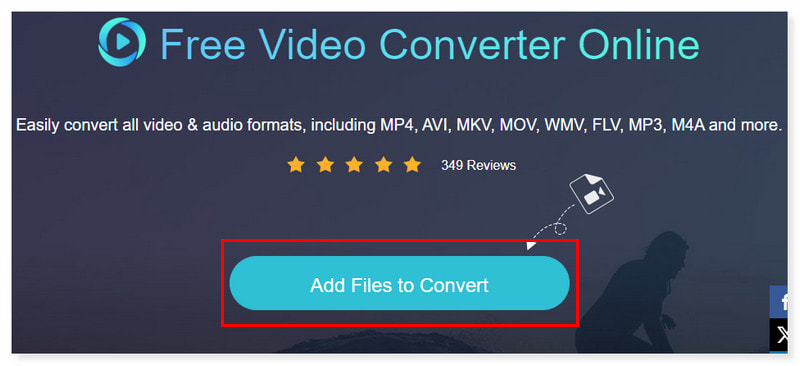
ステップ2. 画面中央にある「Add Files to Convert(変換するファイルを追加)」をクリックしてファイルを開きます。ローカルフォルダーから変換したいM4Aファイルを選択し、「開く」をクリックします。
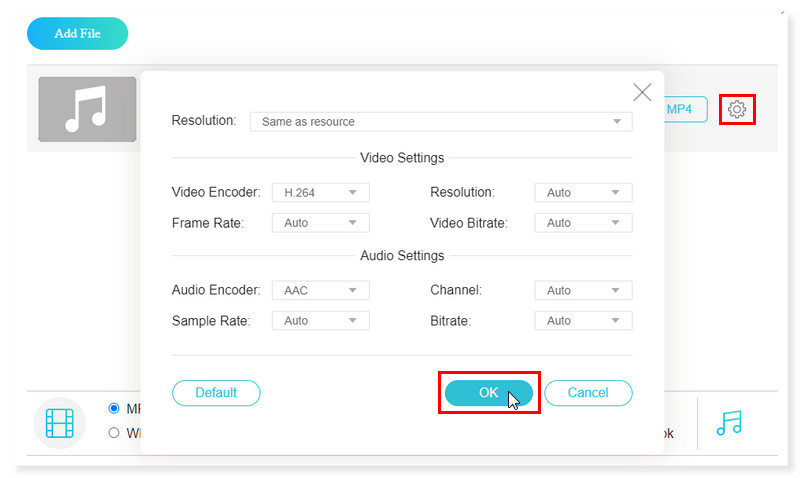
ステップ3. ファイルを追加したら、出力形式をMP4に設定します。歯車アイコンの「設定」をクリックすると形式の詳細を調整でき、完了したら「OK」をクリックします。
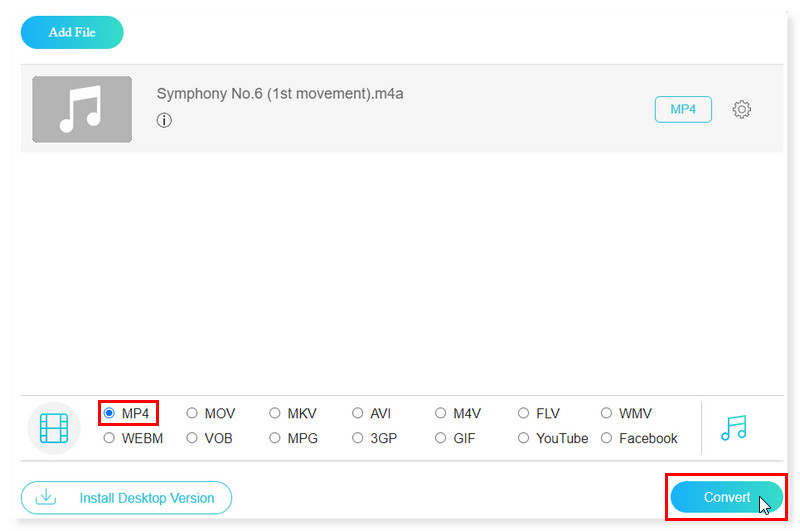
ステップ4. ファイルの設定に問題がなければ、下部の「変換」ボタンをクリックして変換を開始します。以上です。これが、Vidmore Free Converter Onlineを使ってM4AをMP4に無料かつオンラインで変換する基本手順です。同じ手順でAVIをMP4に変換することもできます。
パート4. M4AをMP4に変換する方法に関するFAQ
M4Aに画像を付けてMP4に変換できますか?
もちろん可能です。Vidmore 動画変換を使用すれば、M4Aファイルを変換できます。対応形式のひとつであるMP4は、最大8K解像度まで変換できるため、品質を損なうことなく安心してファイルを変換できます。
FFmpegでM4AをMP4に変換できますか?
はい。FFmpegのコマンドライン版を使用してください。指定したビットレートを用いて、現在のディレクトリ内のM4Aファイルを自動的にスキャンし、変換できます。入力ファイルから出力ファイルへ、再エンコードせずに動画・音声ストリームをそのままコピーさせるには、コマンドに「-c copy」オプションを追加します。これによりロスレス変換が可能となり、処理速度も向上します。
AppleのオーディオファイルをMP4に変換するには?
ステップ1. Apple Musicアプリを開きます。メニュータブで「ミュージック」を選択し、ドロップダウンから「環境設定」をクリックします。「ファイル」タブを選択し、「読み込み設定」をクリックします。
ステップ2. 「読み込み方法」の横にあるオプションをクリックし、曲を変換したい出力形式を選択します。その後、「OK」をクリックします。
ステップ3. ライブラリから変換したい曲を選択します。「ファイル」>「変換」>「MP4バージョンを作成」を選びます。その後、新しく作成された音楽ファイルが、元のファイルの隣にアプリのライブラリ内に表示されます。
Windows Media PlayerでM4AをMP4に変換できますか?
いいえ。Windows Media Playerでは、CDに書き込んだ音声ファイルを、元のCDとは異なる音声形式で取り込み(リッピング)し直す場合にのみ、別の形式へ変換できます。取り込んだ音声は、WMA、MP3、WAV、ALAC、FLAC形式で保存可能です。
まとめ
本記事では、音声ファイルをM4AからMP4に変換する最適な方法を紹介しました。インストール不要でオンラインから利用できるWebベースのツールをお探しなら、Vidmore Free Video Converter Onlineがあります。一方、デスクトップにインストールして直接使えるアプリを好む場合は、Vidmore 動画変換を選べます。どちらも一括変換に対応しており、ほぼすべてのよく使われる形式に出力できるため、あらゆるデバイスで再生可能なファイルを作成できます。
M4AとMP4