音質を落とさずに M4B オーディオブックを MP3 形式に変換する方法
この記事では、M4B を MP3 に変換する方法をわかりやすく解説します。デジタルオーディオブックが好きな方なら、M4B 形式に馴染みがあるでしょう。M4B は、MPEG‑4 に基づいて設計されたオーディオブックの保存・配布用フォーマットです。音声トラックだけでなく、章情報、マーカー、画像、ハイパーリンクといった情報も含んでいます。
しかし、M4B に対応していない端末では再生できない場合があります。そこで、オーディオブックを MP3 に変換するさまざまな方法があります。以下でおすすめの方法を紹介します。
ページコンテンツ
パート 1. M4B を MP3 に変換する最も簡単な方法
Vidmore 動画変換 は、オーディオブックファイルを MP3 形式に変換する最も簡単な方法であり、コンピューターや携帯端末で気軽に再生できるようになります。ほかのソフトと異なり、プロレベルの機能がシンプルなインターフェースで表示されています。初心者でも、M4B 音声を簡単に MP3 に変換できます。一括変換機能により複数ファイルを同時に選択でき、時間を節約できます。さらに、ファイルサイズの制限もありません。長時間の M4B オーディオブックでも自由に MP3 に変換可能です。大きなファイルや多数のファイルを変換すると時間がかかるのでは、と心配するかもしれませんが、120 倍高速化機能をオンにすれば、高速で変換できます。
- WindowsとMac OS XでM4BをMP3に変換する.
- オーディオブックを編集(分割・トリム・結合など)する.
- MP3やAACなど、幅広いオーディオ形式に対応.
- 複数のオーディオブックファイルを一括処理.
- 内蔵メディアプレーヤーでオーディオブックを事前試聴.
つまり、パソコンで M4B を MP3 に変換する際の最適な選択肢です。
M4BをMP3に変換する方法
ステップ 1. ベストな M4B コンバーターを入手
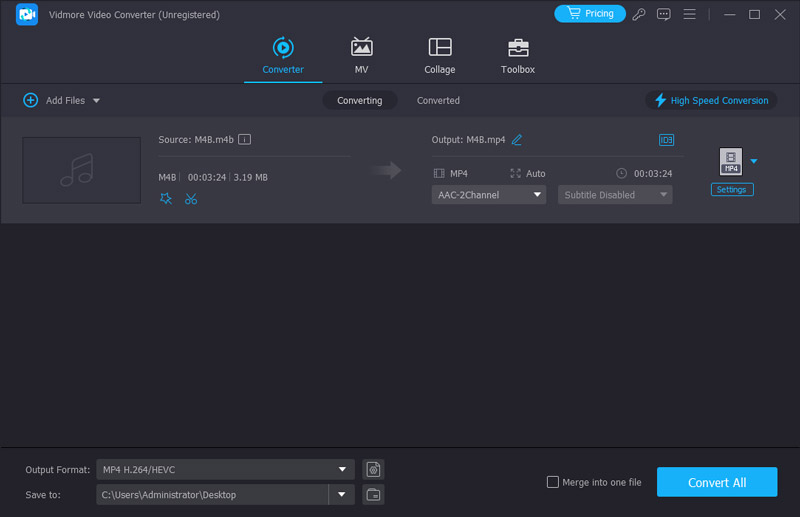
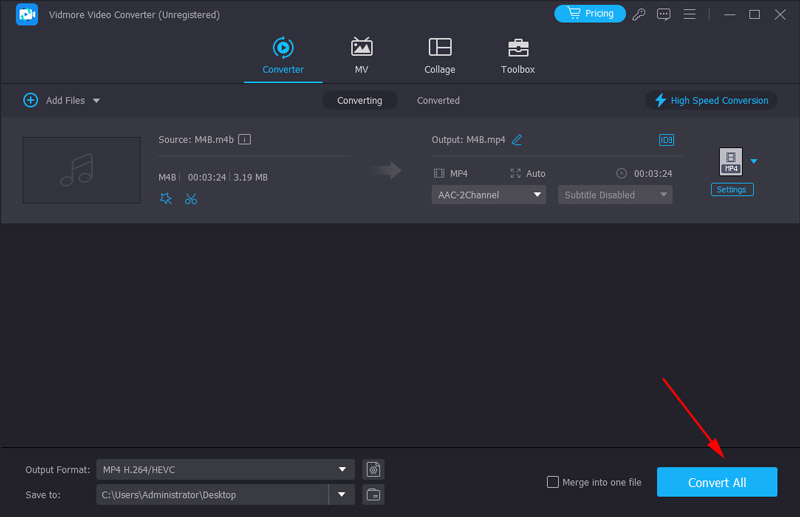
MP3 形式で M4B オーディオブックを聴きたいときは、まずベストな M4B コンバーターをパソコンにダウンロードしてインストールします。その後、ソフトを起動し、Add File -> Add File(s) をクリックしてオーディオブックファイルを読み込みます。
ステップ 2. オーディオブックファイルを編集
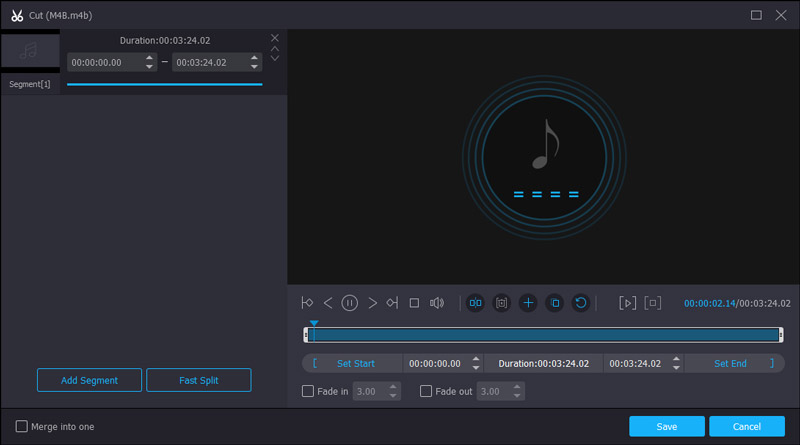
右側のメディアプレーヤーでオーディオブックを事前に試聴できます。オーディオブックをクリップに分割したい場合は、Clip メニューをクリックしてクリップウィンドウを開き、分割を行います。複数のオーディオブックを 1 つのファイルに結合したい場合は、ホーム画面で Merge into one file のチェックボックスをオンにします。
ステップ 3. M4B を MP3 に変換
画面下部に移動し、Profile ドロップダウンリストから MP3 もしくは目的のデバイスを選択します。次に Browse ボタンをクリックして、変換後のファイルを保存するフォルダーを指定します。最後に Convert ボタンをクリックすると、音声変換が開始されます。
パート 2. M4B を MP3 に変換する無料のベスト 3 方法
フリーソフトは、簡単な作業を無料で行えることから常に魅力的です。ここでは、Windows と Mac で M4B を MP3 に無料で変換する 2 つの方法を紹介します。
方法1.iTunesでM4BをMP3に変換する
多くの iOS ユーザーは、すでにパソコンに iTunes をインストールしているでしょう。iTunes は単なるデータ管理ツールにとどまりません。よく使われる音声形式に対応したオーディオコンバーター機能も内蔵しています。つまり、iTunes 内で M4B を MP3 に変換することができます。
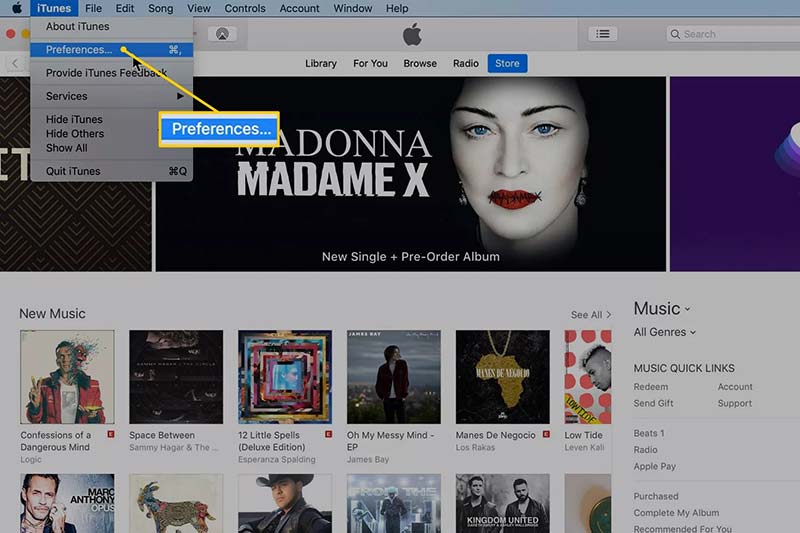
ステップ 1. iTunes を起動し、Windows の場合は Edit -> Preferences、Mac の場合は iTunes -> Preferences を選択して「環境設定」ダイアログを開きます。
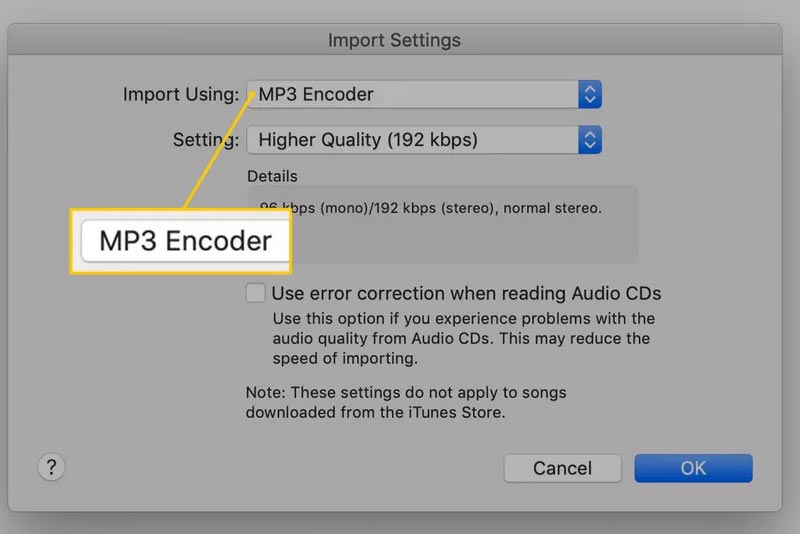
ステップ 2. Import Settings ボタンをクリックして新しいポップアップを開きます。Import Using オプションから MP3 Encoder を選択し、好みに応じて音質を設定します。
ステップ 3. OK、続いて再度 OK をクリックしてホーム画面に戻ります。次に、iTunes のミュージックライブラリ内にあるオーディオブックアルバムを開きます。
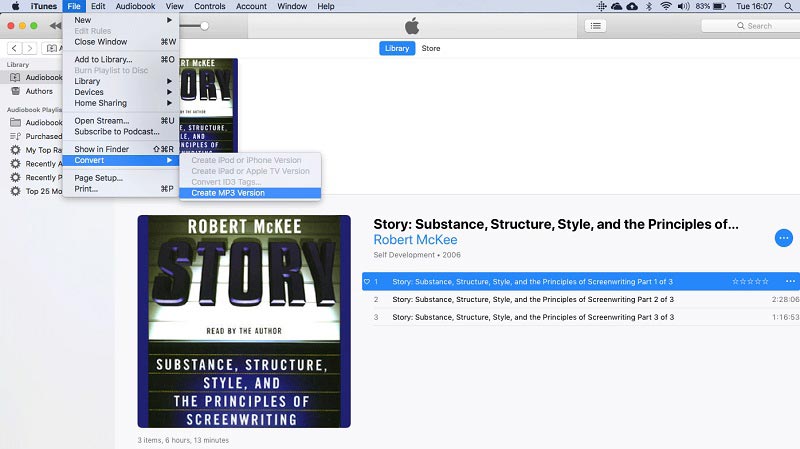
ステップ 4. 変換したいオーディオブックを選択し、File -> Convert -> Create MP3 Version をクリックします。処理が完了すると、ライブラリ内に MP3 ファイルが作成されます。
方法2.VLCでM4BをMP3に変換する
VLC はオープンソースのメディアプレーヤーであり、メディアファイルの変換など多くの機能を備えています。パソコンに VLC をインストールしている場合は、次の手順で M4B を MP3 に変換できます。
ステップ 1. VLC を起動し、Media -> Convert / Save をクリックして「メディアを開く」ダイアログを表示します。Add ボタンをクリックし、M4B ファイルを VLC に追加します。
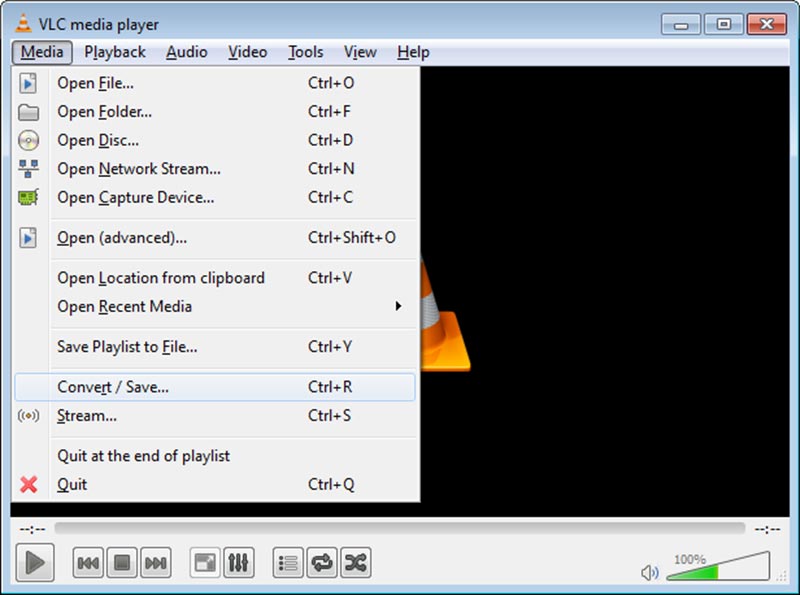
ステップ 2. 次に、Convert / Save ボタンの横にある Arrow アイコンをクリックし、Convert を選択して次のポップアップを開きます。
ステップ 3. Profile のドロップダウンリストを開き、Audio – MP3 を選択します。続いて Browse ボタンをクリックし、保存先フォルダーとファイル名を指定します。
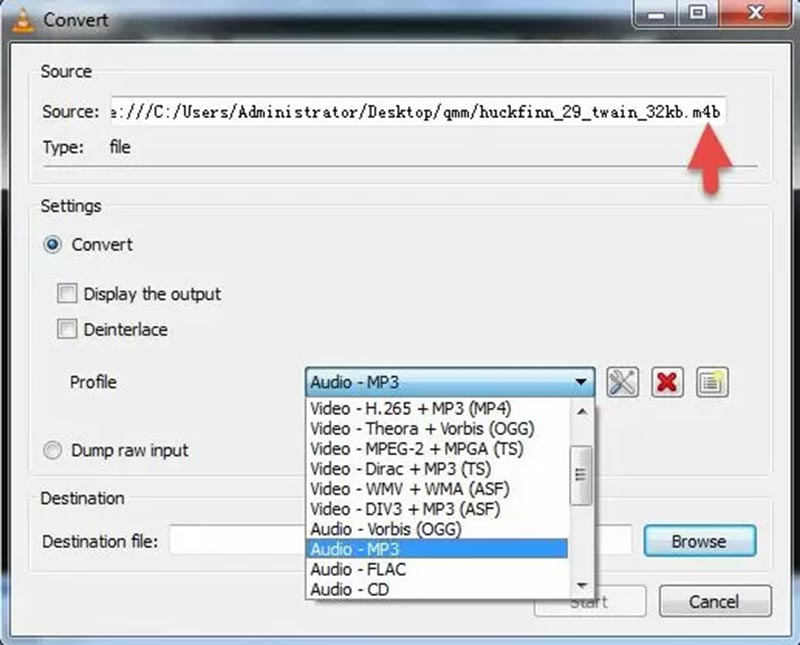
ステップ 4. Start ボタンをクリックして M4B から MP3 への変換を開始します。
方法3.AudacityでM4BをMP3に変換する
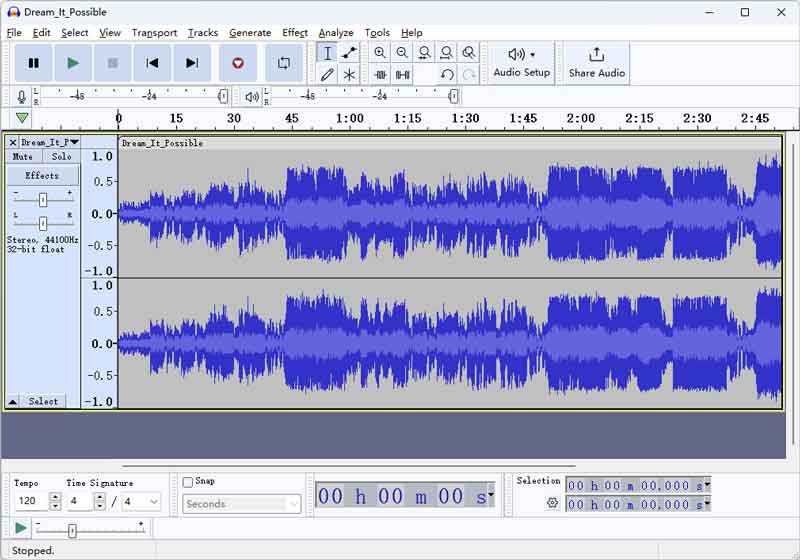
Audacity は、Windows および macOS に対応したプロフェッショナルな音声録音・編集ソフトです。M4B 音声を録音・編集した後、MP4、AAC、WAV などさまざまな形式で書き出すことができます。さらに、ファイルサイズが大きくても非常に高速で変換できます。
ステップ 1. Audacity を起動し、M4B ファイルをインターフェース上にドラッグします。
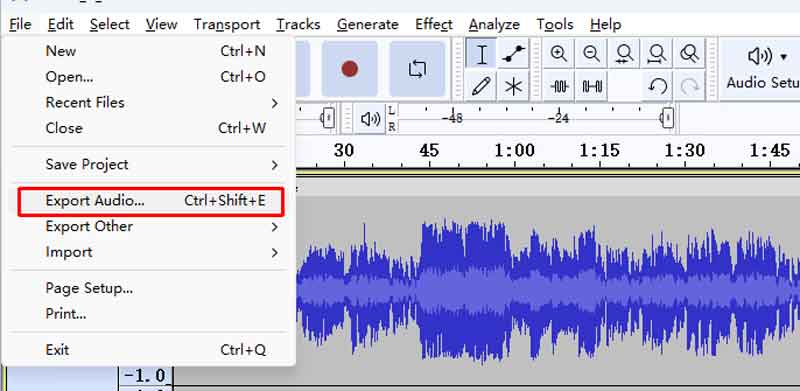
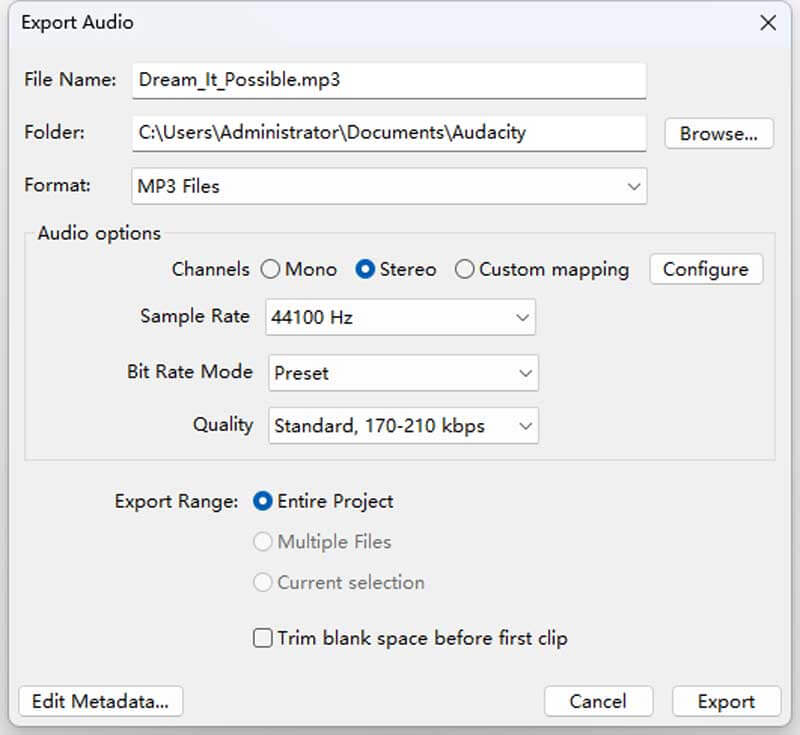
ステップ 2. 次に、File > Export Audio をクリックして設定ウィンドウを開きます。
ステップ 3. フォーマットリストから MP3 を選択し、保存先を指定します。その後、Export をクリックして M4B から MP3 への変換を開始します。
パート 3. M4B を MP3 にオンラインで変換するおすすめ 2 方法
Web アプリを使うのも、M4B を MP3 に変換する方法の一つです。最大の利点は、パソコンにソフトウェアをインストールする必要がないことです。
方法1:Vidmore無料オンラインオーディオコンバーターでM4BをMP3に変換する
オンラインオーディオコンバーターとして、Vidmore Free Online Audio Converter は M4B を MP3 に変換したいというニーズに応えてくれます。ファイルサイズの制限がないため、複数のオーディオブックも素早く処理できます。
ステップ 1. Web ブラウザーでオンラインオーディオコンバーターにアクセスし、Add Files to Convert ボタンをクリックしてランチャーをダウンロードします。
ステップ 2. ランチャーが起動したら、Add File ボタンをクリックして、パソコンから M4B ファイルをアップロードします。
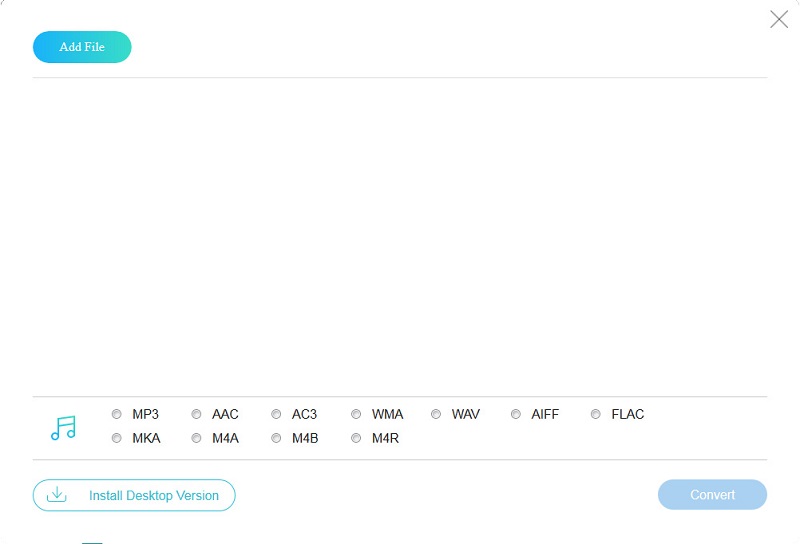
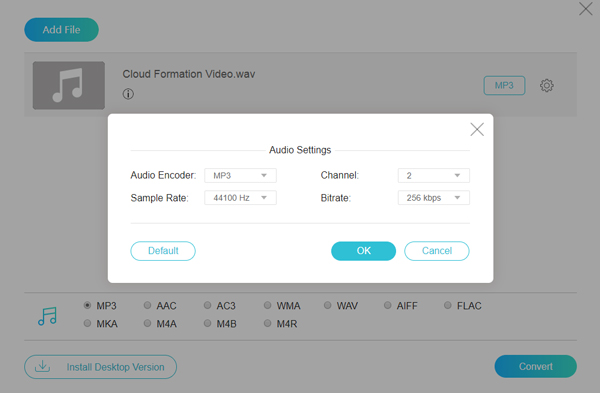
ステップ 3. 画面下部で MP3 を選択し、Convert ボタンをクリックします。数秒後に MP3 ファイルを取得できます。
方法2:CloudConvertでM4BをMP3に変換する
Cloudconvert も、M4B から MP3 へのオンライン変換に対応した Web アプリです。オーディオブックファイルは、パソコン、クラウドストレージ、URL からアップロードできます。出力品質も十分実用的です。
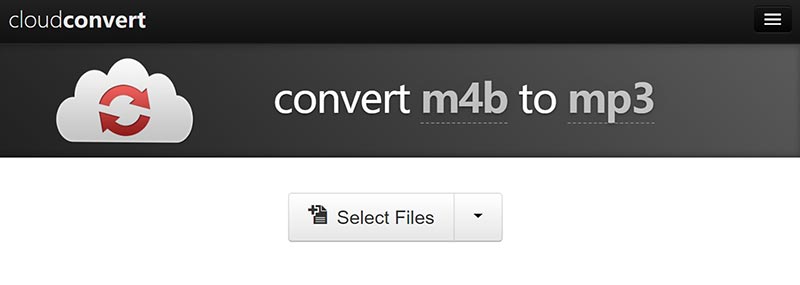
ステップ 2. Start Conversion ボタンをクリックしてファイルのアップロードを開始します。その後、自動的に M4B から MP3 へのオンライン変換が実行されます。
ステップ 3. 完了したら、Download ボタンをクリックして MP3 ファイルをダウンロードします。
パート 4. Android で M4B を MP3 に変換する方法
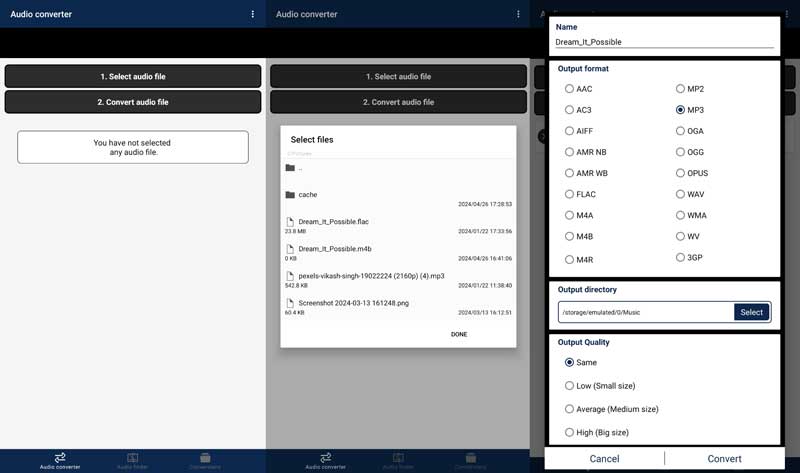
Audio Converter To Any Format は、高速かつ使いやすい Android 向け音声変換アプリです。M4B、MP3、AAC、OGG など、ほぼあらゆる形式を変換できます。出力品質もカスタマイズできるため、高音質での変換も可能です。
ステップ 1. Android 端末にアプリをインストールして起動します。[Select audio file]をタップし、端末内の M4B 音声を選択します。
ステップ 2. 続いて[Convert audio file]をタップします。次の画面で Output format の項目から MP3 を選び、[Convert]をタップして変換を開始します。
パート 5. M4B と MP3 の比較
M4B と MP3 はどちらも音声フォーマットですが、用途を想定して別々に開発されたため、いくつかの点で大きく異なります。
- エンコード:M4BはAdvanced Audio Codecでエンコードされており、M4Aと似ています。MP3はMPEG-1として定義されています。
- 互換性:M4Bは主にiTunesで使用されますが、MP3はほぼあらゆるデバイスで広く使用されています。
- DRM:M4BはDRM技術で保護されており、特定のデバイスに制限されています。MP3は通常オープンで、どこでも利用できます。
パート6.M4BからMP3への変換に関するFAQ
M4B ファイルを再生できるプログラムは何ですか?
M4Bファイルを再生できる主なプレーヤーは、iTunesとVLCプレーヤーです。サードパーティ製のソフトを利用することもできますし、まずM4Bを互換性の高い形式に変換してから、より多くのプレーヤーで再生する方法もあります。
スマートフォンで M4B ファイルを再生できますか?
それは、どの種類のスマートフォンを使っているかによって異なります。Appleユーザーであれば、Apple Books を使って、M4B ファイルを端末上で直接開くことができます。Android スマートフォンを使っている場合は、M4B ファイルを直接開くことはできません。開く前に、MP3 などの形式に変換してから試してみてください。
オーディオブックに最適な形式は何ですか?
AAC は、音質とファイルサイズのバランスに優れた最良の選択です。幅広い用途で利用したい場合は、MP3 形式でオーディオブックを提出し、可逆圧縮による音質をより重視する場合は、FLAC または WAV をお試しください。
M4B は非可逆圧縮(ロッシー)ですか?
M4B は、非可逆圧縮方式である AAC(Advanced Audio Coding)を用いた圧縮方式を採用しています。この特性により、保存される音声の品質を最大限に保ちながら、ストレージ容量を節約することができます。また、用途に合わせて圧縮率(圧縮レベル)を調整することも可能です。
一部の MP3 ファイルが車載 USB で再生できないのはなぜですか?
まず最初に考えられるのは、オーディオファイル自体が破損していて、そのせいでカーステレオが正しく認識できていない可能性です。ファイルに問題がない場合は、使用しているMP3のエンコード形式がカーステレオに対応していないことを検討してみてください。
FFmpeg で M4B を MP3 に変換できますか?
はい、可能です。FFmpeg は画像、音声、動画を含むマルチメディアの編集や変換ができます。まず、M4B ファイルが入っているフォルダーを開き、ファイルパス欄に「CMD」と入力してターミナル(コマンドプロンプト)を起動します。最後に「ffmpeg -i file.m4b file.mp3」というコマンドを入力し、キーボードの Enter キーを押します。数秒後に新しい MP3 ファイルが表示されます。
まとめ
この記事では、Windows と Mac で M4B を MP3 に変換するベストな方法を紹介しました。Vidmore Video Converter は、初心者から上級者まで、誰にとっても最適な選択肢です。ほかにおすすめの方法があれば、ぜひこの記事下のコメント欄にメッセージをお寄せください。