オンラインとオフラインのコンバーターで MKA を MKV に変換しよう
MKA は音声ファイル用のコンテナ形式です。多様な音声圧縮方式に対応していますが、一部の機器ではこの形式がうまく動作しません。そのため、別の種類の形式に変換する必要があります。さらに、MKV は MKA の適切な代替形式です。MKV ファイルに保存された動画はコンテナであり、無数の画像・音声・字幕トラックを格納できます。MKA ファイルを最大限に活用したい場合は、以下で紹介する方法のいずれかを使ってMKA を MKV に変換する方法を身につけるとよいでしょう。
パート 1. MKA を MKV にオフラインで変換する最良の方法
Vidmore 動画変換 は、現時点で最も優れた音声・動画変換ソフトだと広く認められています。現在一般的に使われているほとんどの動画・音声ファイル形式に対応しており、MKA から MKV への変換を含め、メディアファイルの形式変換をこれまでになく簡単に行えます。単なるコンバーターではなく、高度な編集機能も備えており、MKA の音楽ファイルや MKV の動画ファイルを細かく調整することもできます。さまざまな形式同士の変換に利用できます。
さらに、多彩なファイル形式の相互変換にも対応しています。インターフェースが分かりやすいため、数秒ほど操作すればすぐに使いこなせるようになるでしょう。さまざまな音声ファイル形式の変換も、既存の音声ファイルの編集も、無料で行うことができます。
MKA ファイルを MKV 形式に変換する作業は、これから必要な知識を学び始める初心者にとっては難しく感じられるかもしれません。そこで、いつでも見返せるよう、パッケージ内に詳しいチュートリアルを用意しています。
ステップ 1: デバイスにプログラムをインストールするには、「無料ダウンロード」と表示されたアイコンをクリックしてインストールを完了します。その後、Vidmore Video Converter を起動し、処理が完了するまで待ちます。
ステップ 2: プログラムを起動すると、画面上にいくつかのボタンやタブが表示されます。MKA ファイルのアップロードを開始するには、Add files ボタン、または プラス 記号をタップします。
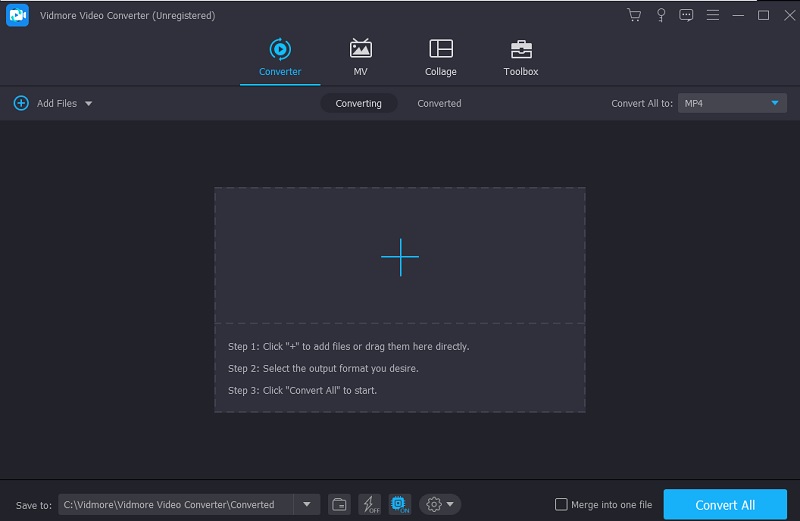
ステップ 3: MKA ファイルのアップロードが完了したら、新しい形式を選択します。画面横の Profile の矢印をクリックして選択します。すると、いくつかのカテゴリーが表示されます。動画を選ぶには Video メニューをクリックします。そこに検索ボックスがあるので、MKV 形式を検索して選択できます。
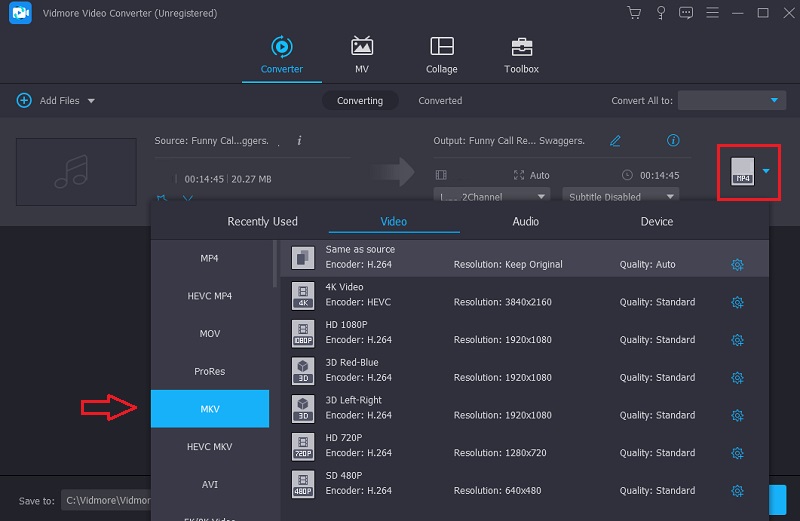
出力品質を調整できることは、この動画・音声コンバーターの大きな利点です。右側の MKV のメニューから Settings を選択します。フレームレート、解像度、ビットレートなどのフォーマット設定を変更できるようになります。条件を絞り込んだら、Create New ボタンを選んで新しいプロファイルとして保存できます。
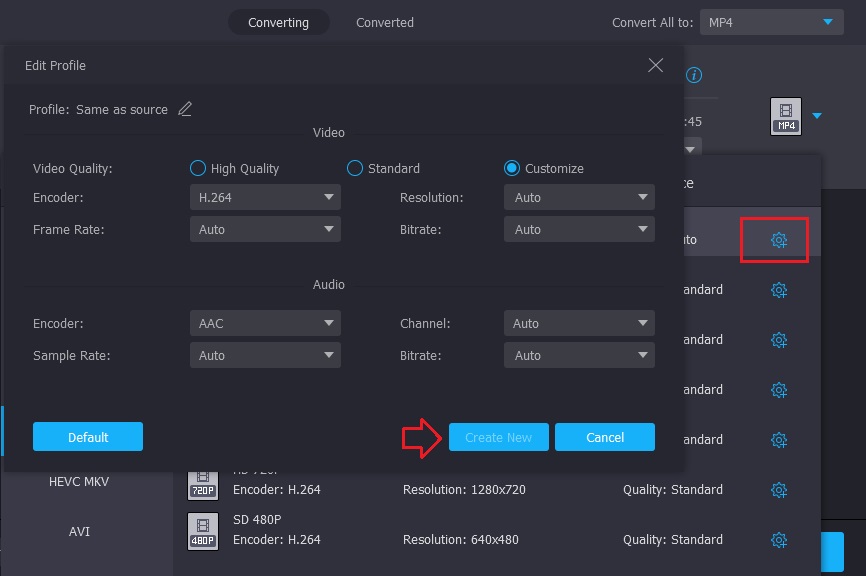
ステップ 4: 最後に、画面下部のインターフェースから Convert All ボタンを選択して完了です。これで MKA から MKV への変換が確定されます。
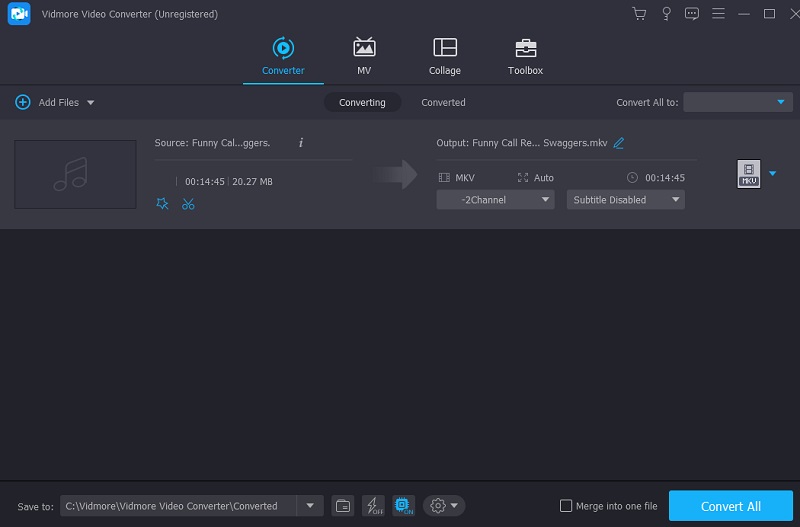
パート 2. MKA を MKV にオンラインで変換するその他の方法
1. Vidmore Free Video Converter
Vidmore Free Video Converter は、登録不要で無料利用できるプログラムです。MKA ファイルを MKV ファイルに無料で変換できる非常に優れたツールです。このオンラインツールは、多数のファイル形式の相互変換に対応し、出力ファイルの品質を自由に調整できます。基本機能はすべて無料で利用できます。Mac と Windows の両方に対応する汎用性の高いツールであるため、さまざまな用途で利用できるすぐれた選択肢です。
他のコンバーターと比べて、Vidmore Free Video Converter には利用可能な機能が一通り揃っています。このオンラインツールを使えば、選択肢が限られていて変換に困るということはありません。さらに、手順がステップごとに分かれているため、操作方法も理解しやすくなっています。
ステップ 1: Vidmore Free Video Converter の公式サイトにアクセスし、変換するファイルをアップロードするボタンをクリックすると、ランチャーを入手できます。ランチャーのインストールが完了したら、オンラインアプリの利用を開始できます。
ステップ 2: MKA ファイルを選択するには、Add Files to Convert ボックスを 2 回クリックします。

ステップ 3: 次に、画面側面にある Movie ボタンを選択します。すると、さまざまな動画ファイル形式が表示されるので、用途に最適な形式を選べます。その後、画面右側のドロップダウンメニューから出力形式として MKV を選択します。
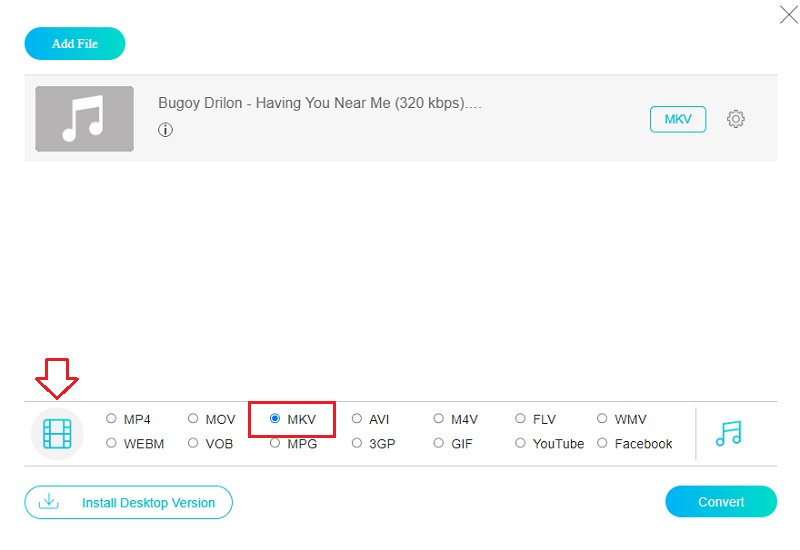
音声の右側にある Settings アイコンをクリックして、動画の音量やビットレートを調整します。設定が済んだら、OK を選んでウィンドウを閉じ、設定を確定します。
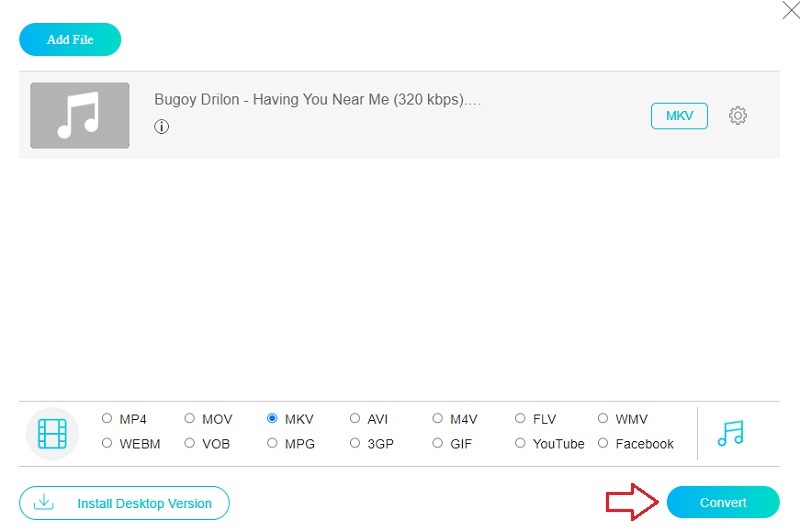
ステップ 4: 最後に、ツールバーから Convert ボタンを選択し、その後に Select Folder アイコンを使って、変換後ファイルの保存先フォルダーを指定します。Vidmore の Free Video Converter を利用すれば、音楽を数秒で MKV 形式に変換できます。
2. Free Online Video Converter
Free Online Video Converter を使うのも、オンラインで動画ファイルを変換する際の別の選択肢です。このウェブベースのプログラムは、使いやすいインターフェースを備え、多くのファイル形式に対応しています。3 つの簡単なステップだけで変換が完了するよう、オンラインツールがプロセスを簡略化しています。
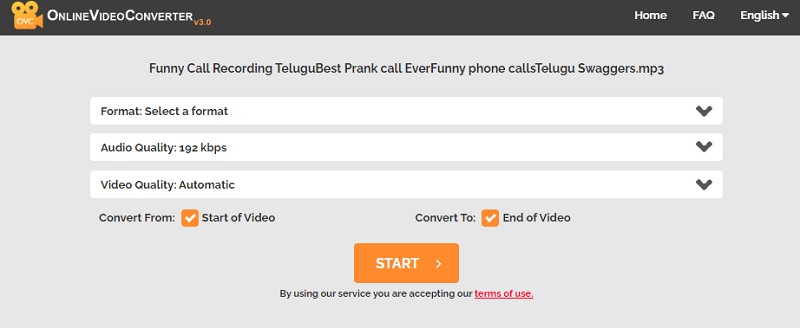
ステップ 1: このプログラムを利用するには、ホームページにアクセスし、Select file と表示されたオプションをクリックします。その後、ランチャーをコンピュータにダウンロードする必要があります。
ステップ 2: Browse ボタンを使って、MKA 音声をプロジェクトにインポートします。その後、出力形式として MKV が選択されていることを確認します。
ステップ 3: 画面左下にある Start ボタンをクリックします。しばらくすると、元のファイルと同じフォルダー内に新しい MKV ファイルが保存されているのが確認できます。
パート 3. MKA を MKV に変換する際のよくある質問
なぜ MKA は音声に適した選択肢なのですか?
MKA 形式は MP3、AAC、Vorbis など、さまざまな音声圧縮方式と互換性があります。MKA ファイルは、個々の楽曲を保存するために最も一般的に使用されますが、アルバム全体を収録することもできます。さらに、MKA では SRT 形式で歌詞を挿入できるほか、音声ファイルをチャプターに分割することも可能です。
AVI と MKV では、どの形式のほうが優れていますか?
MKV は優れています。MKV ファイルは、1 つのファイルの中に複数の音声ストリームと映像ストリームを格納できます。これは、音声ストリーム 1 本と映像ストリーム 1 本しか保存できない AVI ファイルとは異なります。
MKV にはどのような欠点がありますか?
MKV形式の主な欠点の一つは、ファイルサイズが大きくなってしまうことです。
まとめ
MKA を MKV に変換することについて、不安に思う必要はまったくありません。この形式なら、きっと良好な結果が得られるからです。変換後もファイルが安全に保たれていることを確認したいなら、Vidmore Video Converter ソフトはぜひ試してみる価値があります!