画質・音質を落とさずに MKA を MP4 に変換する方法
MKA 形式は、Matroska によって開発されたマルチメディアコンテナ形式です。オープンソースのフォーマットで、音声・動画・画像ファイルなどさまざまなデータを格納できます。2002年12月に一般公開されました。しかし、その後数十年の間に多くの技術的変化があったため、このファイル形式は現代のデバイスでは制約を受けるようになっていることは否めません。もしあなたもこの種のファイルを扱っており、変換に関心があるなら、次のセクションでさまざまなMKA から MP4へのコンバーターを紹介します。


パート1.MKA を MP4 に変換する最適な方法
Vidmore 動画変換 を使えば、MKA を簡単に MP4 ファイルへ変換できます。これは、音声・動画・ビデオ変換に対応した、プロ仕様でありながら使いやすいビデオ編集ソフトです。200種類以上の音声・動画形式に対応しているため、MOV、AVI、MKV などあらゆる形式に動画を変換できます。Vidmore Video Converter は Mac と Windows の両方に対応しているため、ユーザーはよりスムーズに操作できます。
さらに、ソフトウェア型のコンバーターが苦手な人でも、Vidmore Video Converter の分かりやすいインターフェースは使いやすいと感じるでしょう。加えて、変換したファイルの画質・音質を維持できる点も特徴です。
ステップ1: まず、Vidmore Video Converter の公式サイトのホームページにアクセスし、無料ダウンロード と表示されたアイコンを探してクリックします。その後、ランチャーがスマートフォン(または使用中のデバイス)で正しく動作していることを確認してください。ソフトウェアのインストールに必要な手順を完了すると、オーディオファイルのアップロードを開始できます。
ステップ2: ファイルを追加 オプション、またはユーザーインターフェース中央にあるプラスアイコンをクリックすると、パソコン内の保存場所を指定できるようになります。すべて完了すると、選択したファイルがソフトウェアのメイン画面に追加されます。
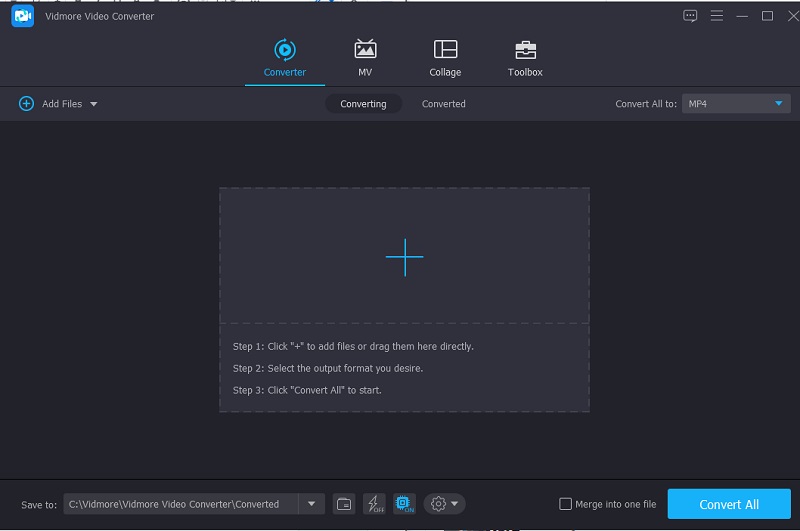
ステップ3: オーディオをアプリケーションに取り込んだら、プロフィールのドロップダウンから 動画 オプションを選択します。検索ボックスに MP4 と入力して検索を開始し、表示されたらそれを選択してください。
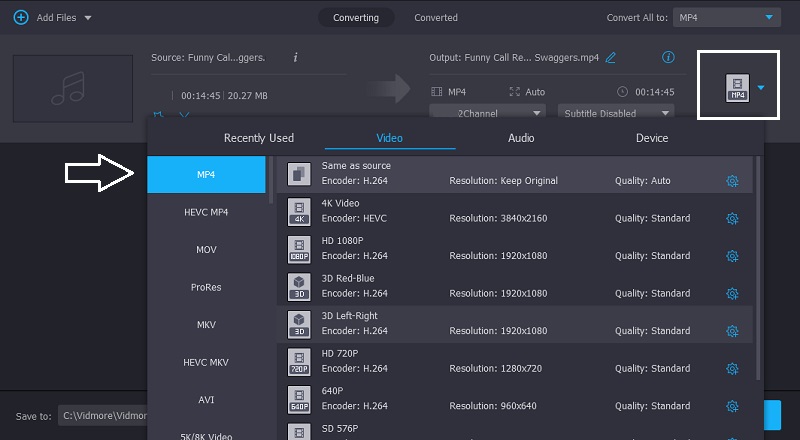
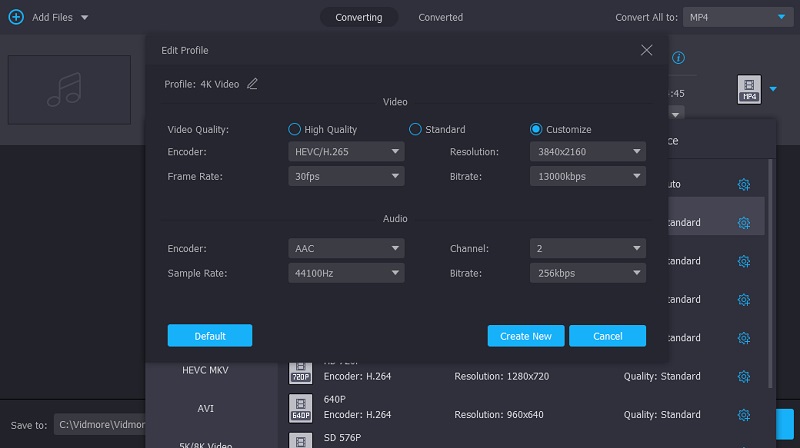
また、音声形式の横にある 設定 タブを選択することで、詳細を変更することもできます。ファイルサイズなどを希望に合わせて調整したら、新規作成 アイコンをクリックして設定を保存します。
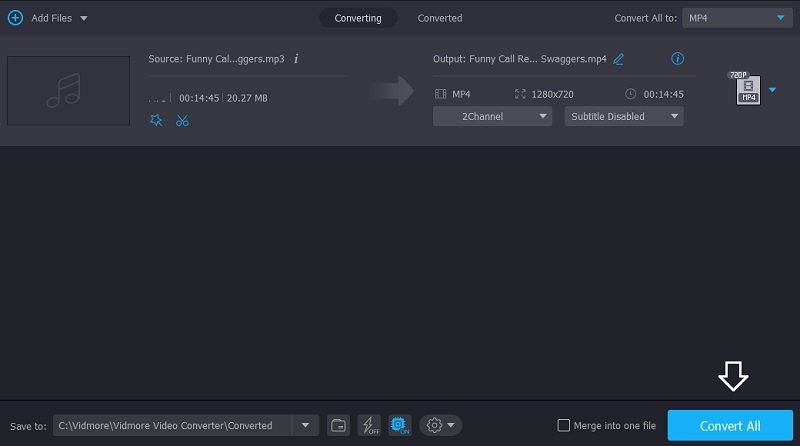
ステップ4: ファイルに必要な調整をすべて終えたら、画面下部までスクロールし、すべて変換 と表示されたオプションをクリックして変換を開始します。
パート2.MKA を MP4 に変換するその他の方法
ここでは、MKA を MP4 に変換するその他の方法も紹介します。
1.Zamzar
Zamzar はブラウザ上で利用できるプログラムとして非常に優れた選択肢です。数百種類のファイル形式に対応しているため、目的に合った形式を簡単に選べます。ただし、変換処理が完了するまでに時間がかかる場合があります。このツールの唯一の欠点は、最大 50MB までのファイルしか変換できない点です。ここでは、Zamzar を使って MKA を MP4 ファイルに変換する方法を説明します。
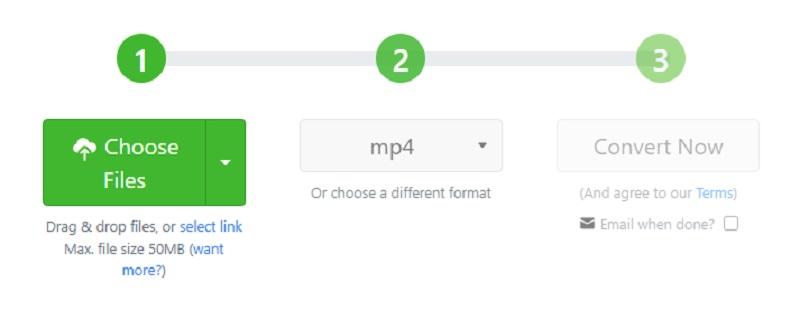
ステップ1: Zamzar のホームページにアクセスし、ファイルを追加 オプションをクリックします。表示されるドロップダウンメニューから、変換したい MKA ファイルを選択します。
ステップ2: ドロップダウンボックスから、変換後の音声形式として MP4 を選択します。
ステップ3: 最後に、ファイルメニューから今すぐ変換オプションを選択すると、MP4 ファイルへの変換が実行されます。
2. VLC Media Player
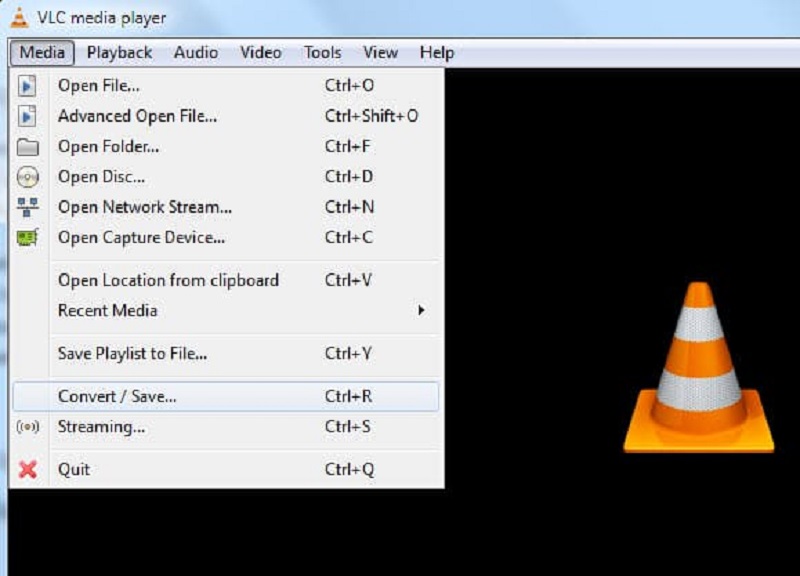
VLC メディアプレーヤーは、有名なオペレーティングシステムを搭載したパソコンで利用できる著名なソフトウェアです。完全に無料で、どの Windows オペレーティングシステムにもインストールして使用できます。多くの一般的な音声・動画フォーマットに対応しており、高速な再生に加え、さまざまな再生機能や設定を提供します。以下の手順に従えば、MKA ファイルをより一般的な MP4 形式に、数分で変換することも可能です。
ステップ1: パソコンで VLC を起動し、ウィンドウ左上にある メディア オプションを選択します。次に、プルダウンメニューから 複数のファイルを開く を選び、ダイアログボックスを表示させます。
ステップ2: 追加 メニューから変換したい MKA ファイルを選択し、ダイアログボックスにドラッグします。その後、再生 ボタン横の矢印キーをクリックし、表示されるメニューから 変換 を選択します。
ステップ3: 設定 を好みに合わせてカスタマイズしたうえで、ファイル形式として MP4 を選択します。ドロップダウンメニューから 変換 を選ぶと、ファイルが変換され、指定した保存先に出力されます。
パート3.MKA を MP4 に変換する際のよくある質問
HandBrake で MKA を MP4 に変換する方法
Windowsでこのアプリケーションを起動し、メニューから「Open Source」を選択します。その後、開きたいMKAファイルの場所へ移動して「Open」をクリックします。この手順が完了すると、インポートされたファイルがダッシュボードに表示され、編集できる状態になります。次に、「Summary」タブをクリックしてから、出力形式としてMP4を選択します。その後、出力ファイル名を入力し、「Save As」ボタンをクリックしてから、「Start Encode」ボタンをクリックします。
MP4 形式の欠点は何ですか?
MP4ファイル形式の主な欠点は、MP4ファイルの変更や更新が困難な点です。さらに、MP3形式がかつて直面した問題と同様に、MP4技術にも海賊版に関するさまざまな問題が生じる可能性があります。
MP4 は主にどこで使われていますか?
動画ファイル形式の標準として広く認められていることから、MP4 形式はあらゆる場面で使用されています。MP4 ファイル形式は、ほとんどのモバイルプラットフォームや携帯端末で標準のファイル形式として採用されています。マルチメディアファイルの再生に関しては、スマートフォン、iPhone、タブレットなどのモバイルデバイスは MP4 ファイル形式に大きく依存しています。
まとめ
MKA ファイルが抱える互換性の問題を解消するには、より容量が小さく、対応環境の広い MP4 などの形式に変換する必要があります。Vidmore Video Converter は、複雑な機能がなくインターフェースもシンプルなため、最適なツールとされています。また、本記事では VLC やその他のオンラインツールを使って、MKA を MP4 に変換する方法についても学べます。