Windows、Mac、モバイルで MP3 を OGG Vorbis に変換する方法
MP3は、音声ファイルで最も一般的な非可逆圧縮形式であることは疑いようがありません。MP3と比較すると、OGGはもう一つの圧縮音声ファイル形式ですが、MP3ほどの普及度はありません。
それでも、いくつかのおもちゃメーカーやハードウェアメーカーは、音声ファイルを効率的に圧縮し、MP3に関する特許問題を回避するために、MP3よりOGGを好んで利用しています。
その結果、多くの人がMP3をOGGに変換する方法を検索しています。
MP3をOGGに変換することは、MP3からOGGへの変換ソフトを使えば、簡単に実現できます。
この記事では、デスクトップソフト、無料オンライン音声変換ツール、VLC、Audacity、そしてモバイルアプリを使って、パソコン上でMP3をOGG Vorbisに変換する5つの簡単な方法をまとめます。

パート 1. Vidmore Video Converter で MP3 を OGG に変換する方法(設定を編集)
編集機能付きでMP3をOGGに変換したり、一括変換したい場合は、Vidmore 動画変換の使用をおすすめします。
Vidmore Video Converterは、WindowsとMacで使える、プロフェッショナルかつ簡単なMP3からOGGへの変換ソフトです。MP3だけでなく、ほぼあらゆる動画・音声ファイルを受け付け、簡単な手順でOGGに変換できます。さらに、変換品質を完全にコントロールできるため、品質面の心配はいりません。ソフト自体も元の品質をできる限り維持します。ファイルサイズがどれだけ大きくても、内蔵の高速化機能により短時間で変換可能です。変換中に広告が表示されることもないので、作業に集中できます。
MP3をOGGへ一括変換できるだけでなく、編集機能により音声設定の調整、カット、音量変更なども行えます。
- MP3、OGG、WMA、WAV、FLAC、AIFF、AAC、AU、M4A、M4R、M4B などを変換.
- MP4、MOV、MKV、WMV、MTS、M2TS、MXF、DAT などを OGG に変換.
- OGG に変換する前に MP3 ファイルをカットして結合.
- OGG のビットレート、サンプルレート、エンコード形式、チャンネルを調整.

では、このMP3からOGGへの変換ソフトがパソコン上でどのように動作するかを確認していきましょう。
ステップ1. MP3からOGGへの変換ソフトをダウンロード
以下のダウンロードリンクをクリックして、Vidmore Video Converterをパソコンに無料ダウンロードします。インストールが完了したら起動します。
ステップ2. MP3ファイルを追加
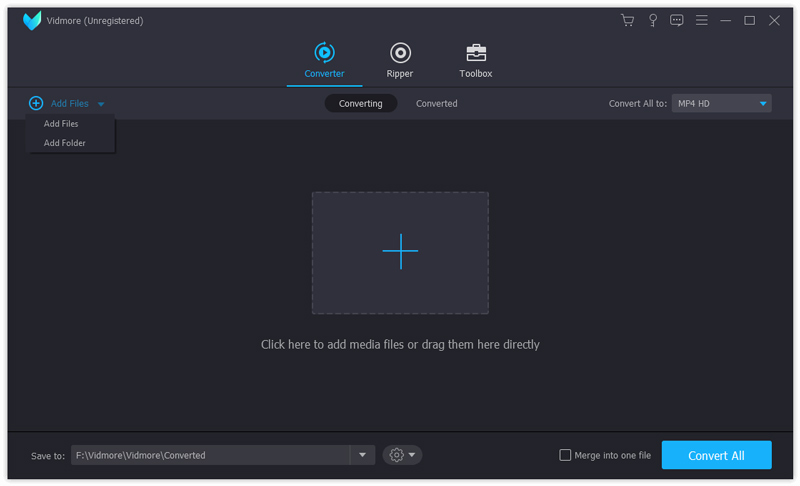
OGGに変換したいMP3ファイルを選択し、このソフトにドラッグ&ドロップします。あるいは、「ファイルを追加」をクリックして、1つまたは複数のMP3ファイルを一括で追加することもできます。
ステップ3. MP3ファイルを編集(任意)
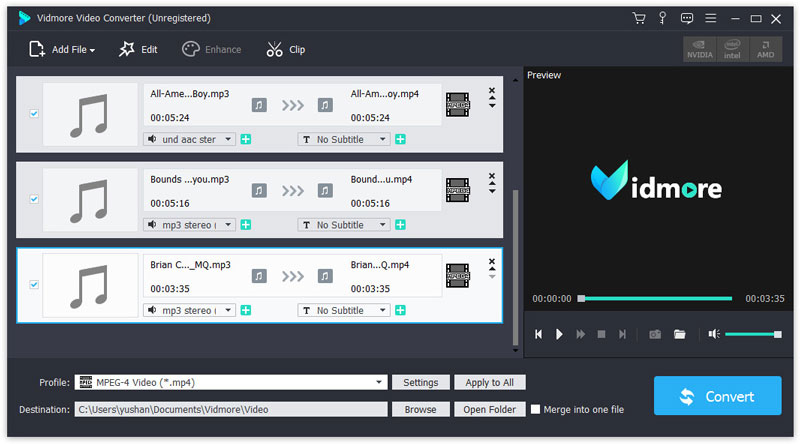
OGGに変換する前に、MP3ファイルを編集することもできます。
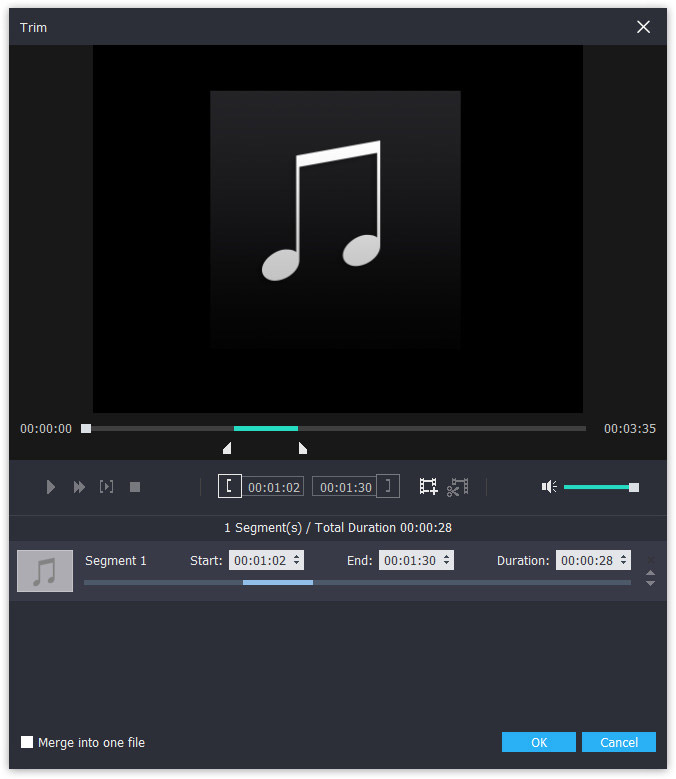
「カット」をクリックすると、MP3ファイルのトリミング画面が開き、ファイルを分割したり、好きなように切り出したりできます。
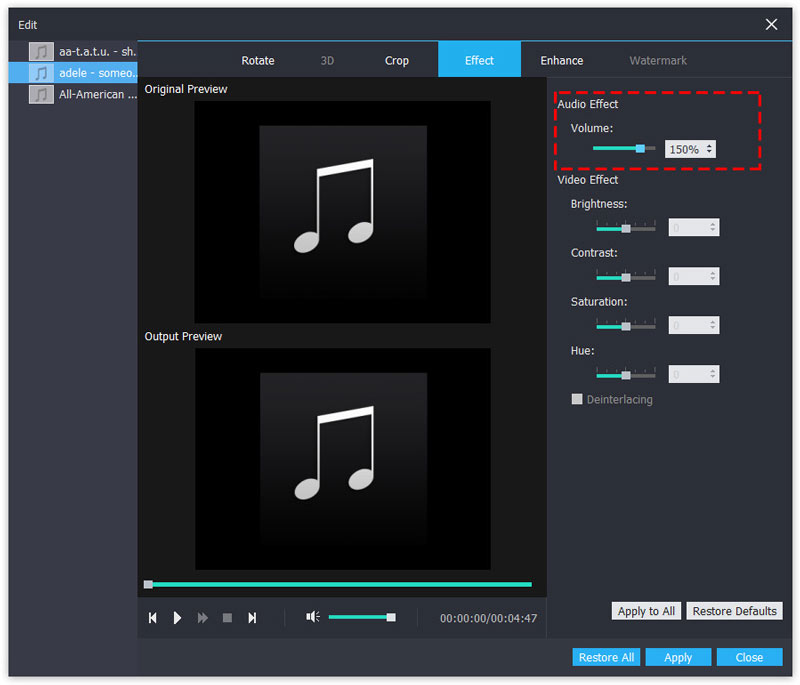
メイン画面の「編集」をクリックすると、音量を調整できます。
ステップ4. OGG出力を選択
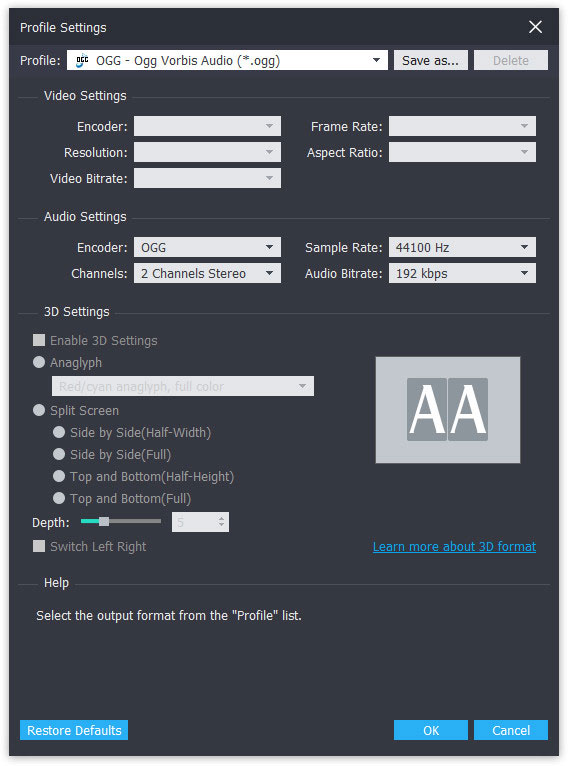
「プロフィール」のドロップダウンリストから「OGG – Ogg Vorbis Audio (*.ogg)」を選択します。必要であれば、OGG出力形式の横にある「設定」をクリックして、オーディオコーデック、チャンネル、ビットレート、サンプルレートを調整します。
ステップ5. MP3をOGGに変換
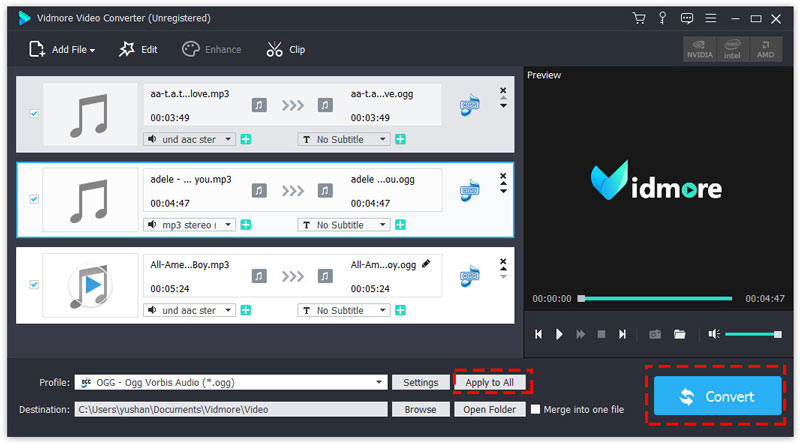
MP3からOGGへの一括変換を行う場合は、「すべてに適用」の前にチェックを入れて、すべてのMP3ファイルに設定を反映させます。その後、「変換」をクリックして、パソコン上でMP3からOGGへの変換を開始します。
以上で完了です。
パート 2. オンラインツールで MP3 を OGG に無料変換する方法
MP3をOGGに変換する最も直接的な方法は、無料のオンライン音声変換ツールを使うことです。
ONLINE-CONVERTER.com、ZAMZAR、Online Converter、Convertio、online uniconverter、ACONVERT.COM、onlineconverfree.com などの無料オンラインMP3からOGGへの変換サービスを使えば、この作業は簡単に行えます。動作はどれもよく似ていますが、変換できるファイルサイズや数などの制限はサービスごとに異なります。
オンラインツールは非常に便利で簡単に使えますが、変換速度には常に満足できるとは限りません。アップロードおよび変換にかかる時間は、主にインターネット環境に依存します。大きなファイルを処理する場合は、明らかに時間がかかります。また、ページ上に広告が表示され、変換作業を妨げることもよくあります。一方で、多くのオンライン変換ツールは音質を調整できる機能も備えており、高音質のOGG音声を作成することが可能です。
ここでは、ONLINE-CONVERTER.comを例に、MP3をOGGに変換する方法を紹介します。
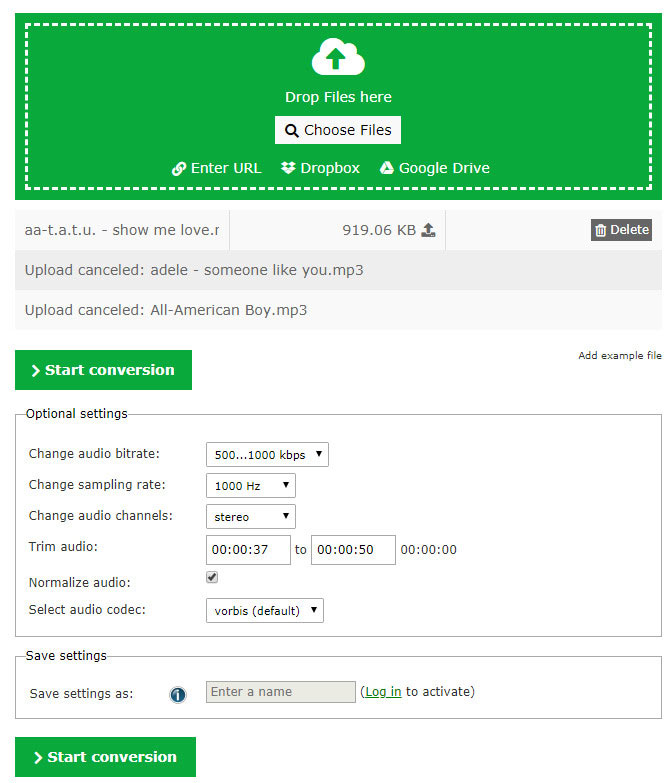
ステップ1. https://audio.online-convert.com/convert-to-ogg にアクセスし、「ファイルを選択」をクリックしてMP3ファイルを読み込みます。あるいは、MP3ファイルを直接このオンライン音声コンバーターにドラッグ&ドロップすることもできます。
ステップ2. 音声ビットレート、サンプリングレート、オーディオチャンネル、オーディオコーデック、正規化、トリミングなど、音声設定を行います。
ステップ3. 「変換開始」をクリックしてMP3からOGGへの変換を開始します。変換が完了するとウィンドウがポップアップし、「ダウンロード」をクリックして、変換後のOGGファイルをパソコンに保存します。
ヒント:
複数ファイルを一度にアップロードすると転送速度はあまり速くないため、1ファイルずつ変換したほうがよい場合があります。
パート 3. Audacity で MP3 を OGG に変更する方法
MP3をOGGに素早く変換したい場合は、デスクトップソフトであるAudacityを試してみてください。
Audacityは、Windows、Mac OS X、GNU/Linux向けのオープンソース音声編集ソフト兼音声レコーダーです。カット、コピー、ペーストなどの編集機能に加えて、リバース、フェードイン/アウト、ディレイ、リミッター、エコー、コンプレッサーなど、さまざまなオーディオエフェクトを音声トラックに追加できます。OGGへの変換は、Audacityの書き出し機能として利用できます。
AudacityはMP3をOGGに変換できますが、FFmpegプラグインをインストールしない限り動画ファイルは読み込めません。変換速度も高速で、大きなファイルでも数秒でOGGに変換できます。ただし、複数のMP3ファイルを同時処理することはできません。別のMP3ファイルを開こうとすると新しいウィンドウで開くため、1つずつ変換していく必要があります。
それでは、さっそく始めてみましょう。
ステップ1. Audacityをダウンロード
ステップ2. AudacityにMP3ファイルを追加
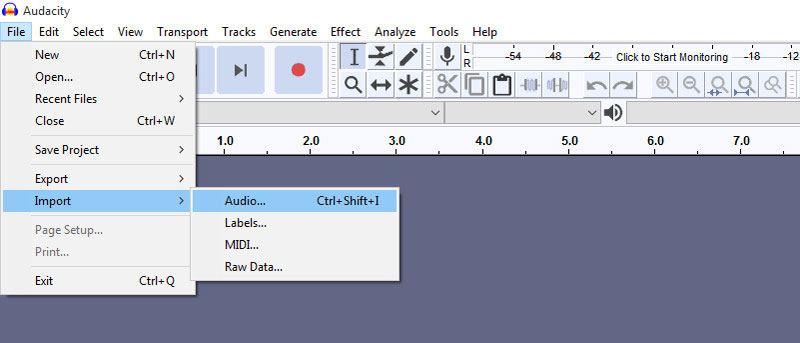
上部メニューの「ファイル」をクリックし、「読み込み」>「音声」を選択してMP3ファイルをインポートします。
ここで、複数のMP3ファイルを一括で読み込むには、CtrlまたはShiftキーを使って複数選択してインポートすることもできますが、それぞれのMP3音声トラックは別々のウィンドウで開きます。
ステップ3. MP3ファイルを編集(任意)
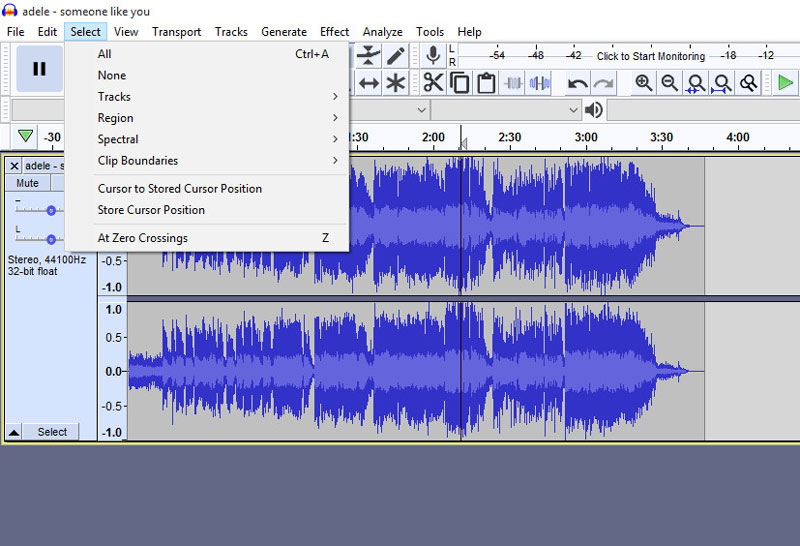
MP3音声トラックをこのソフトに追加した後、「編集」メニューを使って、選択した音声部分のコピー、削除、貼り付けなどが行えます。
さらに、「エフェクト」メニューから、より詳細な音声加工を行うことができます。
そのほか、「再生」「トラック」「生成」「解析」「ツール」などのメニューも、音声トラックの編集を簡単に行うのに役立ちます。
ステップ4. MP3をOGGに変換
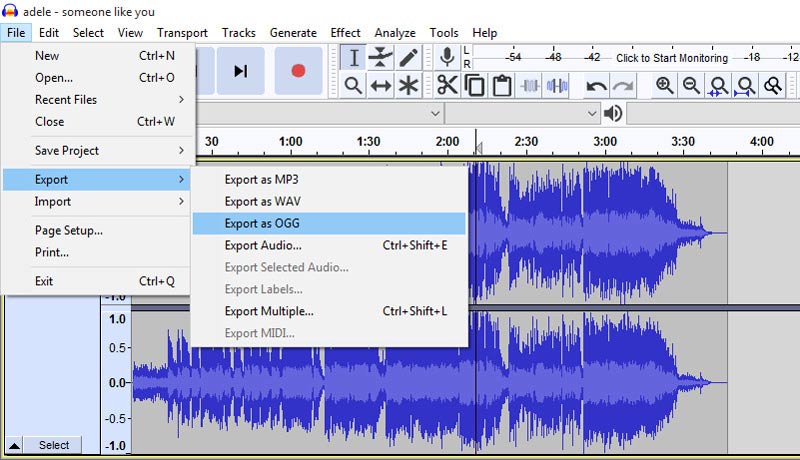
すべての設定が完了したら、「ファイル」>「書き出し」>「OGGとして書き出し」を選択して、AudacityでMP3をOGGに変換します。
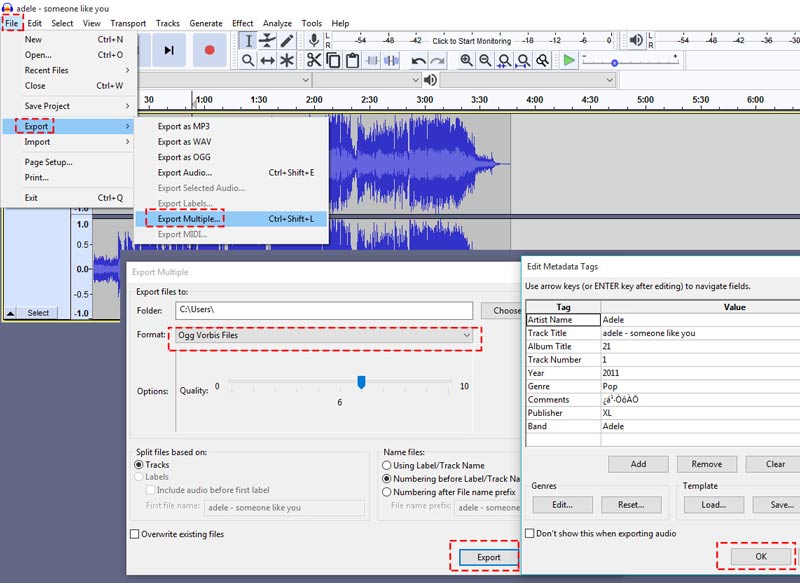
注意:メタデータを編集しながらMP3をOGGに変換したい場合は、「ファイル」>「書き出し」>「複数ファイルの書き出し…」をクリックし、「Ogg Vorbis Files」を「形式」から選択して、音質を0~10の範囲で調整します。次に「書き出し」をクリックし、メタデータを編集して「OK」をクリックすると、AudacityでMP3からOGGへの変換が開始されます。
Audacityは、豊富なエフェクトを活かしてMP3をOGGに変換するのに適していますが、MP3からOGGへの一括変換を行うには、やや手間がかかる場合があります。
パート 4. VLC で MP3 を OGG に変換する方法
もう一つのクロスプラットフォーム対応の無料MP3からOGGへの変換ツールがVLCです。VLCは、パソコンやスマートフォンでMP3、OGG、MP4、MOVなどを再生できる無料メディアプレーヤーです。同時に、MP3をOGGへ一括変換する機能も備えています。コーデックやビットレートを変更して高音質変換を行うことも可能です。VLCはほぼすべての動画・音声形式を読み込めるため、さまざまな種類のファイルを追加できます。ただし、同時に変換できる出力形式は1種類のみで、異なる出力形式が必要な場合は、ファイルごとに個別に変換する必要があります。では、VLCを使ってMP3をOGGに変換する手順を確認してみましょう。
ステップ1. パソコンにVLCをダウンロード
VLC をパソコンに無料ダウンロードします。Windows、Mac、Linux、Android、iOS などに対応しています。
インストールが完了したら、VLC を起動します。
ステップ 2. MP3 ファイルを VLC に追加
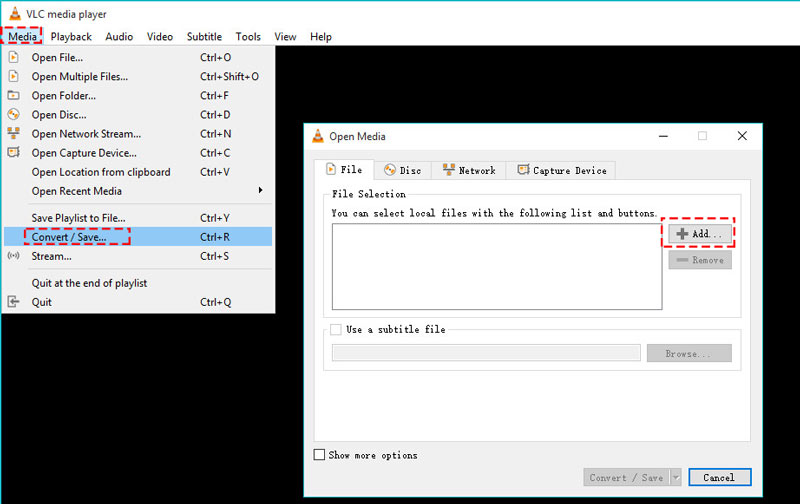
左上のメニューから「メディア」をクリックし、「変換 / 保存」を選択します。ポップアップウィンドウで「追加」をクリックして、1 つ以上の MP3 ファイルを読み込みます。
ステップ 3. MP3 を OGG に変換
プルダウンリストから「変換」を選択し、「プロファイル」で「Audio – Vobirs (OGG)」を選びます。
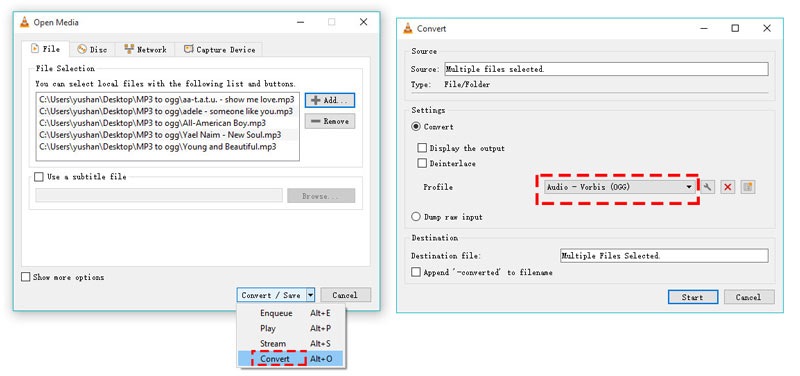
OGG プロファイルの横にある「設定」アイコンをクリックすると、オーディオコーデック、ビットレート、チャンネル、サンプルレートを調整することもできます。
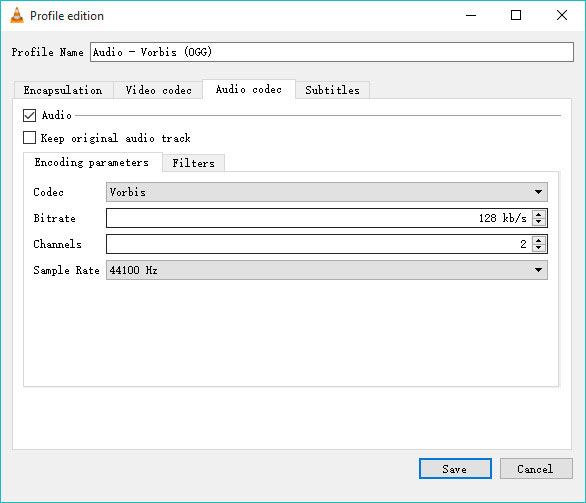
その後「保存」をクリックし、変換画面に戻って「開始」をクリックすると、パソコン上で MP3 を OGG に変換できます。
Audacity と比べると、VLC はオーディオ編集機能が不足しています。
パート 5. iOS と Android で MP3 ファイルを OGG にする方法
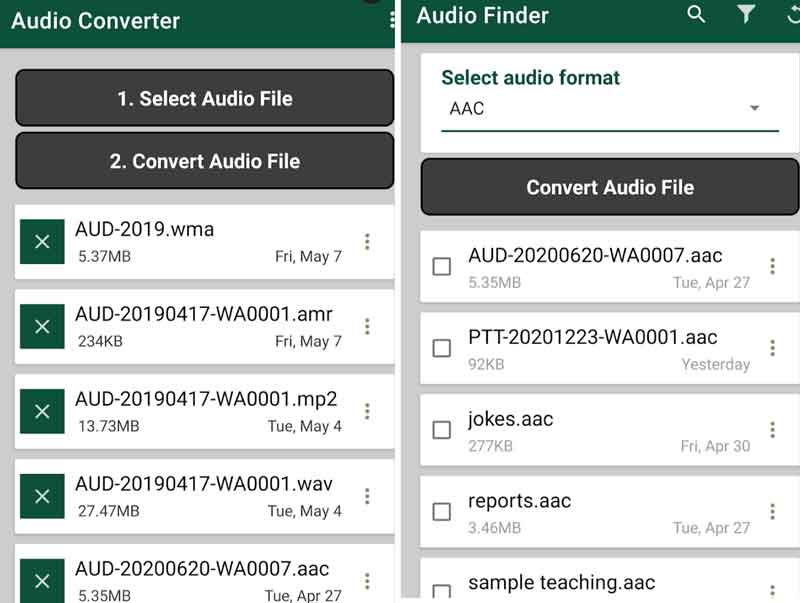
OGG は Android や iOS で着信音や通知音として広く使われています。外部の MP3 を着信音として使いたくて、MP3 を OGG に変換する必要が出てくることもあるでしょう。幸い、MP3 を OGG に変換できるアプリも多数あります。例えば、Google Play にある Audio Converter To Any Format があります。このソフトは高速かつ高音質で変換できます。OGG を含む 16 種類の音声形式に対応しています。ただし、ファイルを選ぶ際は、ファイルマネージャーではなく、用意されているアルバムまたはアーティストからしか選択できません。また、常に全画面の大きな広告が表示されるため、とても煩わしく感じます。
ステップ 1. Audio Converter To Any Format をスマートフォンにインストールします。
ステップ 2.「Select Audio File」オプションから MP3 をアップロードします。
ステップ 3.「Convert Audio File」をタップして、形式と品質を選択します。
ステップ 4.「Save」を選択し、変換が完了するまで待ちます。
パート 6. MP3 から OGG への変換に関する FAQ
FFmpeg で MP3 を OGG に変換する方法は?
FFmpeg は無料で利用できるメディア編集・トランスコードツールです。これを使えば、MP3 を音質を落とさずに高速で OGG に変換できます。まず、PC に FFmpeg をインストールしてください。次に、変換したい MP3 ファイルがある場所を開き、パスバーに「CMD」と入力してターミナル(コマンドプロンプト)を起動します。最後に「ffmpeg -i filename.mp3 filename.ogg」と入力し、Enter キーを押すと変換が始まります。数秒待てば変換は完了します。
M4A をオフラインで MP3 に変換するには?
インターネット接続なしでメディアファイルを変換したい場合は、Vidmore のようなデスクトッププログラムを利用できます。これらのプログラムはインターネットに依存しないため、接続の有無にかかわらずパフォーマンスに影響なく動作します。
なぜゲームは MP3 ではなく OGG を使うのですか?
OGG ファイルは、他の形式と比べてファイルサイズが小さく、比較的高音質であり、高品質な圧縮によってゲーム内のサウンドやボイスチャット用に良好な音声を提供できるためです。
まとめ
MP3 を OGG に変換する場合、さまざまな無料オンラインオーディオコンバーターがあります。しかし、変換速度が遅かったり、ファイルサイズや数に制限があったりして不便です。そこで、もう 2 つの無料デスクトップソフトである VLC と Audacity をおすすめします。とはいえ、最高の MP3 から OGG へのコンバーターは Vidmore Video Converter であり、強力な編集機能とともに MP3 から OGG への一括変換に対応しています。
MP3 を OGG に変換する方法のうち、どれが一番気に入りましたか?
ぜひコメント欄で教えてください。
MP3 & OGG