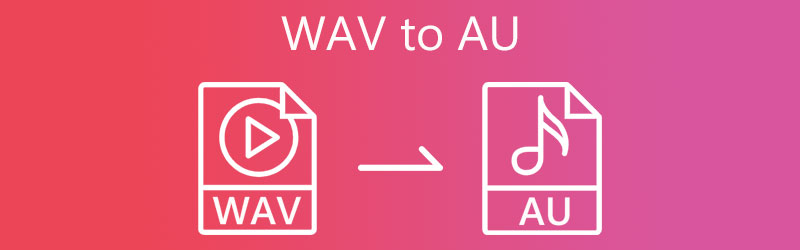
実用的なオーディオコンバーターを使った簡単WAVからAUへの変換
Waveform Audio File Formatは一般的にWAVファイルとして知られているオーディオ形式です。Microsoft社とIBM社という2つの有名企業によって開発されました。その主な目的は、Windows PC上で非圧縮の生のオーディオをストリーミング再生することです。圧縮オーディオを含めることもできますが、この用途で使われることはほとんどありません。そのため、損失のないオーディオ形式としてよく利用され、高い音質を維持できます。
ところで、WAVファイルをSunシステムで再生するにはどうすればよいか考えたことはありますか? その疑問に応えるために本記事を作成しました。本稿では、Sunシステムで簡単に再生できるようにWAVをAUに変換する方法を解説します。手順と、すぐに活用できるツールについて学んでいきましょう。
パート1.WAVファイルとAUファイルとは
WAVまたはWAVEは、MicrosoftとIBMが共同開発した広く普及しているオーディオ形式で、圧縮音源と非圧縮音源の両方を格納できます。当初は非圧縮形式として知られていましたが、オーディオ圧縮ツールを利用することで、非可逆圧縮(ロッシー圧縮)にも対応します。実際にはWindowsとMacintoshの両方でサポートされており、エンコードやデコードの手間なく簡単に扱える形式です。懸念点としては、高音質ゆえに多くのメモリ容量を消費してしまうことが挙げられます。
WAVファイルをAUに変換しようと考えているなら、この形式について知っておくべきポイントがいくつかあります。AUファイルは、Sun MicrosystemsがSunおよびUnix系マシン向けに導入した形式で、その後QuickTimeやAdobe Auditionといったオーディオプログラムでも採用されるようになりました。さらに言えば、Audacityが開発したオーディオファイルでもあります。この形式はAudacityのみで閲覧できる独自仕様です。それでも、WAVファイルをAudacityで編集し、WAVをAUファイルに変換することで、強力なオーディオ編集機能を利用できます。
パート2.WAVをAUに素早く変換する方法
縦向き動画を横向きに簡単変換できるため、スキルレベルを問わず誰でも扱いやすいのが特長です。
オンラインで利用できるおすすめツールのひとつがVidmore 動画変換です。これはWAVをAUファイルに変換するのに最適な選択肢といえます。さらに、ハードウェアアクセラレーション機能により、非常に高速な変換速度を実現しています。このツールはMac・Windowsの両OSに対応しており、どちらの環境でも問題なく動作します。そのうえ、カスタムプロファイル機能が搭載されており、音声・動画の設定を自由に変更できます。
この機能により、好みに応じて高音質な出力を生成できます。それだけでなく、動画のトリミング、音量調整、音声の同期、メタデータ編集など、多彩な便利ツールも備えています。ここからは、WAVをAUに変換するための簡略化した手順を紹介します。
ステップ1. WAVからAUへのコンバーターを起動
まずは、下にあるいずれかの無料ダウンロードボタンをクリックしてアプリのインストーラーを入手します。次に、お使いのコンピューターに合ったOS用のダウンロードリンクを選択し、セットアップウィザードに従ってインストールします。その後、ツールを起動して、メイン画面を表示させてください。
ステップ2. WAVファイルをインポート
続いて、メインインターフェースにあるプラスアイコンをクリックしてメディアファイルをアップロードします。するとPC上のフォルダーが開きます。ここから変換したい音声ファイルを探して選択し、読み込みます。あるいは、対象ファイルをドラッグ&ドロップして手軽にアップロードすることもできます。
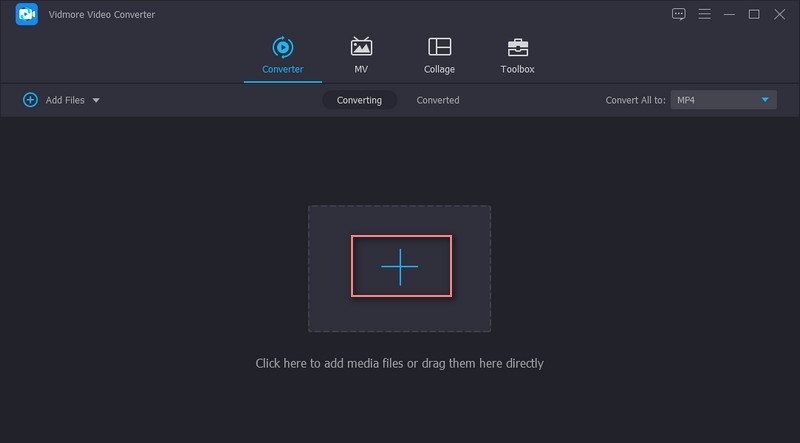
ステップ3. 出力形式を選択
次に、プロファイルメニューに移動して、希望する出力形式を選択します。オーディオタブに進み、オーディオ形式一覧からAUを選んで、WAVをAUファイルに変換します。その後、歯車アイコンをクリックして出力品質を好みに合わせて調整できます。ここでサンプルレート、ビットレート、チャンネル数などを変更してください。設定が完了したら、新規作成ボタンをクリックして新しいオーディオプロファイルを追加します。
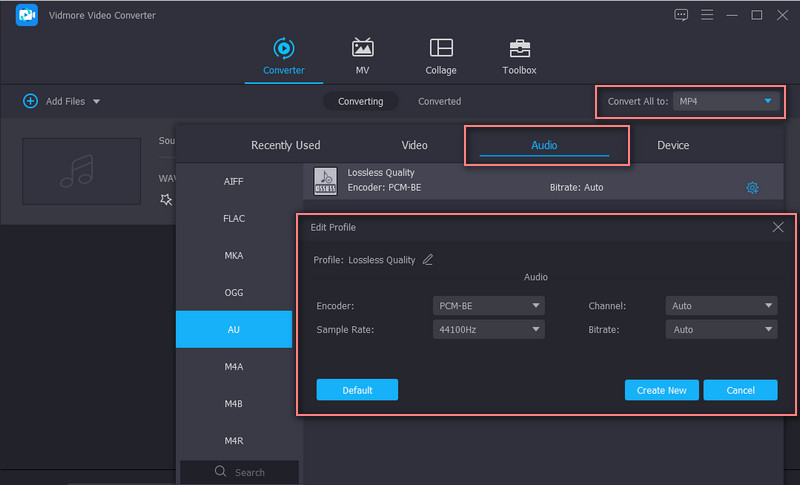
ステップ4. 変換後の音声を保存
品質設定が完了したら、変換後のファイルを保存したい保存先フォルダーを選択し、すべて変換ボタンをクリックします。変換処理が完了すると、表示されるフォルダーから再生して確認できます。
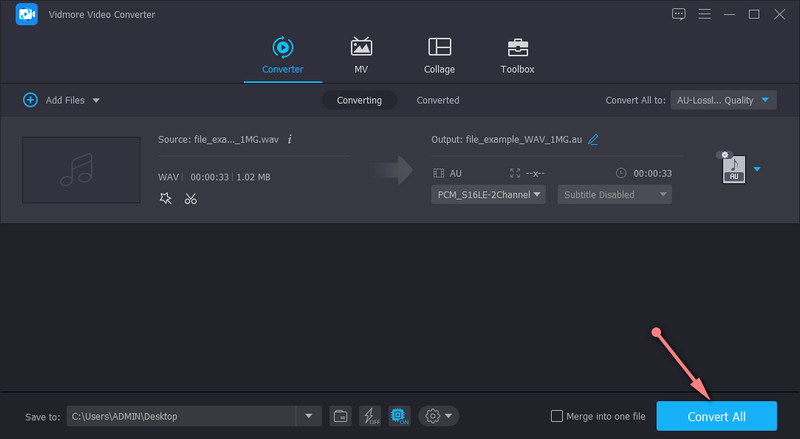
2. FILEZIGZAG
FILEZIGZAGは、WAVをAUに変換するための便利で効率的なオンラインサービスです。変換作業のために追加のプログラムをダウンロード・インストールする必要はありません。AU、AAC、AC3、AIF、AIFC、FLACなど、多彩なオーディオ形式から出力形式を選択できます。さらに、このツールを利用するためにアカウント登録を行う必要もありません。ブラウザーと安定したインターネット接続さえあれば、問題なくWAVをAUに変換できます。何よりも、ファイルサイズやファイル数に制限なく一括変換が行える点が大きな利点です。加えて、複数のファイルをそれぞれ異なる形式に同時変換し、そのままローカルドライブへ自由にダウンロードすることも可能です。
ステップ1. まず、PCのブラウザーでツールの公式サイトにアクセスします。
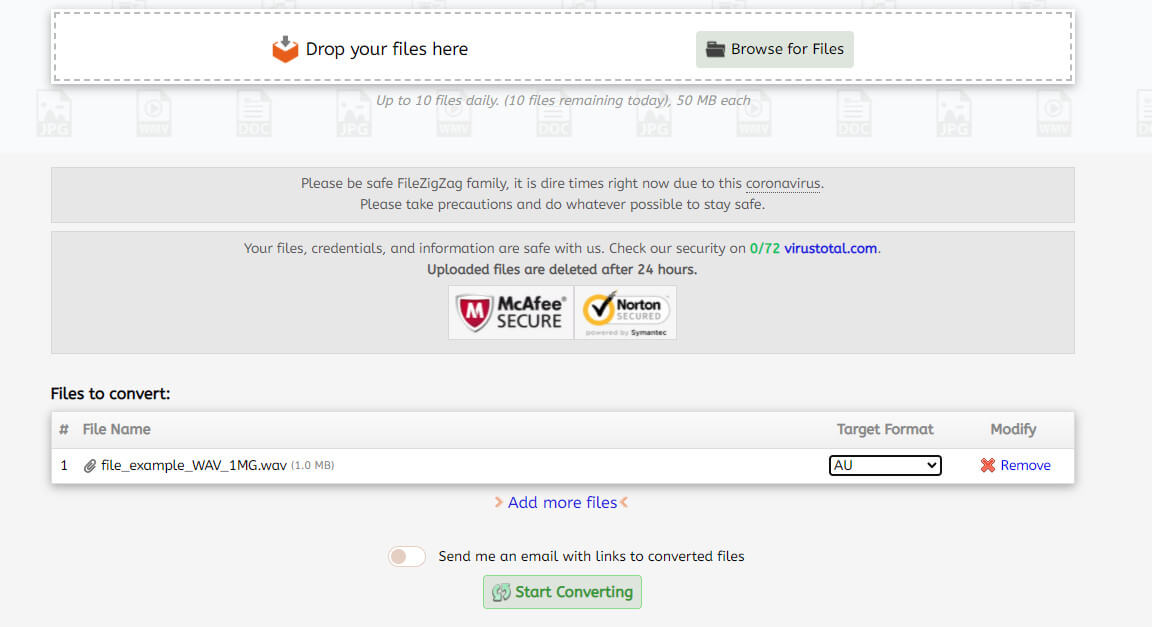
ステップ2. ページに移動したら、変換したいファイルをプログラム画面へドラッグ&ドロップします。
ステップ3. ページをスクロールして変換インターフェースを表示し、[Target format]プルダウンメニューから出力形式を選択します。ここでAUを選び、下にあるStart Convertingボタンをクリックします。
ステップ4. しばらくすると、変換された音声ファイルがダウンロード可能な状態になります。ファイルに対応するDownloadボタンをクリックしてコピーを保存すれば完了です。
さらに詳しく知りたい方はこちら:
オンライン/オフラインツールでWAVファイルを小さくする方法
パート3.WAVからAUへの変換に関するFAQ
WAV音声は高音質ですか?
音質を重視する場合に選ぶべき音声フォーマットはWAVです。元の録音データをそのまま保持することができます。ただし、WAVファイルは他のファイル形式と比べて容量が大きくなりがちです。
AUオーディオファイルはどうやって再生できますか?
前述のとおり、この音声フォーマットは複数のオーディオプログラムで利用可能です。対象には、RealNetworks の RealPlayer、Adobe Audition、そして Apple QuickTime Player が含まれます。
AUをMP3に変換できますか?
はい。この変換作業を実現するのに役立つプログラムは数多くあります。唯一考慮すべきなのは変換品質です。その点については、Vidmore を頼りにすることができます。Vidmore を使えば、WAV を AU に変換したり、AU を MP3 に無損失品質で変換したりできます。
まとめ
WAVをAUに変換する作業は、それほど難しくありません。上で紹介したツールを使えば、複数ファイルも簡単に変換できます。さらに、ニーズに応じてオンライン・オフラインのどちらの方法も選択可能です。自分にとって使いやすいツールを選びましょう。インターネット接続による中断を避けたい場合は、Vidmore Video Converterのようなデスクトップツールが最適です。一方、ソフトをダウンロードしたくない方には、FILEZIGZAGのようなオンラインツールが向いています。