オンライン・オフラインで使える、WMAをFLACに変換する非常に便利なソフト5選
WMA(Windows Media Audio)は、音質とファイルサイズのバランスに優れた音声フォーマットとしてよく知られています。低ビットレートでも高いパフォーマンスを発揮し、とくに128kbps以下では他の追随を許しません。大量の音楽を保存しつつ、優れた音質も確保したいという人に最適な形式です。
ただし、この音声形式で圧縮する場合、処理の過程で特定のデータが失われてしまいます。つまり、音質にとことんこだわるのであれば、WMAはあまり理想的とは言えません。その場合は、可逆圧縮方式を採用しているFLAC形式を試してみるとよいでしょう。既存のWMAファイルを活かしたい場合は、WMAをFLACに変換するといった方法が考えられます。以下で、この作業を行う具体的な方法を紹介します。

パート1.WMAを無料でFLACに変換する方法
WMAをFLACに無料で変換する方法をお探しですか?その場合は、Vidmore Free Video Converter が役立ちます。このツールは、ウェブページ上から直接、音声・動画ファイルを変換できるオンラインプログラムです。加えて、すべての機能に制限なくアクセスできます。ユーザー登録不要で、単一ファイルだけでなくバッチ処理も行えます。さらに、出力設定にてフレームレート、ビットレート、チャンネル数などを編集することも可能です。対応している音声・動画形式も十分に豊富です。以下に、WMAを無料でFLACに変換する手順を説明します。
ステップ1.ランチャーアプリをインストール
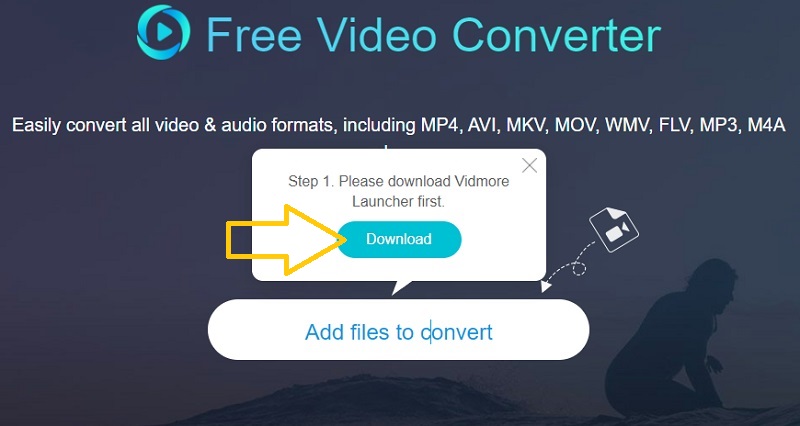
まずは、パソコンで利用しているウェブブラウザーからこのオンラインプログラムのサイトにアクセスします。トップページに移動したら、「Add files to convert」ボタンをクリックします。すると、「Download」ボタンが表示されたポップアップが現れるので、クリックしてランチャー(Launcher)を入手します。その後、パソコンにインストールしてください。
ステップ2.WMAファイルをプログラムに追加
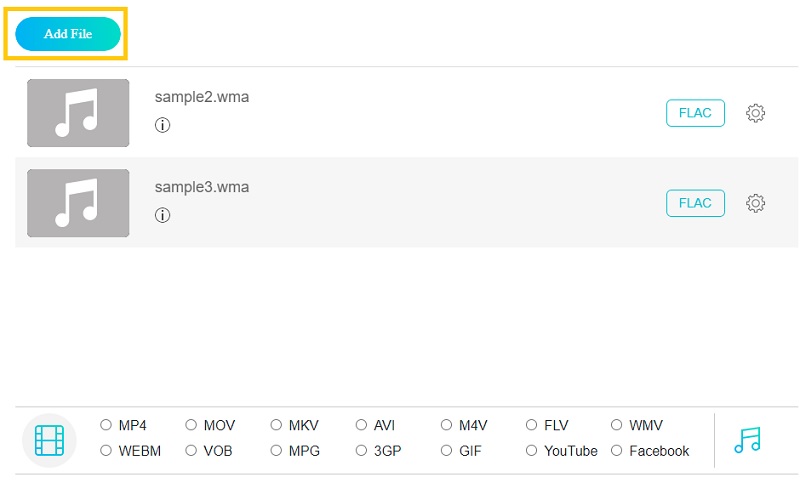
ランチャーが起動したら、変換したいWMAファイルを選択してプログラムにアップロードします。さらにファイルを追加したい場合や、複数のファイルを同時に変換したい場合は、「Conversion」タブの「Add File」ボタンをクリックしてファイルを追加します。
ステップ3.出力形式を選択して変換
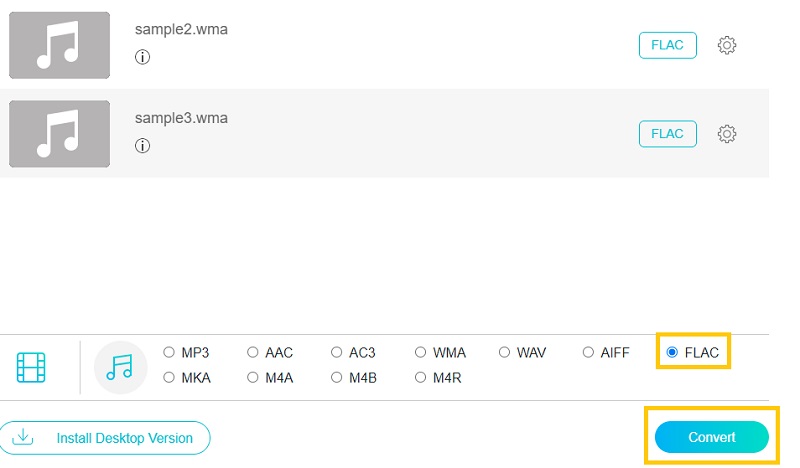
ファイルの追加が完了したら、インターフェース右下の「Notes」アイコンをクリックして「Audio format」オプションを開きます。その後、出力形式としてFLACを選択します。複数のファイルをアップロードしている場合は、それぞれのWMAファイルを1つずつ選び、出力形式にFLACを指定してください。設定が終わったら、右下にある「Convert」ボタンをクリックすると変換が開始されます。
パート2.オフラインでWMAをFLACに変換する方法
縦向き動画を横向きに簡単変換できるため、スキルレベルを問わず誰でも扱いやすいのが特長です。
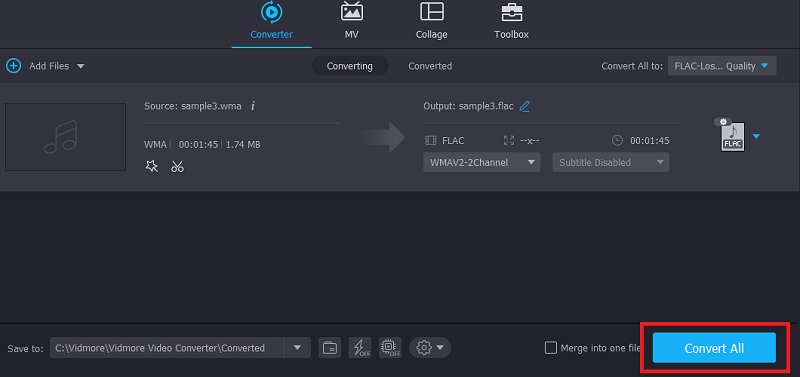
可逆圧縮を高速で行いたいなら、Vidmore 動画変換 を使うとその効果を実感できます。このツールはGPUアクセラレーション処理を搭載しているため、ファイル変換が数秒で完了することも珍しくありません。しかも、複数ファイルを同時に処理する場合でも高速変換が可能です。さらに、希望どおりの音質に仕上げるため、各種パラメーターを編集することもできます。また、音声・動画ファイルのメタデータを編集できる機能も備えており、タイトル、アーティスト、ジャンル、年、作曲者などを変更することが可能です。以下に、この高性能なWMA→FLAC変換ソフトの使い方を紹介します。
ステップ1.WMA to FLACコンバーターを入手
まずは、下にある「無料ダウンロード」ボタンのいずれかをクリックします。ご利用のパソコンのOSに対応したボタンを選択してください。その後、プログラムをインストールして起動します。
ステップ2.WMAファイルを読み込む
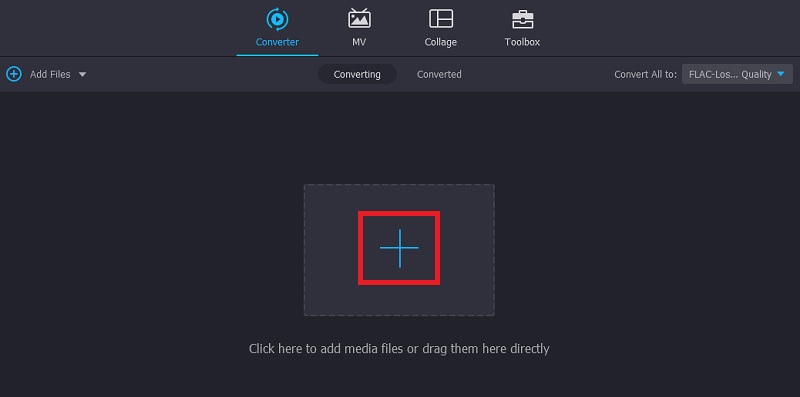
プログラムのメイン画面中央にある「+」のボタンをクリックしてファイルを追加するか、変換したいファイルをウィンドウ内にドラッグ&ドロップしてアップロードします。
ステップ3.出力形式としてFLACを選択
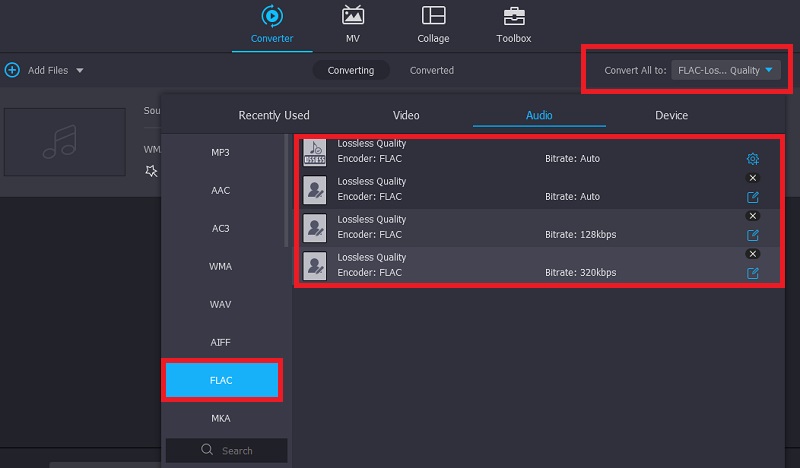
対象ファイルのアップロードが完了したら、「Profile」メニューを開きます。続いて「Audio」タブに移動し、左側の一覧からFLACを選択して、お好みのオーディオプロファイルを選びます。
ステップ4.WMAをFLACに変換
変換を開始する前に、変換後のファイルを保存する出力フォルダーを指定します。その後、画面右下にある「Convert All」ボタンをクリックします。すると、アプリがWMAファイルをFLAC形式へ一括変換し始めます。
2.Freemake Audio Converter
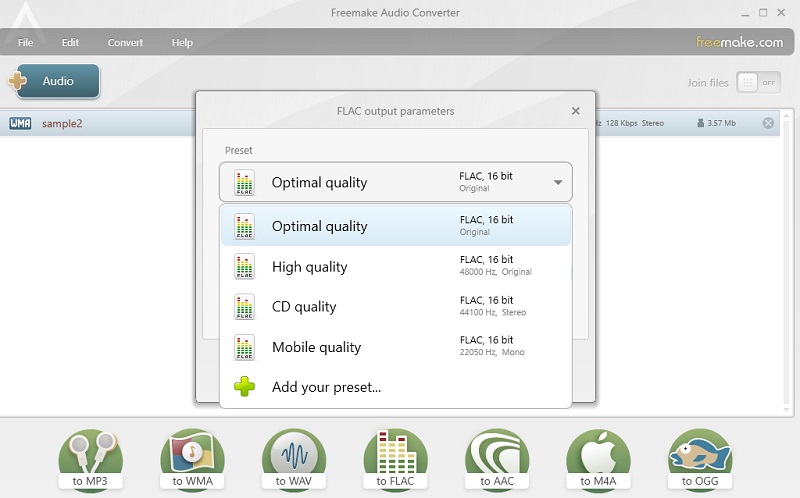
その名のとおり、Freemake Audio Converter は無料で利用できる音声変換ソフトで、柔軟な設定が可能です。サンプルレート、サンプルサイズ、チャンネル数などの音声パラメーターを変更できます。この無料のWMA→FLAC変換ツールを使うには、以下の手順に従ってください。
ステップ1. パソコンで公式サイトにアクセスし、Freemake Audio Converterをダウンロードしてインストールします。
ステップ2. 次に、FLACへ変換したいWMAファイルをアップロードします。画面左上の「Audio」ボタンをクリックし、対象のWMAトラックを選択します。
ステップ3. メニューから「to FLAC」オプションを選択します。用意されているプリセットから選ぶか、自分で設定を作成してください。最後に「Convert」ボタンをクリックすると変換が開始されます。
3.MediaMonkey
MediaMonkey は、デジタルメディアプレーヤー兼ライブラリとして開発されたプログラムで、オーディオの整理や再生、ストリーミングに特化しています。小規模から大規模まで、さまざまなメディアコレクションを管理できます。そのうえ、このツールを使ってポッドキャストをダウンロードしたり、CDリッピングを行ったりすることも可能です。このツールに興味がありますか?それでは、WMAをFLACに変換する手順を見ていきましょう。
ステップ1. まずアプリをPCにインストールし、起動してインターフェースを表示させます。
ステップ2. 「File」メニューから「Open URL or File」… を選択します。ダイアログボックスが表示されたら、WMAファイルのURLをコピー&ペーストするか、「Browse」ボタンをクリックしてローカルドライブからファイルを選択します。
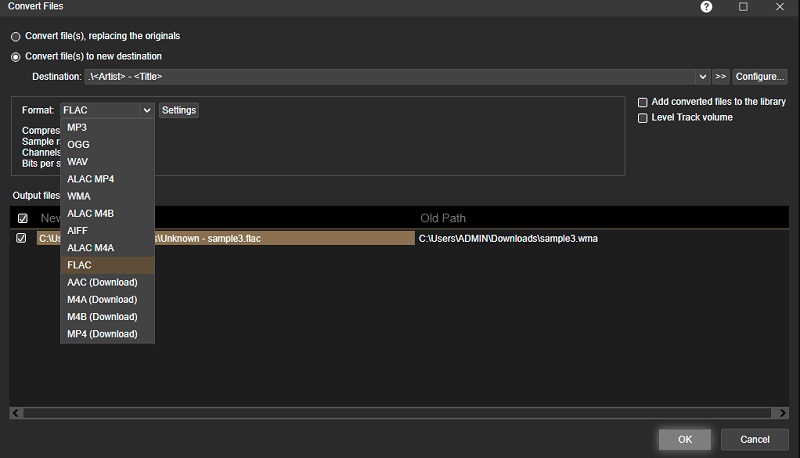
ステップ3. WMAファイルはツール画面右側の一覧に表示されます。音声トラックを右クリックし、「Convert format」オプションを選択します。続いて「Format」メニューを展開し、FLACを選びます。最後に「OK」ボタンをクリックすると、変換処理が開始されます。
4.Foobar2000
他のプログラムと同様に、Foobar2000 も変換機能以外に多くの便利な機能を備えています。幅広い形式に対応しており、WMAからFLAC、AAC、OGG、WAV、Opus などさまざまなフォーマットに変換することができます。特筆すべき機能としては、タグ編集・推定機能があり、タイトル、アルバム、アーティスト、ジャンルなどのタグ情報を追加・編集できます。以下の簡略化した手順で、このツールを使ったWMAからFLACへの変換方法を確認しましょう。
ステップ1. まず、プログラムをダウンロードしてPCにインストールします。
ステップ2. WMAファイルを追加するには、「File」メニューをクリックし、変換したいファイルを指定します。
ステップ3. アップロードされた音声トラックを右クリックし、「Convert」→「Quick Convert」を選択します。表示された音声フォーマットの一覧からFLACを選び、「Convert」ボタンをクリックします。すると、WMAからFLACへの変換が開始されます。
パート3.WMAからFLACへの変換に関するFAQ
WMAファイルは高音質ですか?
WMAファイルは、64Kbpsのような低ビットレートでもより高音質を実現し、高音域のディテールにおいては、LAME以外のエンコーダで作成されたMP3より優れた性能を発揮します。
WMAとFLACではどちらが優れていますか?
WMA と FLAC はどちらも可逆圧縮(ロスレス)形式であることから、音質はどちらも良好で、多くの場合ほとんど違いはないか、まったく同じに聞こえるでしょう。ただし圧縮率という点では、WMA ロスレスのほうが FLAC よりもファイルサイズが小さくなる傾向があります。
FLACは何に最適ですか?
FLACファイルは、音声を圧縮・保存する際に、より優れた音質を実現できます。可逆圧縮で高音質を保てることから、音質を維持したままファイルサイズを抑えたい場合に最適な形式と言えるでしょう。
まとめ
ここでは、MacでのWMAからFLACへの変換をはじめ、Windowsおよびオンラインで利用できるベストなツールを紹介しました。どのツールを選ぶかを左右する大きなポイントの1つは変換スピードです。多くの場合、デスクトップアプリはインターネット接続に依存しないため、高速かつ安定した変換が期待できます。一方で、PCの容量を節約したい、あるいは新たにソフトをインストールしたくない場合には、オンラインツールのほうが手軽で便利な選択肢となるでしょう。