WMV を MP3 に変換するのに役立つおすすめツール 4 選
優れたサウンドトラックの動画を視聴しているとき、いつでも音声だけを楽しめるように、動画ファイルから音声を抽出しておきたいと思うことがあるでしょう。その場合、単に動画を録画したりダウンロードしたりするだけでは不十分で、動画ファイルを音声形式に変換するためのマルチメディア編集ソフトが必要になります。この記事では、とくにWMV を MP3 形式に変換する方法に焦点を当てます。ここでは代表的な 4 つの変換ツールを紹介します。これらは変換効率が高く、変換の過程で音質が劣化することもほとんどありません。以下を参考に、それぞれの特徴をチェックしてみてください。

ページコンテンツ
パート 1. Vidmore Video Converter で WMV を MP3 に変換する
よいツールがあれば、ほとんどの問題は解決できます。WMV から MP3 に変換したい場合には、プロ仕様のファイル変換ソフトである Vidmore 動画変換 の利用をおすすめします。200 種類以上の形式に対応しており、複数ファイルの一括変換も可能です。シンプルで分かりやすいインターフェースと手順により、スムーズに操作できます。最新技術を採用しているため処理速度も速く、長時間待たされる心配もほとんどありません。広告やウイルスに悩まされることもないので、デバイスの安全性も確保されます。変換機能に加え、豊富な編集機能も搭載しています。
ステップ 1. パソコンに Vidmore Video Converter をダウンロードしてインストールし、起動します。
ステップ 2. メイン画面で 変換 を選択し、[ファイルを追加]をクリックして WMV ファイルを読み込みます。
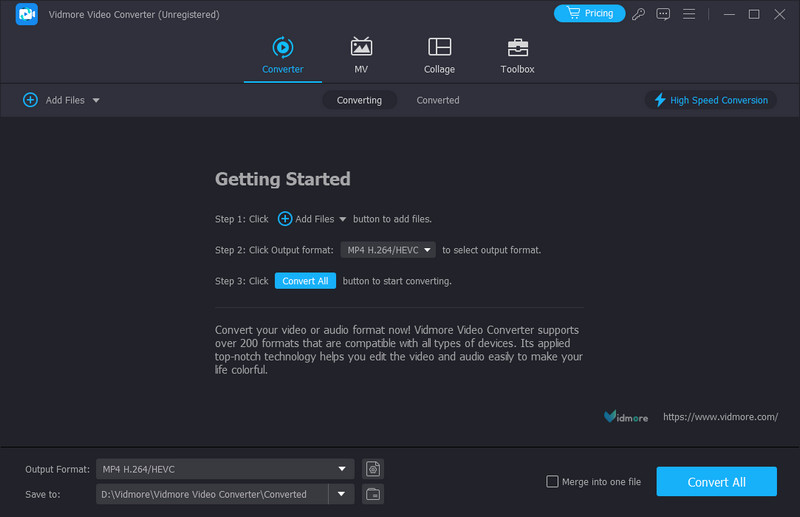
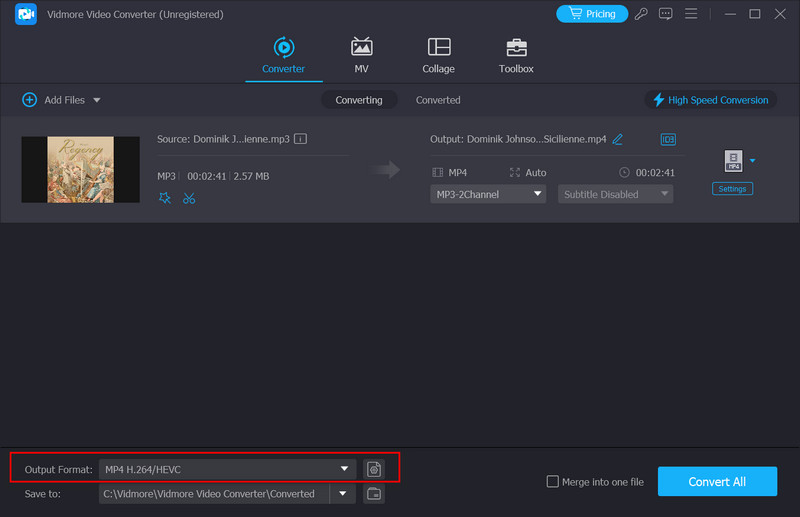
ステップ 3. [出力形式]横のメニューを開き、変換先の形式として MP3 を選択します。
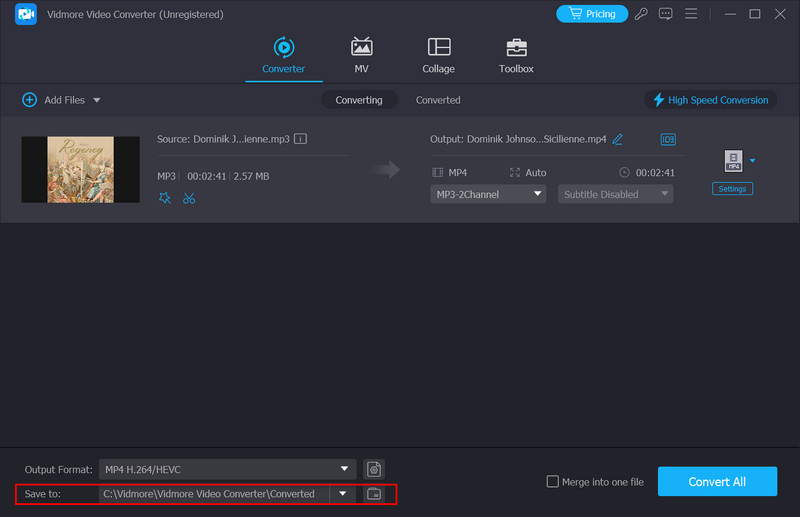
ステップ 4. [保存先]をクリックして、変換後の音声ファイルの保存先フォルダーを指定します。
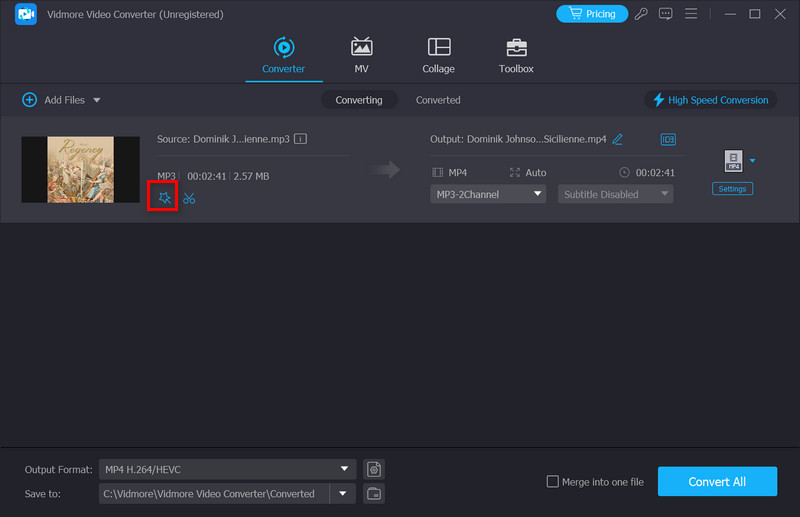
ステップ 5. 音声を強化したい場合は、[編集]または[トリム]ボタンをクリックします。ここでいくつかの調整が可能です。最後に[すべて変換]をクリックして処理を開始します。
パート 2. Vidmore Free Video Converter Online で WMV を MP3 に変換する
デスクトップアプリだけでなく、オンラインツールを利用することもできます。その中でも Vidmore Free Video Converter Online は、間違いなくおすすめのサービスです。WMV を MP3 にオンラインで無料変換できるうえ、基本的な編集機能も備えています。変換前に簡単な調整を加えることも可能です。変換性能はデスクトップ版に劣らず、高いレベルを保ちながらも、より軽快に動作します。追加のソフトを本格的にインストールする必要はなく、必要になるのは小さなランチャー程度です。ブラウザー上での操作はとてもスムーズで、ページを開けばいつでも利用できます。
このオンラインツールで WMV を MP3 に変換する手順は次のとおりです。
ステップ 1. ブラウザーで Vidmore Free Video Converter Online の公式ページを開きます。
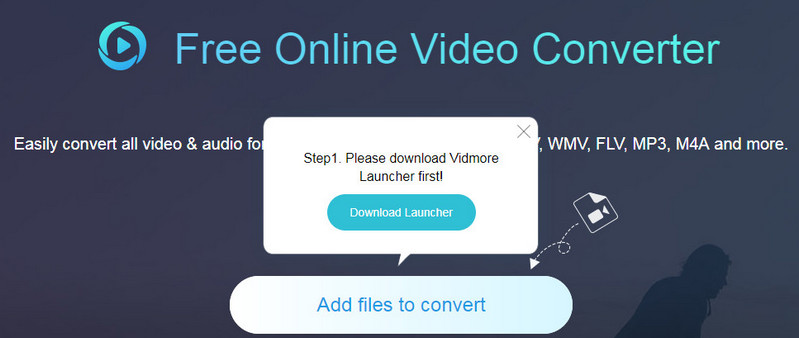
ステップ 2. ツールのページに入ったら、[ファイルを追加]をクリックして、変換したいファイルをアップロードします。初回はランチャーのインストールが必要な場合があります。
ステップ 3. アップロードが完了したら、出力したい形式を選択します。
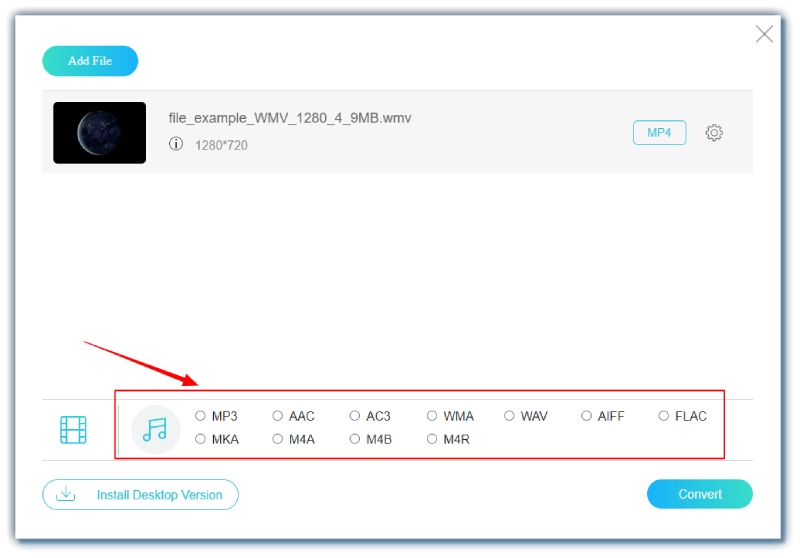
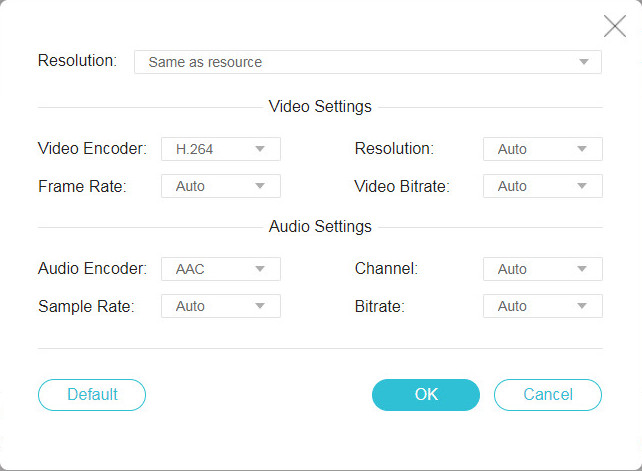
ステップ 4. ファイルを編集したい場合は、[設定]ボタンをクリックします。その後、[変換]をクリックすると変換処理が始まります。
パート 3. Windows Media Player で WMV を MP3 に変換する
WMV は Windows Media フレームワークに属する形式であり、Windows Media Player との高い親和性が期待できます。このソフトは MP3、WMA、AAC、MP4、WMV、AVI など、多くのファイル形式をサポートしています。Windows パソコンを使用しているなら、このプレーヤーは便利な変換ツールにもなります。多くの場合、Windows OS に標準搭載されているため、サードパーティ製ソフトをわざわざダウンロードする必要はなく、デスクトップ上ですぐに編集・変換を始められます。
以下の手順で Windows Media Player を使って WMV を MP3 に変換できます。
ステップ 1. 対象のファイルを Windows Media Player で開きます。
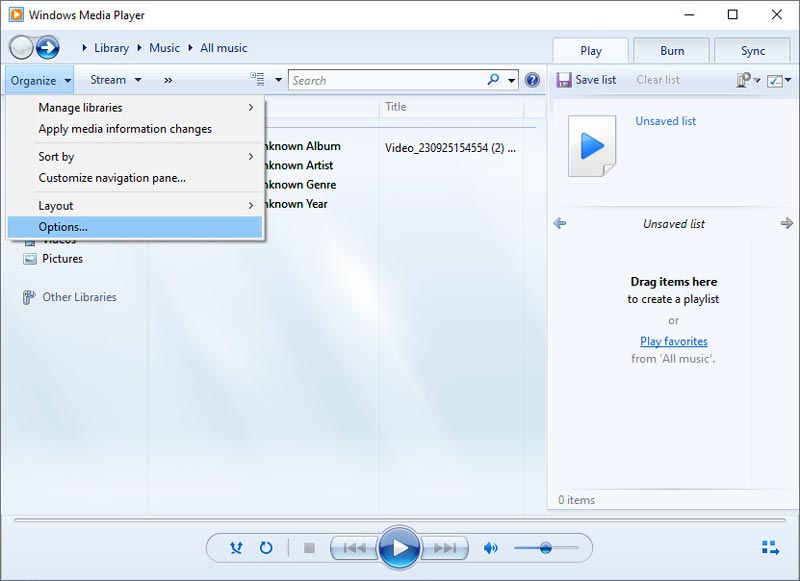
ステップ 2. メニューをクリックしてプレーヤーのメイン画面を表示し、[整理]>[オプション]の順に選択します。
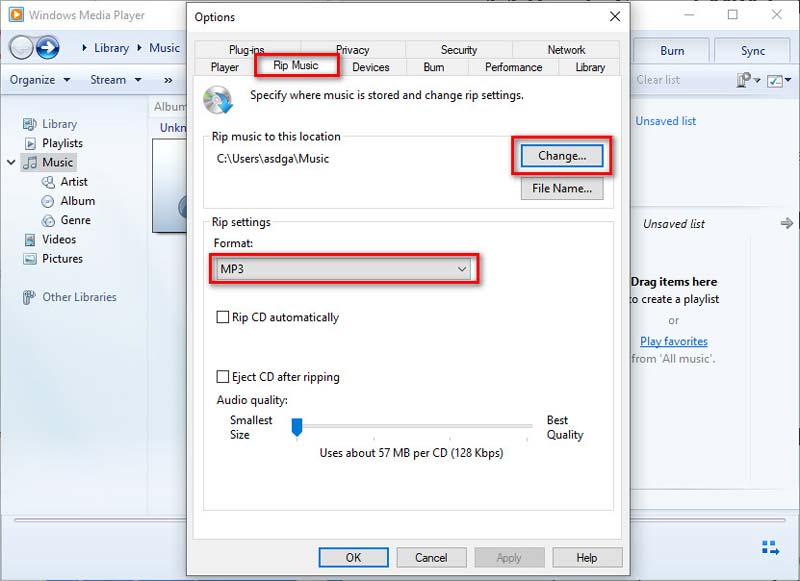
ステップ 3. 新しいウィンドウが開いたら[音楽の取り込み]タブをクリックします。[変更]をクリックして音声ファイルの保存フォルダーを指定します。[取り込みの設定]の[形式]から出力形式として MP3 を選択し、最後に[OK]をクリックします。
パート 4. VLC プレーヤーで WMV を MP3 に変換する
ウェブ動画をよく視聴する人や、動画を扱う機会が多い人なら、VLC プレーヤーに馴染みがあるはずです。VLC は対応形式の多さで有名で、さまざまな種類の音声・動画ファイルを再生できます。また、再生中に再生速度や音量などを自由に調整できるのも特徴です。しかし VLC プレーヤーは、メディアの再生だけでなく、動画形式の変換や編集、画質・音質の調整など多彩な機能も備えています。そのため WMV から MP3 への変換ツールとして利用するのも良い選択肢です。操作性に優れており、初めてでもすぐに使いこなせます。
ここでは、VLC プレーヤーを使って WMV を MP3 に変換する方法を説明します。
ステップ 1. デバイスに VLC プレーヤーをダウンロード・インストールし、デスクトップから起動します。
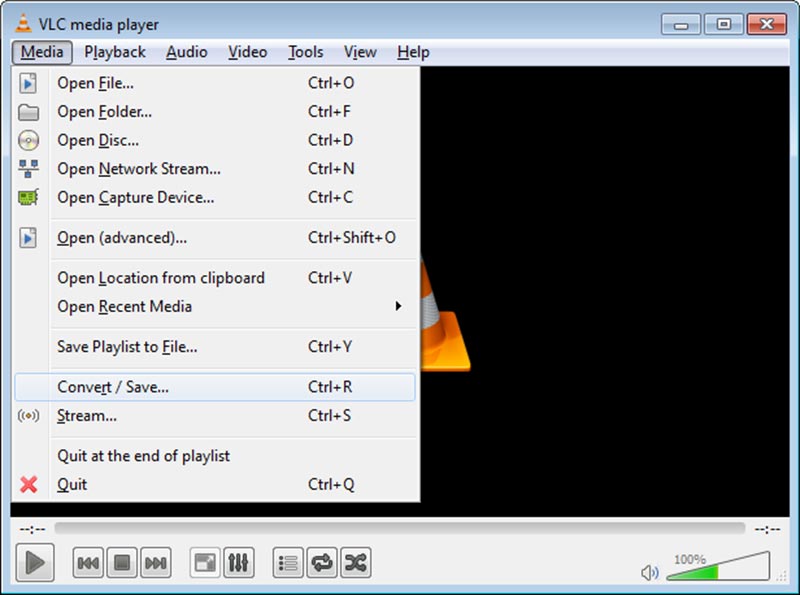
ステップ 2. メニューの メディア > 変換/保存 をクリックして、VLC の変換ウィンドウを開きます。
ステップ 3. [プロファイル]欄で出力形式として MP3 を選択します。続いて、[宛先ファイル]で保存先パスとファイル名を指定します。
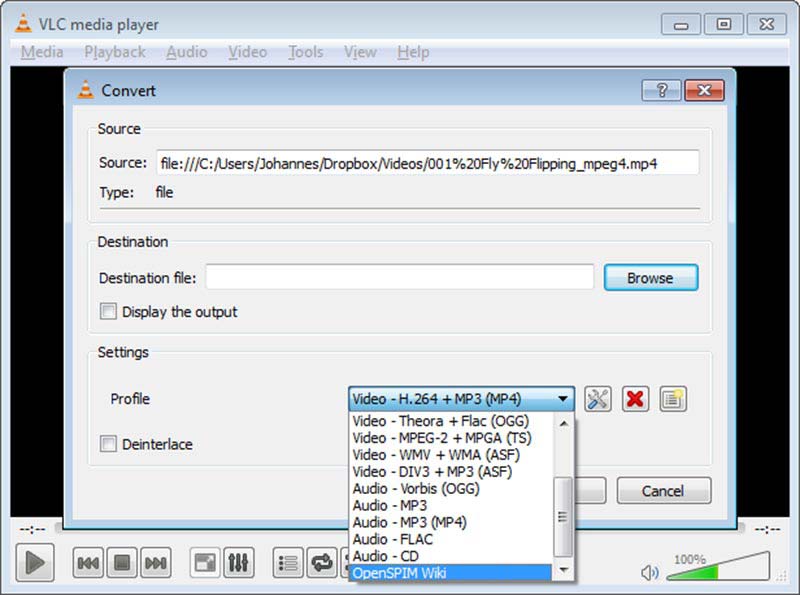
ステップ 4. [開始]をクリックすると、VLC プレーヤーによる変換が始まります。
パート 5. WMV を MP3 に変換する際のよくある質問
動画から音声だけを取り出して MP3 として保存するにはどうすればよいですか?
この操作は一見かなり複雑に思えるかもしれませんが、プロ向けツールを利用すれば、すべて解決できます。多くの開発者が、動画から音声を抽出して書き出せる編集ツールをすでに開発しています。より優れたデスクトップアプリケーションとしては、Vidmore Video Converter や Adobe Premiere Pro などが挙げられます。また、Vidmore Free Video Converter Online や Zamzar などのオンラインツールを選択することもできます。これらのツールはいずれもそれほど難しくないため、使い方が分からないのではないかと心配する必要はありません。
WMV とは何ですか?
WMV の正式名称は Windows Media Video です。これは Microsoft によって開発された圧縮動画形式です。WMV は、高画質な動画再生を実現しつつ、ファイルサイズを小さく保つことを目的としています。多くのプラットフォームやアプリケーションと互換性があり、さまざまなビットレートや解像度をサポートしています。WMV 形式の動画は、VLC プレーヤーや Windows Media Player で再生できます。
ソフトを使わずに MP4 を MP3 に変換する方法はありますか?
MP4 を MP3 に変換する際、ソフトウェアをダウンロードして使わなくても行うことはできますが、まったくツールを使わずに行うのは現実的ではありません。まず、Vidmore Free Video Converter Online や Zamzar などのオンラインコンバーターを利用することを検討できます。次に、Google ドライブや Dropbox を含む一部のクラウドストレージプラットフォームでも、簡単な形式変換を行うことができますが、機能は限定的な場合があります。総じて、これらのツールは軽量で使いやすいものが多く、ブラウザを開くだけですべての操作を完了できるでしょう。
まとめ
この記事では、WMV を MP3 に変換するための 4 つのツールを紹介しました。デスクトップソフトとオンラインツールの両方を取り上げており、それぞれに異なる長所があります。用途や環境に合わせて、最適なものを選んでください。また、あわせて掲載した手順ガイドを参考にすれば、変換作業もスムーズに進められるはずです。