最高のオンラインコンバーターでAVIFをPNG形式に変換しよう
AVIF形式は、満足のいく画質を提供できることから、非常に優れた画像フォーマットです。しかし、対応しているソフトや環境がまだ限られているため、一部のユーザーにとっては大きな障害となり得ます。編集・共有・快適な閲覧といった点で、確実な互換性を重視するのであれば、AVIFをPNGに変換するのが最適な選択です。では、AVIFをPNG形式に変換する方法をご存じでしょうか。もし知らない場合でも、この記事をチュートリアルとして活用すれば問題ありません。理想の結果を得るための、代表的で優れた変換方法をすべて解説しています。また、両フォーマットについても詳しく学べるので、追加の知識を得ることができます。さっそく読み進めて、最適なAVIFからPNGへの変換手順を身につけましょう。

ページコンテンツ
パート1. AVIFとPNGの比較
AVIFとPNGのフォーマットについて知りたいですか?その場合は、以下にまとめた情報を確認してください。ここでは、それぞれの簡単な概要、ファイルサイズ、画質、主な用途について解説します。
PNG とは?
PNG(Portable Network Graphics)形式は、ロスレス圧縮で知られる、広く利用されている画像フォーマットです。ロスレスというのは、画質を一切劣化させることなく、画像の元データを完全に保持して保存できるという意味です。その結果、非常にシャープなグラフィックやテキストを得ることができます。中でも高く評価されているのが、透過機能の強力なサポートです。ロゴやアイコンの周囲をきれいでくっきりとした透明背景にできるため、デジタルデザイン要素、Webサイトの画像、スクリーンショットなど、透明背景と高い視認性が求められる用途において定番の選択肢となっています。
AVIFとは?
AV1 Image File Format、略してAVIFは、次世代のWeb向けに設計された、モダンかつオープンソースの画像フォーマットです。高度な圧縮技術を採用しており、視覚的な美しさを保ったまま、非常に小さいファイルサイズを実現できます。
ファイルサイズ
ファイルサイズに関して言えば、AVIFはPNGより優れていると言えます。先進的でモダンなエンコード技術のおかげで、ファイルサイズを50%以上削減できる場合もあります。一方、PNG形式はロスレス圧縮アルゴリズムを採用しているため、削減よりも元画像データの1バイトたりとも失わないことを最優先し、その分ファイルサイズは大きくなりがちです。保存容量を気にせずたくさんの画像を集めたいのであれば、AVIFを使うのが理想的です。また、ページの読み込みをよりスムーズかつ高速にできるため、ユーザーにとっても快適です。
画質
画質については、どちらの形式もコンテンツ次第で満足のいく結果を得られます。複雑なグラフィックや写真画像を重視するのであれば、AVIFを使うほうがよいでしょう。非常に美しいビジュアル品質を提供できるうえ、HDRカラーにも対応し、JPGなど旧来のフォーマットで見られるブロックノイズ(ブロッキングアーティファクト)を抑えることも可能です。一方、エッジのはっきりしたグラフィックやテキスト、完全な透過が求められる画像が中心であれば、迷わずPNGを選ぶのが賢明です。ロスレスであるPNGなら、元画像をピクセル単位で正確に再現し、画質を一切損なわないからです。
こちらもチェック: 最高のPNG圧縮ツールを見つけましょう。
AVIFとPNGの主な用途
AVIFの用途
• モダンなWebサイトの写真 - ヒーローイメージ、商品写真、Webサイトの画像ギャラリーに理想的なフォーマットであり、ページの読み込み時間短縮にも貢献します。
• 高解像度の画像ギャラリー - プロフェッショナルが高画質の画像閲覧を期待するポートフォリオサイトやギャラリーに最適です。
• ハイダイナミックレンジ(HDR) - 広い色域と高輝度のハイライトを持つHDR対応写真の表示にうってつけのフォーマットです。
PNGの用途
• ロゴやブランド画像 - 透過背景付きでくっきりしたロゴが必要な場合、PNGは最適です。
• アイコンやユーザーインターフェース - アイコンやボタンなどのUI要素を扱うとき、PNGは優れた結果をもたらします。
• テキストや線を含む画像 - 画面上でエッジのシャープさが重要となるテキスト入り画像や線画には、PNG形式が最も適しています。
• アーカイブや編集用途 - 画像を長期保存したい場合や、品質を保ちつつほとんどのソフトで開ける形式が必要な場合、PNGが向いています。また、互換性の問題をほとんど気にせずに編集できる点も利点です。
AVIFはPNGより優れていますか?
ファイルサイズと画質の両面から見ると、AVIFはPNGよりも優れていると言えます。しかし、互換性の問題を避けたい場合には、PNGを使うのが理想的です。特に透過表現において優秀であるため、その点では依然として最有力のフォーマットです。
パート2. AVIFをPNGに変換する最良の方法
すぐにAVIFをPNGへ変換したいですか?このセクションで紹介する各種方法を確認して、目的の変換を実現しましょう。
方法1. CloudConvertでAVIFをPNGに変換する
オンラインで利用できる優れたコンバーターのひとつがCloudConvertです。このツールを使えば、AVIFファイルを難しい操作なしにPNGへ変換できます。さらに変換処理が高速なため、多くのユーザーにとって非常に使いやすいのも特長です。複数のAVIFファイルを一括で変換することも可能なので、時間の節約にもつながります。AVIFからPNGを効率よく作成したい場合は、このオンラインコンバーターの利用を検討してみてください。以下の手順に従って、AVIFをPNG形式に変換してみましょう。
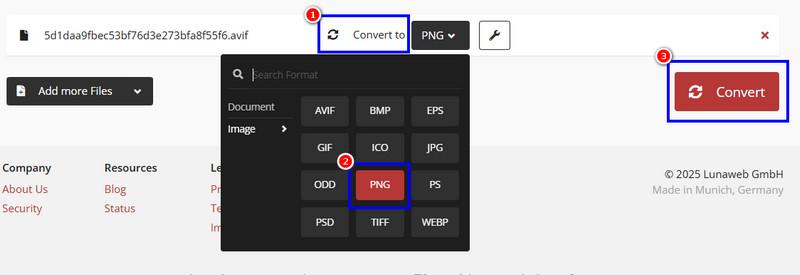
手順1. ブラウザでCloudConvertの公式サイトにアクセスし、「Select File」ボタンをクリックして、変換したいAVIFファイルをアップロードします。
手順2. その後、「Convert to」オプションからPNG形式を選択します。続いてConvertボタンを押し、AVIFからPNGへの変換プロセスを開始します。
手順3. 変換が完了したら、Downloadボタンをクリックして、PNGファイルをパソコンに保存します。
方法2. ZamzarでAVIFをPNGに変換する
もうひとつ頼りになるオンラインのAVIFからPNG変換ツールがZamzarです。このツールは変換プロセスがスムーズである点が魅力です。WEBMからPNG、JPGからPNG、PNGからSVGなど、多様な形式の変換にも対応しています。さらに、Gmailアカウントと連携することも可能で、変換が完了したタイミングで通知を受け取れます。この優れたコンバーターの性能を試してみたい方は、以下の手順に従ってください。
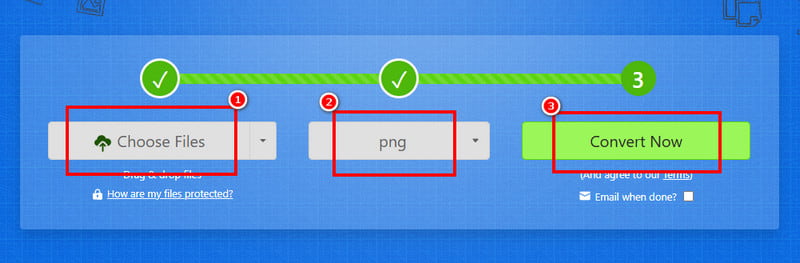
手順1. 使用中のブラウザを開き、Zamzarの公式サイトにアクセスします。その後、「Choose Files」ボタンをクリックしてAVIFファイルをアップロードします。
手順2. ファイルのアップロード後、「Format」セクションに進み、PNG形式を選択します。完了したらConvertボタンにチェック(クリック)して、変換を開始します。
手順3. 最後に、変換処理が完了したら、Downloadボタンをクリックして、PNGファイルをデバイスに保存します。
方法3. EzgifでAVIFをPNGに変換する
Ezgifを使って、AVIFを無料でPNGに変換することもできます。このツールはGIF専用というわけではなく、変換機能も備えており、AVIFファイルを効果的にPNGへトランスコードできます。さらに、各種編集機能も利用でき、画像の回転・トリミング・リサイズ・エフェクト追加などが行えるため、オンラインツールの中でも非常に優れた存在です。AVIFからPNGに変換するには、以下の方法を参考にしてください。
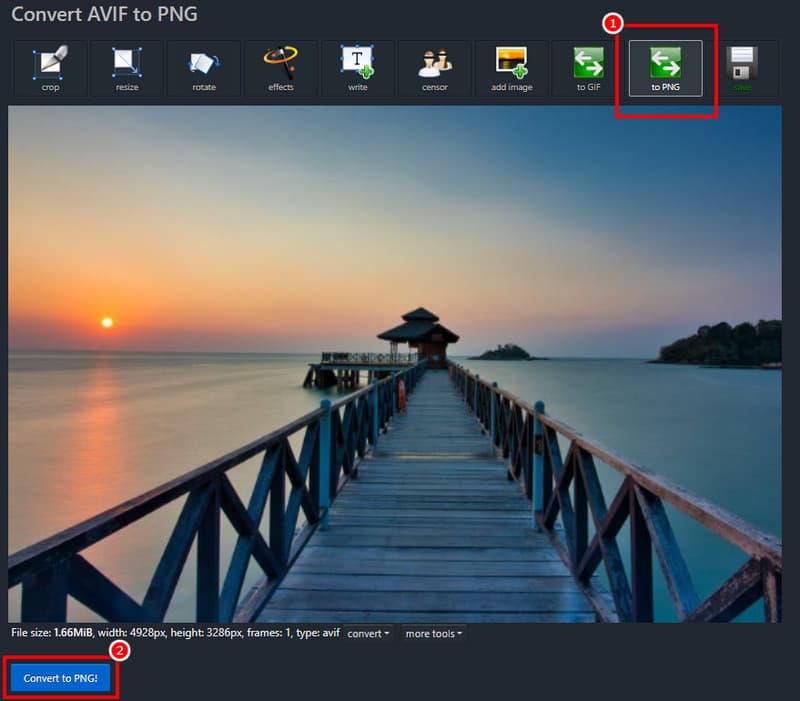
手順1. ブラウザでEzgifのWebサイトを開き、「AVIF to PNG」セクションに進みます。その後、「Choose Files」ボタンをクリックしてデバイスからAVIFファイルを追加し、「Upload」ボタンを押します。
手順2. 読み込みが完了したら、画面下部のインターフェースにあるConvert to PNGボタンをクリックします。
手順3. 最後に、Saveボタンを押して、PNGファイルをデバイスに保存します。
これらの手順により、ファイルを効率よく変換できます。上記のステップを参考にしながら進めれば、スムーズに作業を完了できるでしょう。
パート3. 変換後に使いたいおすすめ画像アップスケーラー
変換した画像を、より高解像度かつ快適に閲覧できるようアップスケーリングしたいですか?その場合は、Vidmore オンラインフリー 画像アップスケーリングを試してみてください。このツールを使えば、画像を元の最大8倍まで高精細にアップスケールできます。処理速度も速く、数秒で結果を得られる点も魅力です。加えて、処理後の画像にはウォーターマークが入らないため、邪魔なロゴなしでじっくり閲覧できます。画像のクオリティを向上させたいのであれば、あらゆるユーザーにとって最適なツールといえるでしょう。
その他の機能
• JPG、PNG、WebPなど、さまざまな入力形式に対応しています。
• 高速な画像アップスケーリング処理を提供します。
• すべての主要なWebプラットフォームから利用可能です。
• 画質を損なうことなく、画像を強化できます。
画像のアップスケーリングを始めるには、以下の手順を参考にしてください。
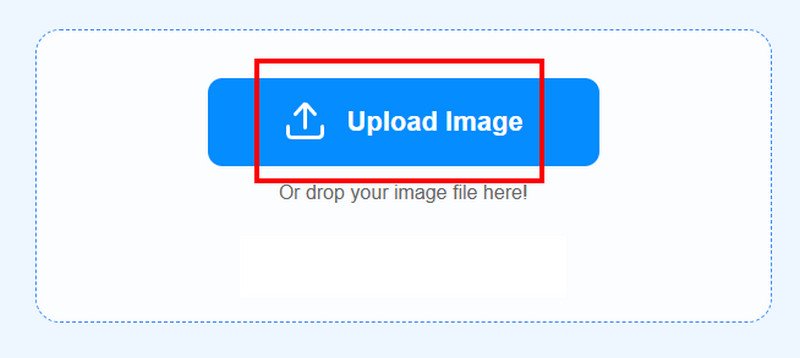
手順1. ブラウザでVidmore Free Image Upscaler Onlineにアクセスし、「Upload Image」ボタンをクリックして、アップスケールしたい写真を追加します。
手順2. つづいて、画像のアップスケーリングを開始します。最大で8倍まで拡大・強化することが可能です。希望するアップスケール倍率を選択すると、処理が自動的に始まります。
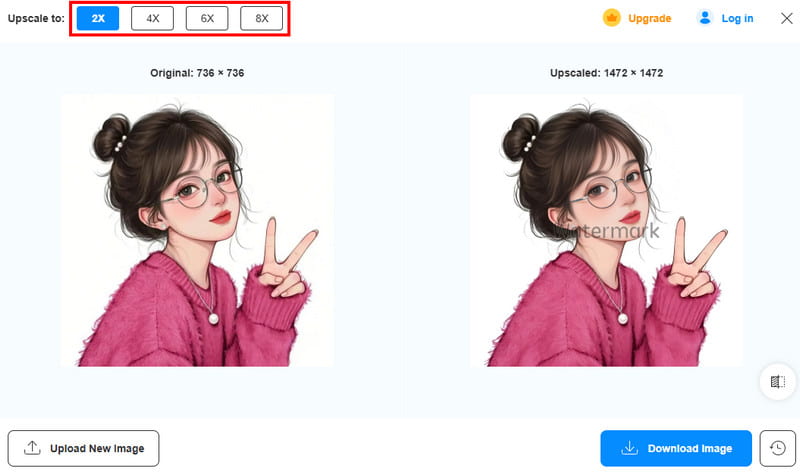
手順3. 最後に、処理が完了したらDownload Imageボタンをクリックし、強化された画像をデバイスに保存します。
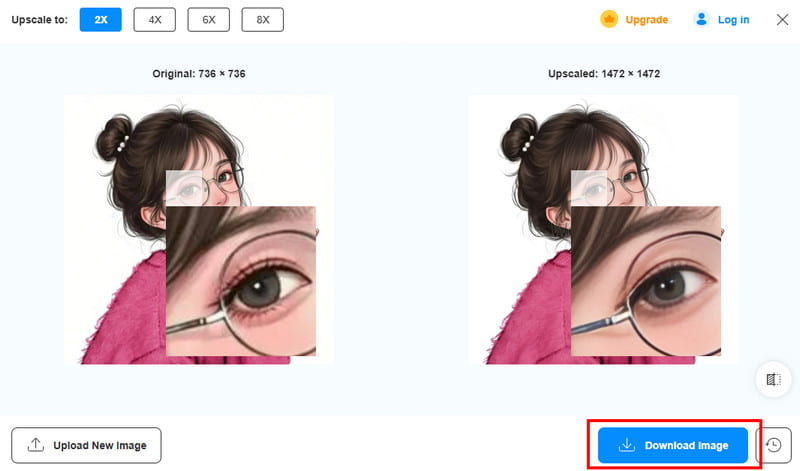
この画像強化プロセスを利用すれば、写真のベストバージョンを手に入れられます。UIもシンプルで、目的の結果をスムーズに得ることができます。画像を美しく仕上げたいときは、このツールにぜひ頼ってください。
パート4. AVIFからPNGへの変換に関するFAQ
PNGを使う主な利点は何ですか?
PNG を使用することで、多くの利点が得られます。最高品質の画像を扱うことができるうえ、幅広いソフトウェアでサポートされている形式なので、ほとんどどんなソフトでも開くことができます。
PNGファイルは編集できますか?
もちろん、PNGファイルは編集できます。編集ソフトの中には、作業をよりスムーズに行うためにPNG形式を好むものもあるため、PNGは編集に最適な形式のひとつと言えます。
どんな画像でもPNGに変換できますか?
もちろん可能です。適切な変換ツールさえあれば、どんな画像でもPNG形式に変換できます。したがって、PNGファイルが必要な場合は、画像を変換するのが最善の方法です。
まとめ
AVIFをPNGに変換したい場合は、本ガイドで紹介した各種方法を活用するのがおすすめです。そうすることで、希望どおりの結果を得られるだけでなく、どのようなプラットフォームでもファイルを開けるようになります。さらに、変換後のファイルの解像度を高めたいときは、Vidmore Free Image Upscaler Onlineを利用してください。このツールなら、写真のクオリティを一段と引き上げられ、より快適な閲覧体験につながります。