トップ6おすすめHEICコンバーター:徹底レビュー
新しい画像形式としてHEICが普及するにつれ、多くのユーザーは写真の閲覧や共有の際に互換性の問題に直面しています。幸いなことに、HEIC画像をより広くサポートされている形式に変換できるHEICコンバーターが登場しています。しかし、自分の用途に最適なHEICコンバーターはどれなのでしょうか。
この記事では、市場で利用できるトップ6のおすすめHEICコンバーターを取り上げ、その機能、使いやすさ、出力品質を分析します。プロの写真家の方でも、個人の写真を変換したいだけの方でも、ニーズに合った最適なHEICコンバーターを見つけるための総合レビューです。

執筆前に行っている、ソフトウェア検証の方法についてご説明します。
免責事項:当サイトのコンテンツはすべて、編集チームの人間が執筆しています。執筆前には、まずテーマについて綿密なリサーチを行います。そのうえで、ツールの選定とテストに1〜2日かけています。検証では、デバイスやシステム要件、機能、使用感などをチェックします。テストをより包括的なものにするため、G2 や Trustpilot といったレビューサイトも参照し、実際のユーザー体験も参考にしています。
パート1. おすすめオンラインHEICコンバーター
ユーザーフレンドリーなインターフェースと高品質な出力を提供する優れたオンラインHEICコンバーターはいくつかあります。ここでは特におすすめのものをご紹介します。
1. Vidmore Free HEIC Converter Online
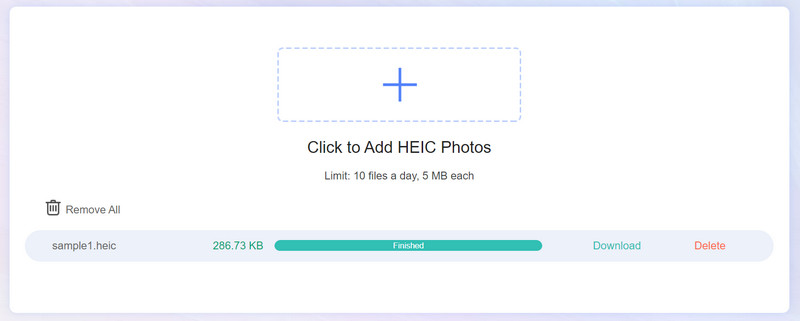
Vidmore Free HEIC Converter Onlineは、強力で信頼性の高いHEICコンバーターとして際立った存在です。このオンラインツールを使えば、HEIC画像を素早くJPEGに変換できます。Vidmore Free HEIC Converter Onlineを他のコンバーターと一線を画すものにしているのは、非常に優れた使いやすさと高品質な出力です。
このツールは、変換後の画像が元の画質を維持できるよう配慮されています。さらに、デバイスにソフトウェアをインストールする必要がないため、外出先で利用したいユーザーにも最適です。プロの写真家の方はもちろん、個人の写真を変換したいだけの方にも、Vidmore Free HEIC Converter Onlineは期待を裏切らない優れた選択肢と言えるでしょう。
2. CloudConvert
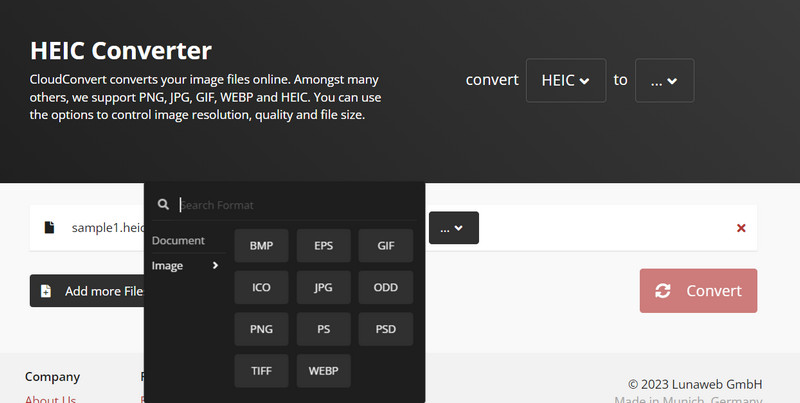
CloudConvertは、HEICやJPEG変換を含む幅広い変換オプションを提供する強力なオンライン変換ツールです。CloudConvertは、HEIC画像をより一般的な形式に変換したいユーザーにとって、素早く定番のソリューションとなりました。このオンラインコンバーターでは、複数のHEICファイルを一度にアップロードして変換できるほか、画像サイズ変更、圧縮など、さまざまな変換設定をカスタマイズできます。直感的なドラッグ&ドロップ式インターフェースと、200種類以上のファイル形式に対応していることから、多様な変換ニーズを持つユーザーにとって非常に優れた選択肢です。総合的に見て、CloudConvertは信頼性が高く使いやすいオンラインHEICコンバーターを探している方におすすめできます。
3. Online-Convert
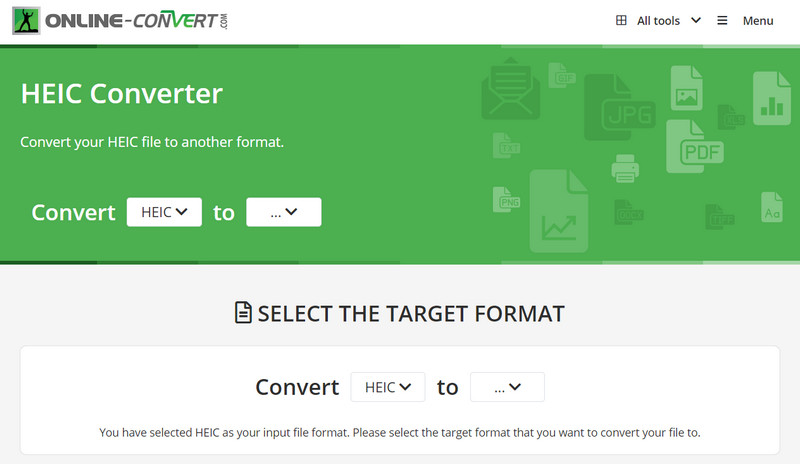
Online-Convertもまた、HEICからJPEG、PNGなどの一般的な形式への変換に対応した信頼できるオンラインコンバーターです。画像サイズ変更や圧縮など、幅広い高度な設定も提供しています。このアプリは、画像のリサイズ、トリミング、圧縮といった高度な変換設定にも対応しており、理想的な出力を得るのに役立ちます。さらに、HEICの変換処理時間はおおよそ8~10秒前後です。
一方で、処理時間はメディアファイルのサイズによっても変動する場合があります。それでもなお、Online-Convertはユーザーフレンドリーなインターフェースと100種類以上のファイル形式をサポートしていることから、信頼できるHEICコンバーターとして強く推奨できます。ぜひ実際に試して、その使い勝手を確かめてみてください。
パート2. 優れたオフラインHEICコンバーター
優れたオフラインHEIC画像コンバーターも多数存在します。ここで紹介するオフラインのHEICコンバーターは、高度な機能と使いやすいインターフェースを備えており、HEICファイルをより広くサポートされる形式に簡単に変換できます。また、Windows 10やMac用のHEICコンバーターとしても利用できます。ぜひチェックしてみてください。
1. Vidmore Video Converter
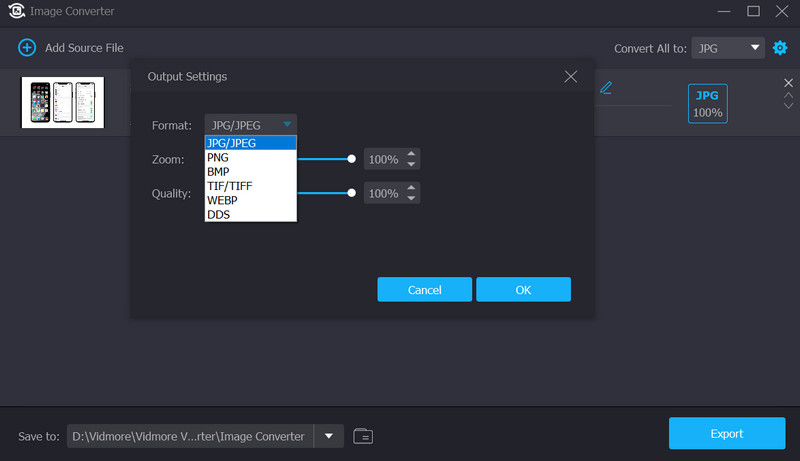
高度な機能や多彩な機能を備えたオフラインHEICコンバーターをお探しなら、Vidmore 動画変換は非常に優れた選択肢です。この強力なソフトウェアは、HEICからJPEGやPNGなどの一般的な画像形式への変換に対応しているだけでなく、メディアファイルの管理や編集をサポートする多くの強力な機能も搭載しています。
この.heicコンバーターの際立った特徴の1つがツールボックスで、メディアファイルを編集・強化するための強力なツールが多数含まれています。ツールボックスを使えば、動画のトリミング、クロップ、回転、明るさやコントラストの調整、ウォーターマークや字幕の追加などが可能です。プロ品質の動画を作成したい場合でも、個人利用向けにメディアファイルを見栄えよくしたい場合でも、Vidmore Video Converterのツールボックスには作業に必要な機能が一通り揃っています。
2. iMazing HEIC Converter
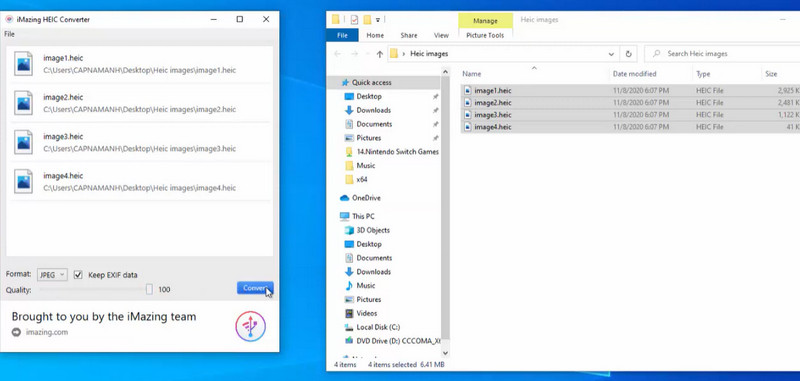
iMazing HEIC Converterは、現在市場で入手できるデスクトップ向けHEICコンバーターの中でも最高クラスの1つです。HEICファイルをJPEGまたはPNG形式に変換することに特化しており、デバイス上でHEICファイルを開くのに苦労している人にとっては欠かせないツールです。
iMazing HEIC Converterはバッチ変換にも対応しているため、多数のファイルを一度に変換でき、時間と手間を大幅に節約できます。MacとWindowsの両方で利用可能で、無料版でもすべての機能が使えるため、高価なソフトウェアにお金をかけたくないユーザーにも最適です。総じて、デスクトップ用の信頼性が高く使いやすいHEICコンバーターを探しているなら、iMazing HEIC Converterは非常に優れた選択肢です。
3. Adobe Photoshop
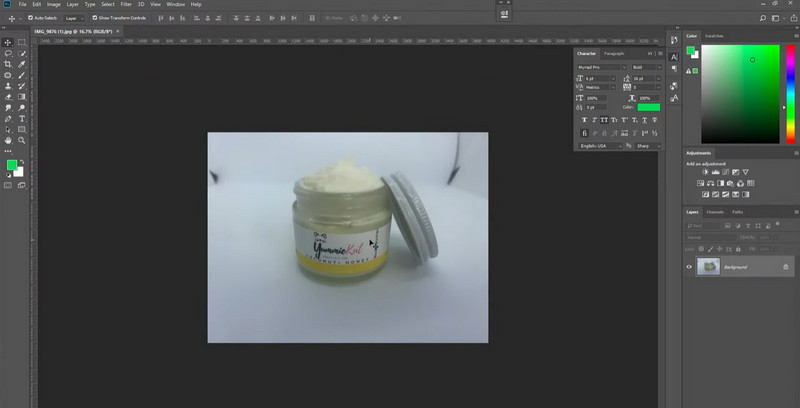
主に画像編集ソフトとして知られるAdobe Photoshopですが、HEICコンバーターとして使用することもできます。現在市場で入手できる多機能な画像編集ソフトであり、優れたオフラインHEICコンバーターとしても活躍します。Photoshopの高度な画像処理機能により、HEICファイルをJPEG、PNG、TIFFなどの一般的な画像形式に変換できます。
さらに、大容量で複雑なファイルも難なく扱えるため、プロの写真家やグラフィックデザイナーに人気があります。加えて、Photoshopはカラー補正、レタッチ、合成など、画像を編集・強化するための高度な機能を多数備えています。加えて、HEIC変換用のカスタマイズオプションも豊富で、色深度、解像度、圧縮率といった各種設定を調整し、自分の用途に最適な出力を得ることができます。
パート3. HEICコンバーターに関するFAQ
オンラインHEICコンバーターを使っても安全ですか?
特定のオンラインHEIC変換サービスを選択する際には、注意を払い、事前にリサーチを行うことが重要です。オンライン上の変換サービスの大半は安全で信頼できるものの、中には個人情報やファイルに対してリスクとなり得るものも存在します。
HEICコンバーターを使って、HEICファイルを変換する前後に編集することはできますか?
ほとんどのHEICコンバーターには編集機能は搭載されていません。ただし、一部の高機能なHEICコンバーターでは、変換の前後にトリミング、リサイズ、回転、画質調整といった基本的な編集機能を利用できる場合があります。
HEICファイルをPDFやDOCなど、他のファイル形式に変換できますか?
HEICファイルは画像ファイルであり、HEICコンバーターを使用してJPEG、PNG、BMP、GIFなどの他の画像形式にのみ変換できます。一方で、画像をPDFやDOCファイルに変換できるツールも存在します。もしHEICファイルをPDFやDOCに変換したい場合は、まずHEICコンバーターを使ってHEICファイルを画像形式に変換し、その後、その画像を目的の形式に変換できるツールを利用する必要があります。
まとめ
オフライン・オンラインどちらのHEICコンバーターも、HEICファイルを他の画像形式に問題なく変換できます。オンラインコンバーターは、インターネット接続さえあればどこからでもファイルを変換できるという利便性と手軽さが魅力です。一方、オフラインコンバーターは、より高度な機能を備えており、インターネット接続に依存せずに大きなファイルサイズでも処理できます。
HEICコンバーターを選ぶ際は、自分のニーズと重視する機能をよく考えることが重要です。最終的には、オフラインかオンラインかにかかわらず、目的の形式にHEICファイルを素早く簡単に変換できることがゴールとなります。