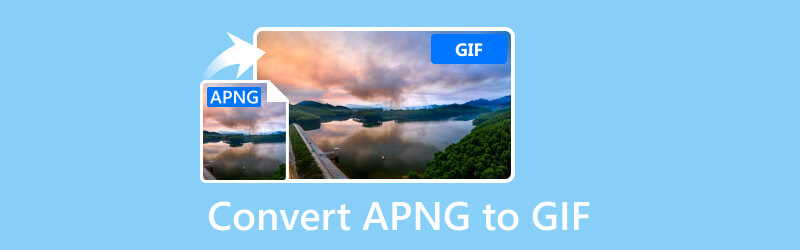
APNG から GIF へ:アニメーション写真を効果的に GIF に変換する方法
お使いのパソコンにアニメーション PNG ファイルがあり、それらを GIF に変換したいのであれば、本記事のガイドがお役に立ちます。アニメーション PNG(APNG)は見た目は GIF に似ていますが、GIF の方がさまざまなプラットフォームで広く使われ、対応も進んでいます。さらに、APNG にはファイルサイズが小さい、8ビット透過をサポートするといった利点があるものの、それでも GIF の方が一般的です。したがって、こうした理由からAPNG を GIF に変換したいと考えているのであれば、ぜひ本記事をご覧ください。この記事では、この変換を行うための、最も効果的なオンラインおよびオフラインの方法を紹介します。それでは、前置きはこのくらいにして、早速始めていきましょう。
ページ内容
パート1.オフラインの GIF Maker でアニメーション PNG を GIF に変換する方法
縦向き動画を横向きに簡単変換できるため、スキルレベルを問わず誰でも扱いやすいのが特長です。
評価
出力品質:4.9
形式の柔軟性:4.5
カスタマイズ性:4.8
処理速度:4.9
APNG ファイルからクールな GIF を作りたいなら、Vidmore 動画変換 の GIF Maker を使うのが一番です。数多くの GIF メーカーがある中で、このデスクトップツールは頭一つ抜けています。動画から GIF を作るだけでなく、画像や画面録画からも GIF を作成できるので、創作の幅がぐっと広がります。さらに魅力的なのは、GIF のサイズ、フレームレート、画質などを自由に調整でき、自分好みの GIF に仕上げられる点です。
さらに、テキスト、ステッカー、キャプション、その他のエフェクトを追加して GIF をより華やかにし、デジタルの場を盛り上げることができます。なぜこの Video Converter が多くのユーザーから支持されているのか、お分かりいただけたでしょうか。これは GIF だけのツールではなく、動画をさまざまな形式に変換することもできるため、GIF 以外の選択肢も広がります。APNG を GIF に変換する以上のことができるツールを探しているなら、このツールはまさに GIF 作成というジェットコースターへの “優先パス” のような存在で、あっという間に初心者から GIF 達人へと導いてくれます。
ステップ1 パソコンにソフトをインストールします。Windows デスクトップでも Mac でもかまいません。お使いの PC に対応した[ダウンロード]ボタンをクリックしてください。
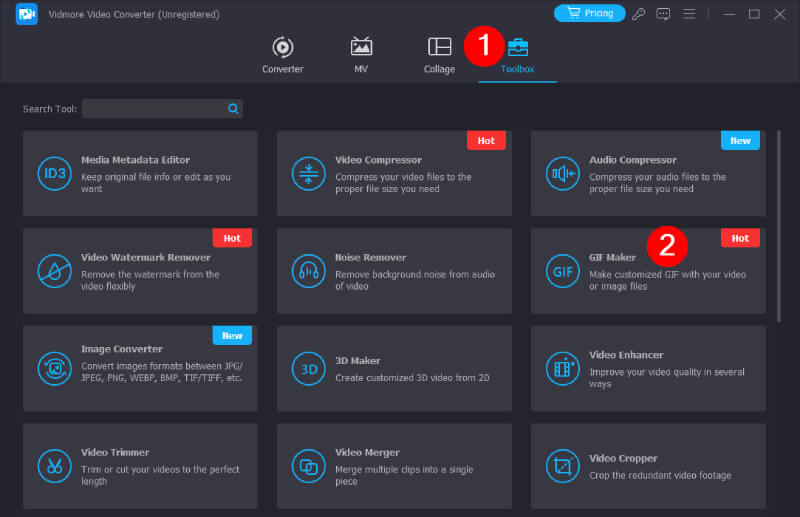
ステップ2 インストール後、ソフトを起動し、「ツールボックス」タブメニューを開いて GIF Maker を選択します。
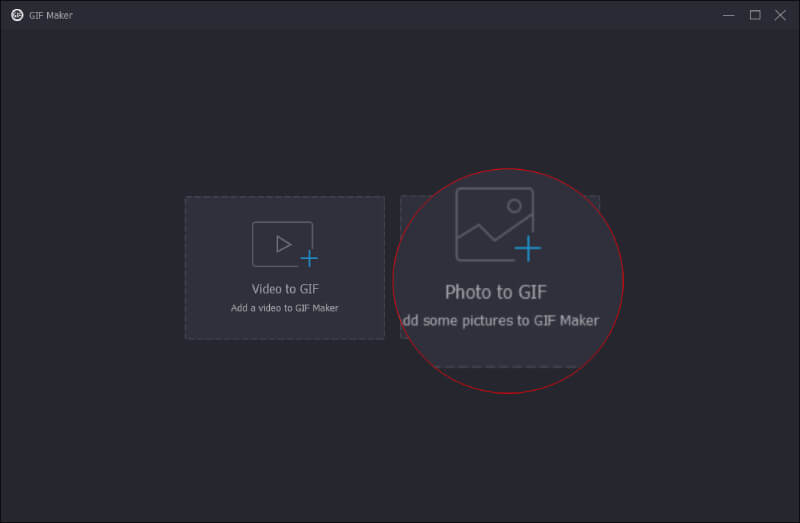
ステップ3 ツールを選択したら、次に表示されるウィンドウで「Photo to GIF」オプションをクリックし、APNG ファイルをアップロードします。
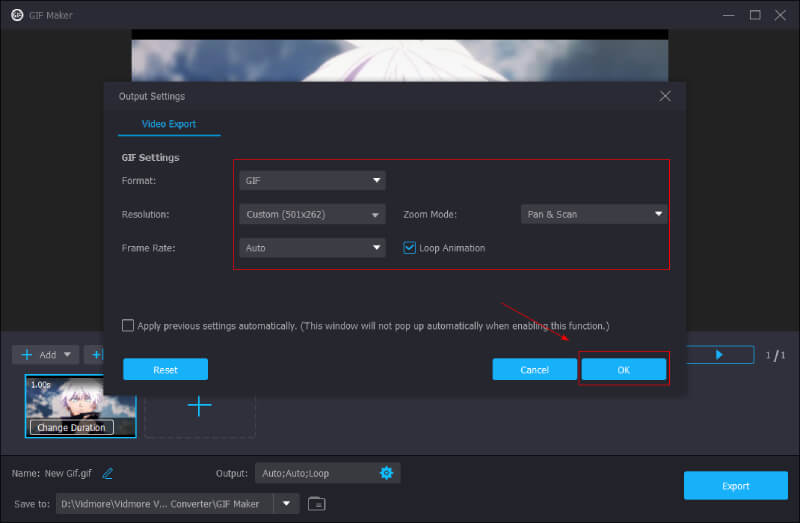
ステップ4 アップロードが完了したら、カスタマイズを開始できます。解像度、ズームモード、フレームレートを好みに合わせて設定し、[OK]ボタンをクリックします。
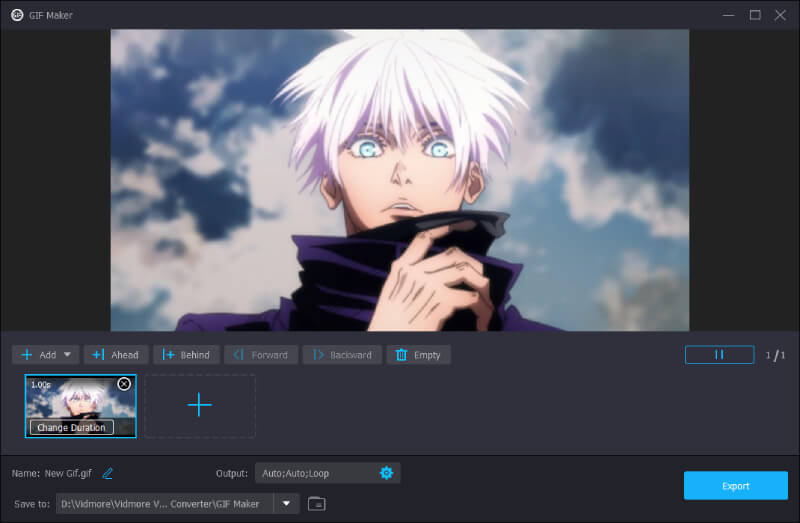
ステップ5 その後、必要に応じてさらに細かい調整を行えます。特に変更がなければ、[エクスポート]ボタンをクリックして出力ファイルを保存します。
2. Apng2gif
評価
出力品質:4.7
形式の柔軟性:4.2
カスタマイズ性:4.5
処理速度:4.5
apng2gif は、アニメーション PNG ファイルをアニメーション GIF に変換するための、シンプルなツールです。無料で利用でき、操作も簡単で、複数の OS に対応しています。さらに、この APNG から GIF へのコンバーター は、APNG ファイルの元のタイミングやループ設定を保持し、透過の処理方法も選択できます。主要なプラットフォームに対応したコマンドライン版に加え、Windows ユーザー向けには使いやすい GUI 版も用意されています。唯一の難点は、複数ファイルの一括変換には対応していない点です。
ステップ1 まず最初に、SourceForge のページにアクセスしてユーティリティをダウンロードします。ダウンロードしたパッケージファイルを解凍し、実行ファイルを任意の場所に移動します。
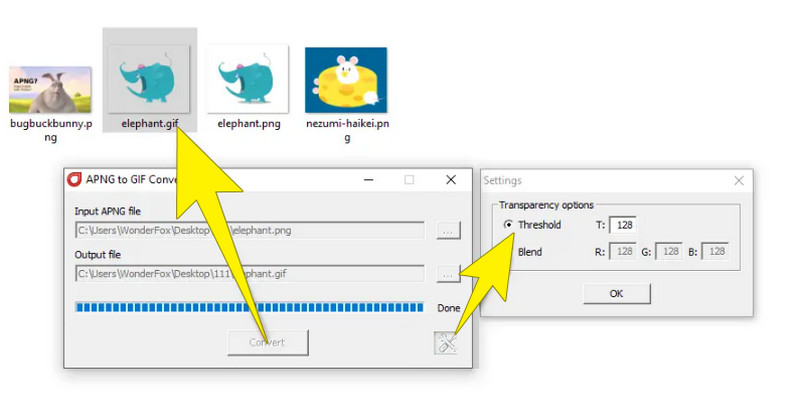
ステップ2 次に、apng2gif_gui.exe ファイルを実行すると、ポップアップウィンドウが表示されます。そのウィンドウで、最初のボックスに APNG ファイルを読み込み、2つ目のボックスで出力先パスを指定します。必要であれば、レンチアイコンのボタンをクリックして透過設定をカスタマイズできます。
ステップ3 最後に、[Convert]ボタンをクリックすれば変換完了です。
パート2.APNG をオンラインで一括変換して GIF にする方法
評価
出力品質:4.8
形式の柔軟性:4.5
安全性:4.8
処理速度:4.8
APNG をオンラインで GIF に変換したいなら、Vidmore Free Image Converter Online を使うのが最適です。このサイトでは、手間をかけずに画像形式を変換できます。さらに、複数のファイル形式間での画像変換を簡単に行えるよう設計された、ユーザーフレンドリーなウェブツールです。複雑なソフトを使わずに形式を変えたい人にとって、便利なソリューションとなります。PNG、JPEG、BMP、GIF など、さまざまな画像形式に対応しており、スムーズに変換できるため、幅広いニーズを持つユーザーにとって理想的なオンラインコンバーターと言えるでしょう。
加えて、静止画を動きのある画像に変換したい場合にも、Vidmore Free Image Converter Online は専用ツールとして力を発揮します。変換プロセスを効率化するだけでなく、画像を別形式に素早く適応させたい人にとって、信頼できるプラットフォームです。オンラインで画像を変換・管理する際に、手間なし・ウォーターマークなし・料金なしで利用したいのであれば、このプログラムを一度試してみる価値があります。
ステップ1 Web ブラウザを開き、Vidmore Free Image Converter Online の公式サイトにアクセスします。サイトに入ったら、出力したい画像形式として GIF を選択します。画面上の Select Output Format(出力形式を選択)と表示されたオプションを探してください。
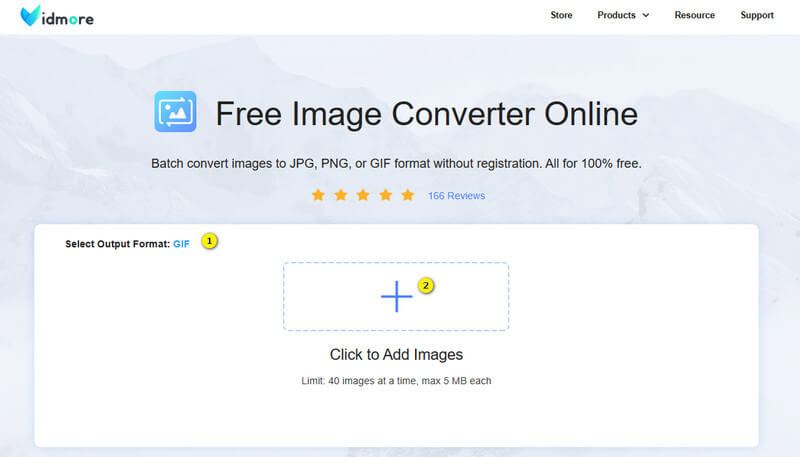
ステップ2 続いて、[追加]ボタンをクリックすると、パソコンから APNG 画像ファイルを選択する画面が表示されます。このツールの便利な点は、さまざまな画像形式に対応していることで、手持ちの画像を柔軟に選べることです。
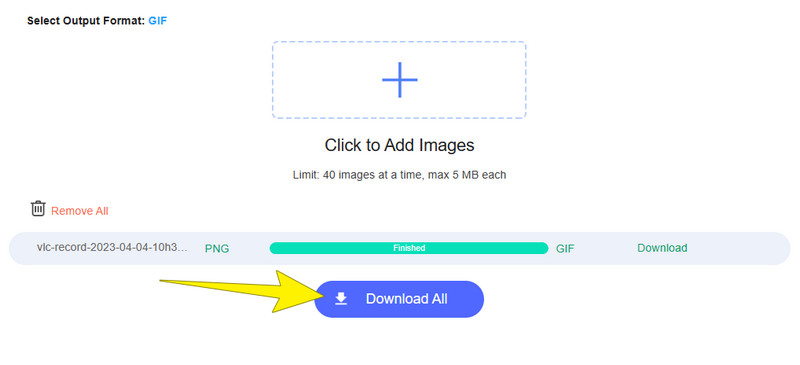
ステップ3 画像を選択してアップロードすると、ツールが自動的に変換処理を行い、GIF ファイルへと変換してくれます。変換が完了すると、画面下部に[Download All]ボタンが表示されます。このボタンをクリックして、新しく変換された GIF ファイルをまとめてダウンロードし、パソコンに保存しましょう。
パート3.APNG と GIF に関するよくある質問
APNG は GIF より優れていますか?
場合によります。アニメーション用途においては、APNG は GIF と比べて、より多くの色をサポートし、圧縮効率も高く、部分的な透過にも対応している点で優れていると考えられています。一方で、再生環境の広さという点では、GIF の方が優位です。
GIF を APNG として保存するにはどうすればよいですか?
GIF を APNG として保存するには、各種画像コンバーターや、Vidmore Free Image Converter Online のような専用ソフトを利用できます。
APNG とは何ですか?
APNG は、PNG 形式を拡張したアニメーション画像用のファイル形式です。この形式は 24 ビット RGB と 32 ビット RGBA のカラーをサポートしており、高品質なアニメーション表現が可能です。
まとめ
APNG を GIF に変換する作業は、さまざまなソフトウェアや便利なオンラインコンバーターによって、誰でも気軽に行えるようになっています。これらのツールを使えば、特別な技術知識がなくても、目的に合わせてメディアファイルを柔軟に活用できます。さあ、何を待っているのでしょうか。今すぐアニメーション写真を GIF に変換してみましょう!