【ガイド】PC/Mac で WebP を PNG に(またはその逆に)変換する 4 つの方法
ウェブサイトから画像をダウンロードする際に、WebP という画像形式に出会ったことがあるはずです。この形式のファイルを開いたり編集したりしようとして、うまくいかなかった経験はありませんか? これは、この種の画像ファイルが「閲覧・共有・表示」に特化したウェブ向け形式として設計されているためです。もしそれをさらに編集したり、ほかの用途で使いたい場合は、PNG のような一般的な画像形式に変換する必要があります。そこで本チュートリアルでは、WebP についての総合的な知識と、WebP と PNG の相互変換について詳しく解説します。WebP を自在に扱えるよう、ぜひ読み進めてください。

ページコンテンツ
パート 1. WebP と PNG の比較
WebP ファイルとは?
Google によって開発された WebP(Google Web Picture)形式は、JPG や PNG などの従来の画像形式よりもファイルサイズを小さく抑えながら、くっきりとした画質を維持できるウェブ向け画像形式です。ウェブページの読み込みリソースを節約しつつ、ブラウザ経由での共有や表示を簡単に行うことができます。
PNG ファイルとは?
1990年代半ばに登場した PNG は、Portable Network Graphics(ポータブル・ネットワーク・グラフィックス)の略です。JPEG や GIF を置き換えるための「非可逆圧縮ではない(ロスレス)」画像形式として設計されました。同時に、高品質であることに加え、透過ピクセル(透明背景)をサポートしている点でも広く知られています。
さらに詳しい違いを知るには、以下の比較表をご覧ください。
| 機能 | WebP | PNG |
| 圧縮方式 | 可逆圧縮 | 可逆圧縮 |
| ファイルサイズ | 小さい | 大きい |
| 読み込み速度 | 速い | 遅い |
| 画質 | 良好 | 優れている |
| 透明度 | サポート | サポート |
| アニメーション | サポート | サポート |
| 互換性 | Chrome や Firefox などの最新ブラウザで対応。古い IE、多くのソフトウェアやデバイスでは非対応。 | ほとんどすべてのグラフィックソフト、画像ビューア、ウェブブラウザで対応。 |
パート 2.Windows/macOS で WebP を PNG に(またはその逆に)オフライン変換する方法
Vidmore Video Converter(ビドモア・ビデオコンバーター)
WebP ファイルを PNG に変換する最有力の選択肢が、Vidmore 動画変換 です。これは、あらゆる種類の画像・動画・音声ファイルを編集できる多機能なマルチメディアファイル処理ソフトです。Windows 版と macOS 版があり、このプログラムを使えば WebP と PNG の相互変換を簡単に実現できます。さらに、高度な加速技術により、Vidmore Video Converter はすべての変換を数秒で完了できます。
・高性能アルゴリズムにより、WebP を数秒で PNG に変換。
・複数の WebP 画像を一括処理でまとめて変換可能。
・内蔵の画像エディターで、ファイル名変更、拡大表示、画質調整に対応。
・JPG、JPEG、PNG、BMP、TIF、TIFF、WebP、DDS など、その他の入力形式にも対応。
ステップ 1. 上記のリンクから Vidmore Video Converter をダウンロードしてデスクトップで起動します。上部バーの ツールボックス をクリックし、画像変換 を見つけて選択します。
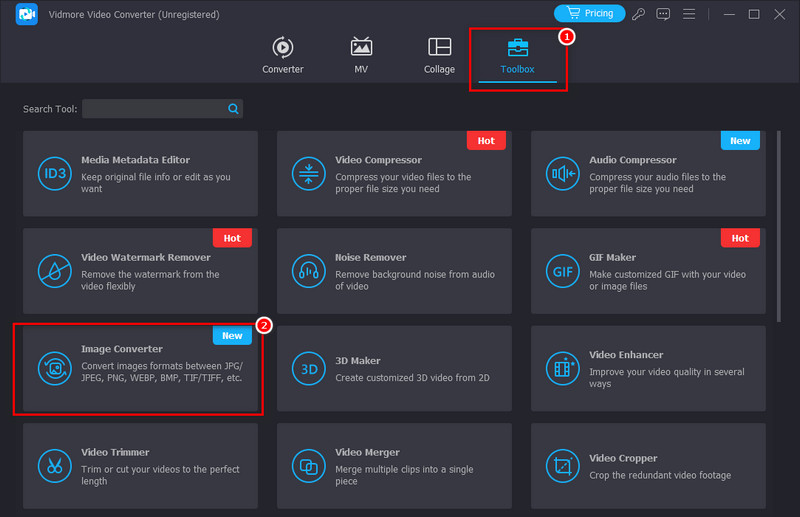
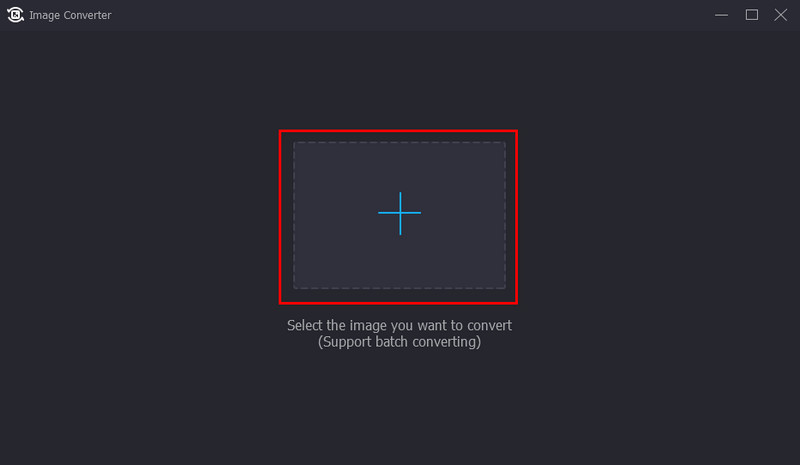
ステップ 2. 画像変換の画面に入ったら、中央の「+」をクリックして、変換したい WebP/PNG ファイルを追加します。
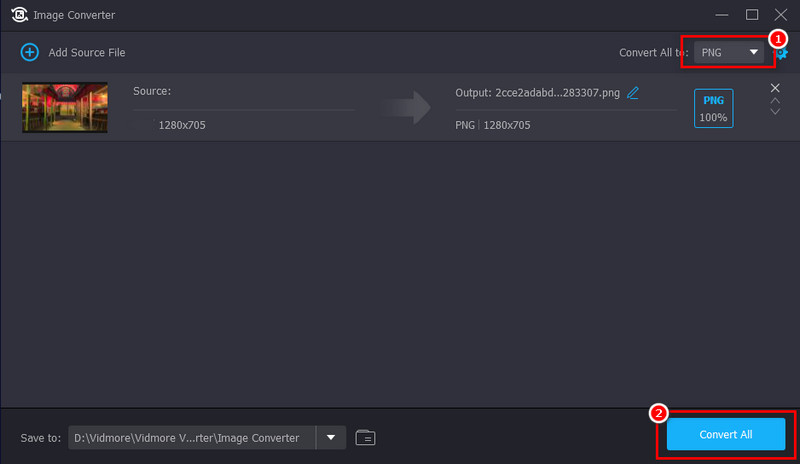
ステップ 3. 右上の「一括変換」欄で出力形式として WebP/PNG を選択します。その後、「すべて変換」ボタンをクリックして変換を開始します。
最適な用途:すべてのレベルの PC ユーザーが、オフラインで高速かつ効率的に WebP/PNG の変換を行いたい場合。
Photoshop
Photoshop は、さまざまな画像形式に対応し、画像解像度を向上させることもできるプロ向けの画像編集ソフトです。ただし注意点として、Photoshop は標準では WebP 形式の読み込みに対応していません。そのため、Photoshop で WebP 形式を変換する前に、WebP 用プラグインをインストールする必要があります。これにより、変換手順がやや複雑になる可能性があります。以下に詳しい手順を示します。
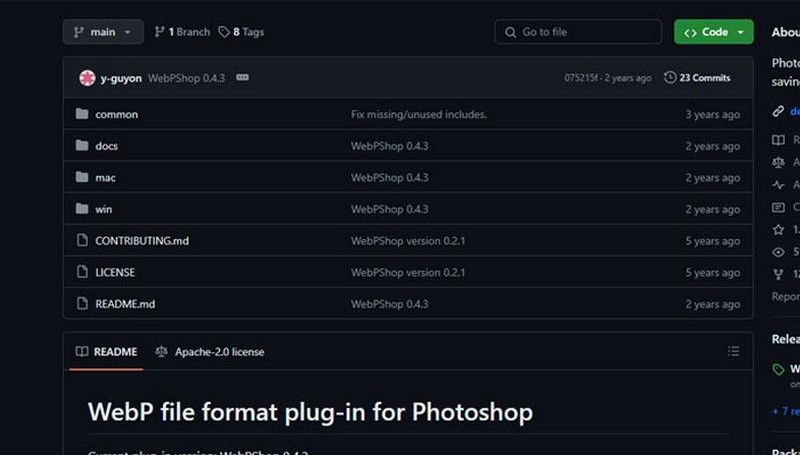
ステップ 1. Photoshop 用の WebPShop プラグインを提供しているサイトを探し、ZIP ファイルをパソコンにダウンロードします。
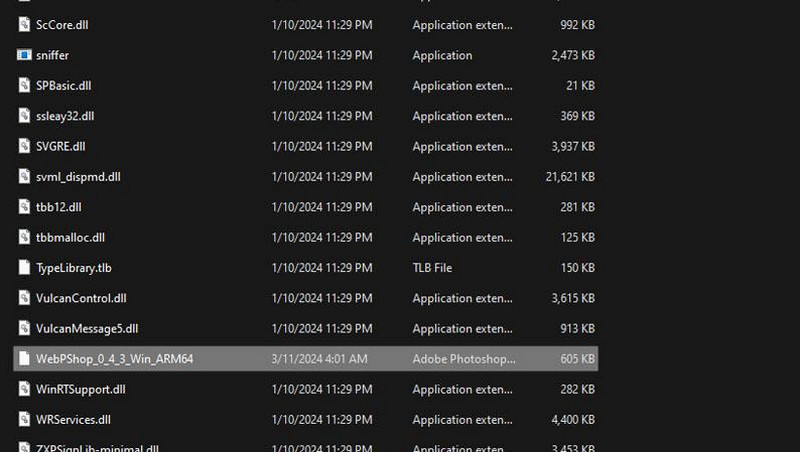
ステップ 2. パソコン内の Photoshop のインストールフォルダを開き、Plug-ins フォルダへ移動します。先ほどダウンロードした ZIP ファイルをこのフォルダにコピーします。
ステップ 3. Photoshop を再起動し、ファイル > 開く から WebP または PNG ファイルを開きます。
ステップ 4. 編集が完了したら、ファイル > 別名で保存 に進み、出力形式として WebP または PNG を選択します。
最適な用途:Photoshop の操作や画像編集全般に慣れている画像のプロフェッショナル。
パート 3.WebP を PNG に(またはその逆に)オンラインで変換する方法
ダウンロードやインストールを一切行いたくない場合は、オンラインの WebP-PNG コンバーターを利用する方法も有効です。
Vidmore 無料オンライン画像コンバーター
オンラインの WebP から PNG へのコンバーターの中で一押しなのが、Vidmore Free Image Converter Online です。Windows と macOS のどちらのユーザーにとっても使いやすく効率的なオンラインツールです。また、この無料オンラインコンバーターはほぼあらゆる画像形式に対応し、複数の画像を同時に処理できます。安全で、会員登録やサインアップなしで 100% 無料で利用できます。
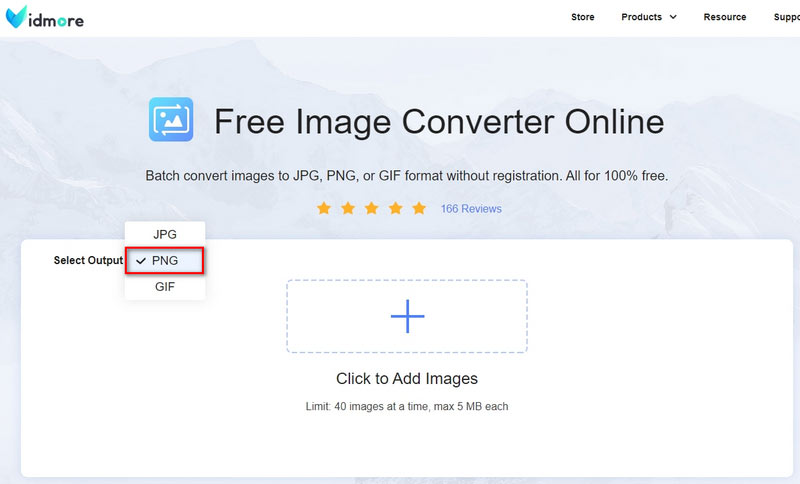
ステップ 1. 公式サイト(https://www.vidmore.com/free-online-image-converter/)にアクセスします。中央の白い三角形付近で、左上の Select Output Format のフォーマット項目をクリックし、出力形式として PNG を選択します。
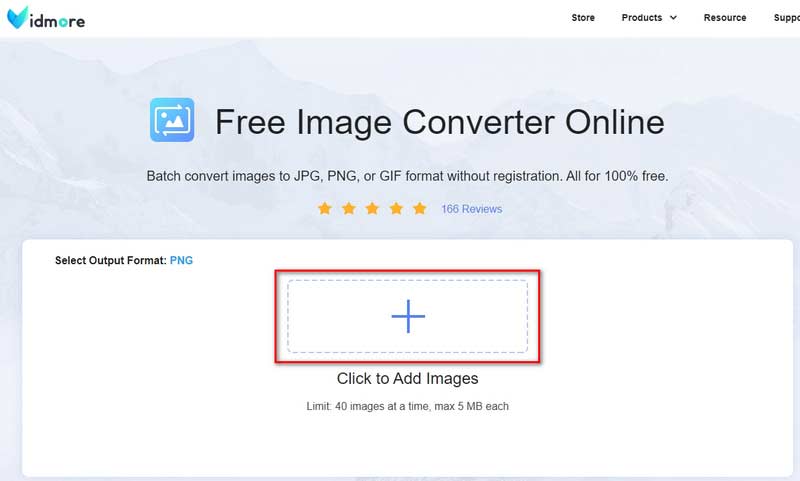
ステップ 2. 中央の「+」マークをクリックして、形式変更したい WebP 画像を追加します。すると、ツールが自動的に変換を開始します。
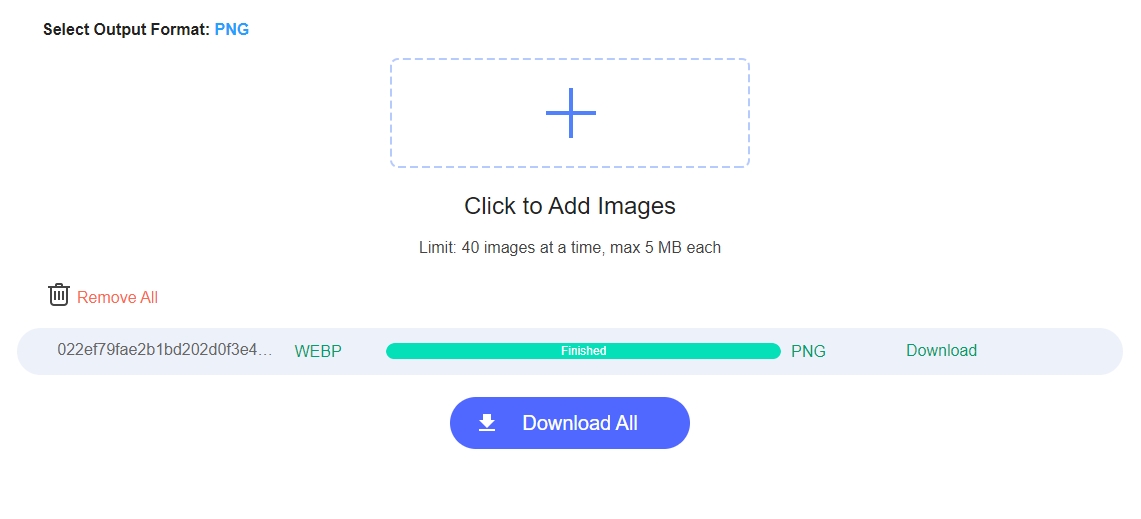
ステップ 3. しばらくしてから、Download All ボタンをクリックし、WebP を PNG としてパソコンに保存します。
最適な用途:特に初心者を含む、素早く効率的なオンラインコンバーターを必要とするユーザー。
Ezgif.com
Ezgif は、WebP と PNG の相互変換に対応したもう一つの有力なオンライン画像コンバーターです。他のオンライン変換ツールと比べて、リサイズ、回転、トリミング、テキスト追加、分割など、より多くの編集機能を備えています。さらに、WebP ファイルを新たに作成したい場合は、WebP Maker 機能が役立ちます。ただし、初心者にとってはインターフェースが少し複雑に感じられるかもしれません。
ステップ 1. 次のリンク(https://ezgif.com/)から Ezgif の公式サイトにアクセスします。
ステップ 2. トップページの上部メニューバーから WebP セクションを見つけてクリックし、必要に応じて WebP to PNG または PNG to WebP を選択します。
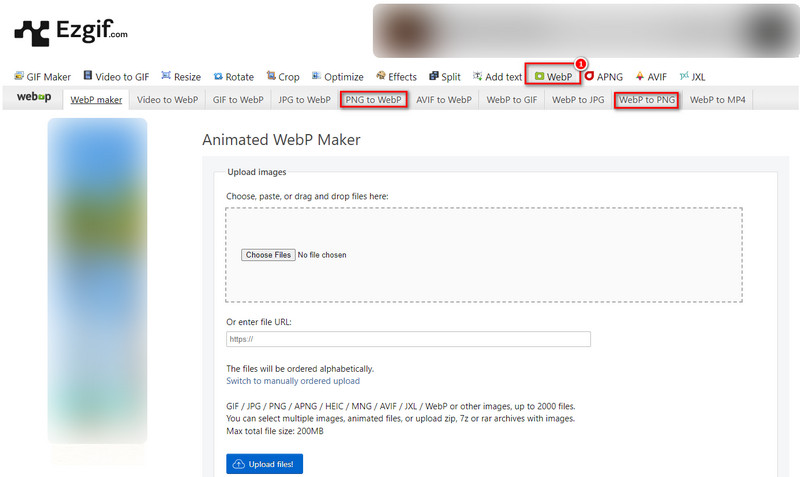
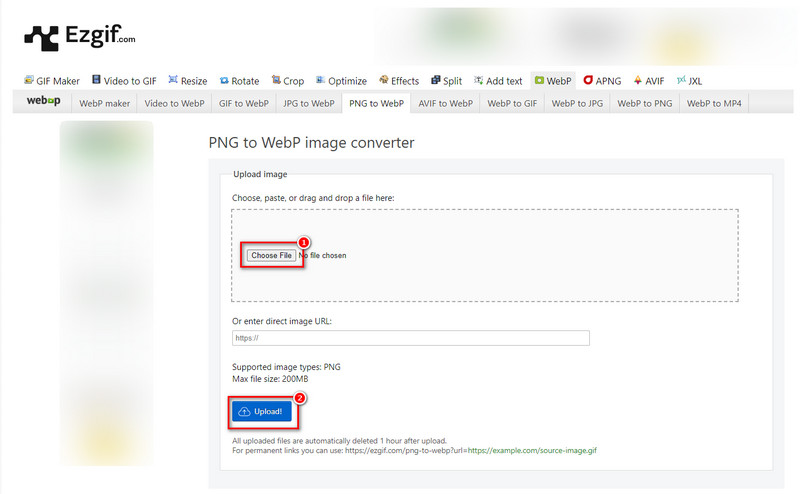
ステップ 3. 新しいページで Choose File をクリックして対象ファイルを選び、Upload! ボタンを押してアップロードします。
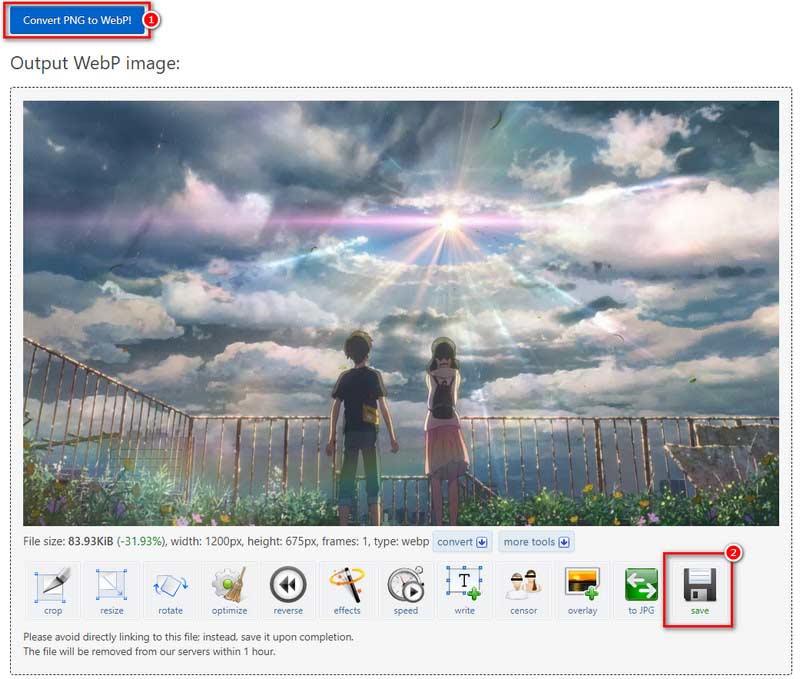
ステップ 4. 青い Convert PNG to WebP ボタンをクリックし、新たに表示されたオプションから Save を選択して保存します。
パート 4.WebP と PNG 変換に関する FAQ
透過性を失わずに WebP を PNG として保存するにはどうすればよいですか?
これらの形式はいずれも透過をサポートしています。画像コンバーターを使って WebP を PNG に変換する際は、出力する PNG ファイルの形式として PNG-24 を選択してください。そうすることで、変換ツールは通常、WebP の透過情報をそのまま保持します。
最高の無料WebP→PNG変換ツールはどれですか?
Vidmore Free Image Converter Online は、100% 無料で利用できる効率的かつ使いやすいコンバーターです。高速で動作し、JPG、PNG、WebP、BMP など、多くの画像形式に広く対応しています。
WebP を JPEG として保存するにはどうすればよいですか?
Vidmore Free Image Converter Online のような画像コンバーターを選びます。案内に従って WebP 画像をツールに追加すれば、自動的に WebP を JPEG として保存してくれます。
まとめ
以上で、WebP 形式について十分に理解していただけたと思います。また、WebP と PNG の相互変換を行うための 4 つの実用的なツールもご紹介しました。あなたはどれを選びますか? 私たちとしては Vidmore Video Converter を強くおすすめします。マルチメディア環境で大いに活躍してくれるはずです。ぜひダウンロードして試してみてください。