最高の結果を得るための BMP から JPG へのコンバーターのチュートリアルとレビュー
現在取り組んでいる作業には、なぜ信頼できる画像コンバーターが必要なのでしょうか。画像コンバーターとは、JPG、BMP、PNG、TIF、M2TS などの画像ファイル形式を別の形式に変換するツールのことです。たとえば、必要な環境が対応していない形式の写真やグラフィックがあり、思うように使えない状況を想像してみてください。そのような場合、その写真ファイルをより扱いやすい形式に変えるために必要になるのがコンバーターです。この手のツールは、まさにこうした場面で重宝します。しかし、どれを使うのが最適なのでしょうか。そこで本記事では、優れたBMP から JPG への変換プログラムをいくつかご紹介します。多くのユーザーは、ソフトをインストールせずにブラウザー上だけで画像を変換できるオンラインサービスを好みますが、デスクトップアプリにも独自の利点があります。以下では、両方のプラットフォームで使える優秀なツールをご紹介しますので、参考にしてください。

ページ内容
パート 1. BMP と JPG の比較
| BMP | 項目 | JPG |
| なし | 圧縮方式 | 非可逆圧縮(ロッシー) |
| 大きい | ファイルサイズ | 小さい |
| 一般的に高い、または24ビット | 色深度 | 一般的に低い、または16~24ビット |
| 透過サポート | あり | いいえ |
| 透過をサポートするが制限がある | 透過性 | 24ビット |
| 圧縮方式 | 圧縮されている | 透過をサポートしない |
| シンプルなグラフィック、アイコン、非圧縮画像に最適 | 適性 | 写真やグラデーションのある画像に最適 |
| あり | 画質の劣化 | あり |
| あまり一般的には使われない | 互換性 | 広く使用されている |
パート2.WindowsとMacでBMPとJPGをオフライン変換するベストな方法
Vidmore 動画変換
BMP から JPG 形式への変換プロセスは、オフラインコンバーターであるVidmore 動画変換を使うことで、誰でも簡単に行えるようになります。名前から動画専用ソフトだと思われがちですが、実際には「画像変換」ツールを通じて画像の変換にも対応しています。このコンバーターは、直感的なインターフェースを備え、特に初心者の方でも迷わず使えるユーザーフレンドリーな設計になっています。さらに、この高機能コンバーターは一括変換にも対応しており、複数の BMP ファイルを同時に変換することができます。
加えて、この多機能コンバーターは JPG、PNG、GIF、BMP、TIFF など、幅広い画像形式をサポートしています。さらに、出力設定から写真の画質を自由に調整することも可能です。また、この BMP から JPG へのコンバーターは、Windows と Mac の両方で利用できます。
主な機能:
• 驚くほど高速な変換速度.
• 画像を強化する多彩なツール.
• 効率的な一括変換.
• 幅広い対応フォーマット.
• 高度なマーカー機能と編集ツール.
手順 1. ソフトを起動し、「ツールボックス」メニュー内の「画像変換」を開きます。
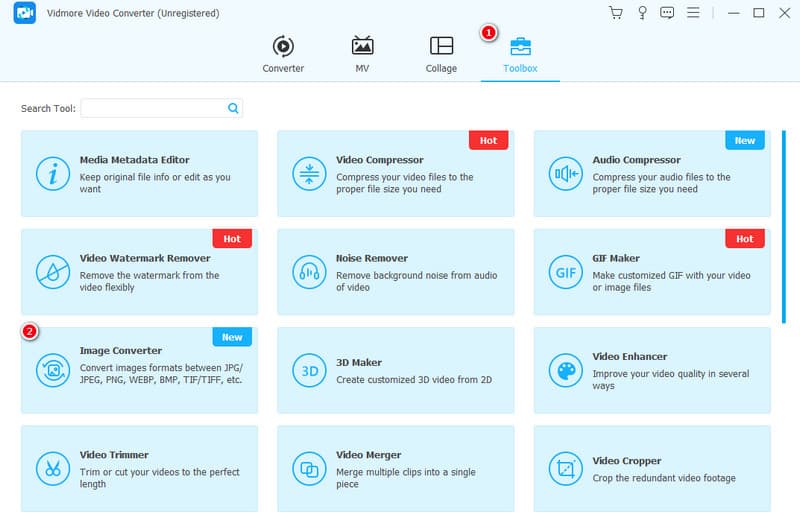
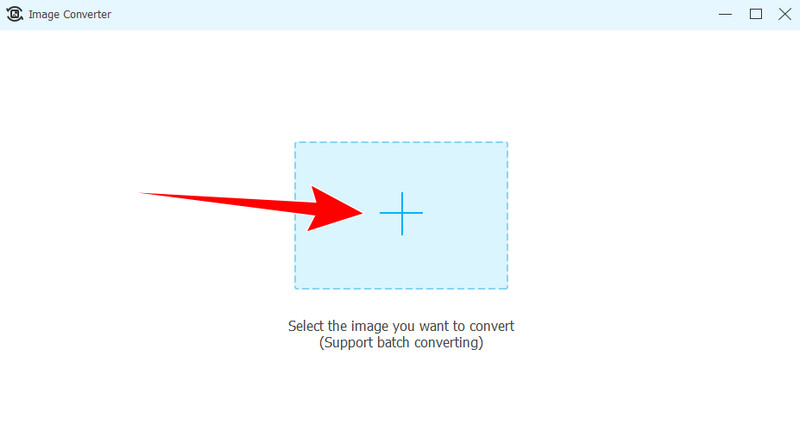
手順 2. 画像コンバーターをクリックし、プラスボタンを押して BMP ファイルを読み込みます。
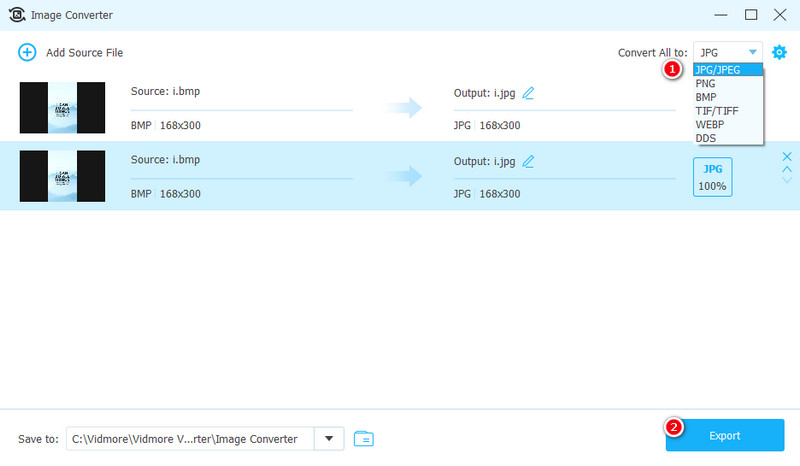
手順 3. その後、「すべて変換」欄で JPG/JPEG を出力形式に選択します。最後に「エクスポート」ボタンをクリックして、変換と書き出しを実行します。
おすすめのユーザー: 初心者から上級者まで。
Photoshop
次に紹介するオフラインの方法は、Photoshopを使うものです。Photoshop は強力な画像編集ソフトで、画像を補正・加工するためのさまざまなツールを備えています。その便利な機能のひとつが、BMP を JPG 画像形式に変換できることです。Photoshop での変換は画像ファイルサイズを削減しつつ、一定の画質を保てるため、画像をオンラインで共有・アップロードする際にも便利です。
主な機能:
• 一括処理に対応.
• カラースペースの管理機能.
• カスタマイズ可能な圧縮設定.
• 豊富な画像編集ツール.
手順 1. Photoshop で BMP ファイルを開きます。
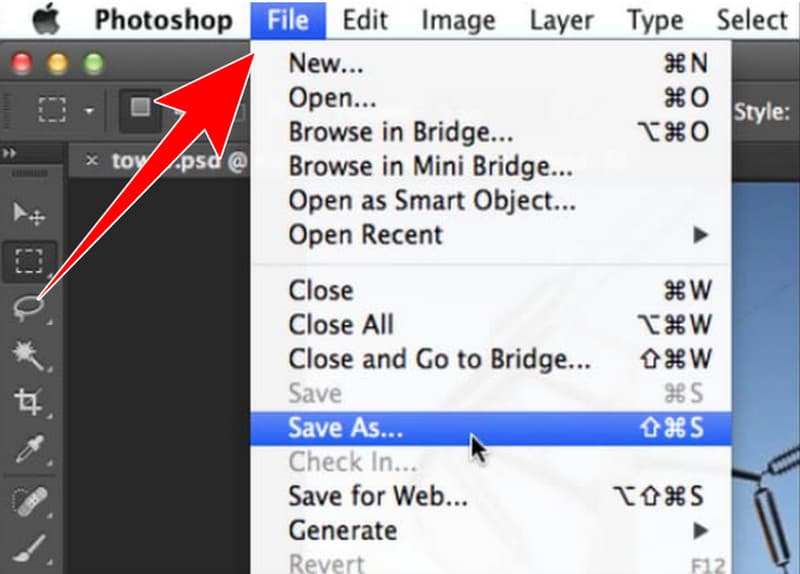
手順 2. 「ファイル」メニューから「別名で保存」を選択します。
手順 3. 表示されたダイアログボックスで JPG 形式を選び、「保存」をクリックします。なお、Photoshop では BMP から JPG への一括変換も可能です。
おすすめのユーザー: 初心者から上級者まで。
Microsoft Paint
Microsoft ペイントは、特に Windows ユーザーにとって、BMP 画像ファイルを簡単に JPG に変換できる便利な標準搭載ツールとして知られています。シンプルで扱いやすいインターフェースと、必要十分な機能を備えたペイントは、画像の簡易編集や調整を行う手段としても手軽に利用できます。一般的な画像変換であれば、安心してペイントに任せることができるでしょう。ただし、操作手順は Windows のバージョンによって多少異なる場合があります。
主な機能:
• 標準搭載の画像変換機能.
• 基本的な描画・編集ツール.
• テキスト挿入機能.
• クリップボードとの連携機能.
手順 1. この JPG から BMP へのコンバーター(ペイント)を起動します。
手順 2. 「ファイル」>「開く」と進み、変換したい JPG または BMP 画像を読み込みます。
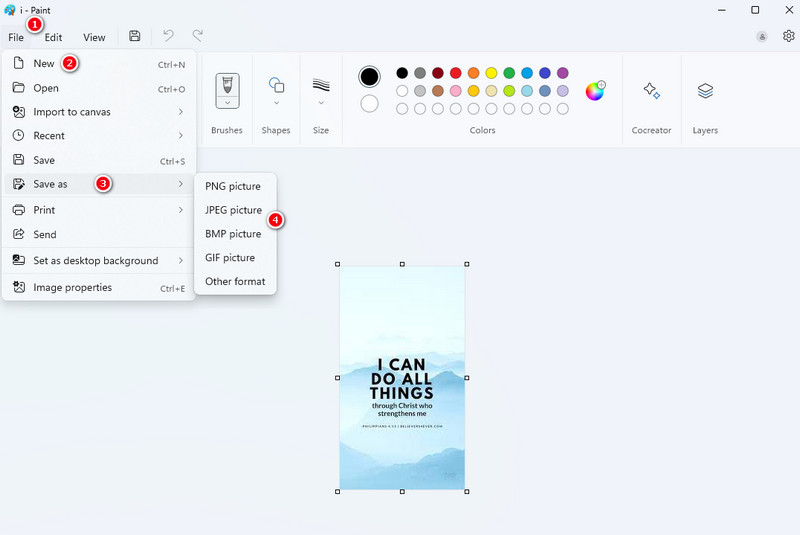
手順 3. 画像が読み込まれたら、「ファイル」>「名前を付けて保存」を選択し、書き出したい形式を選んで保存します。
おすすめのユーザー: 初心者。
パート3.BMPとJPEGをオンラインで相互変換する優れた方法
Vidmore Free Image Converter Online
画像ファイルのオンライン変換を簡単に済ませたい場合に特におすすめなのが、Vidmore Free Image Converter Onlineです。この無料の BMP/JPG オンラインコンバーターは、JPG、TIFF、BMP、GIF、PNG、WebP など、さまざまな画像形式を入出力としてサポートしています。そのため、信頼性が高く広告表示のない画像変換をオンラインで行いたいときに、コストをかけず利用できる最適なソリューションとなるでしょう。
手順 1. オンラインコンバーターのページにアクセスし、「出力形式を選択」で希望の形式を選びます。
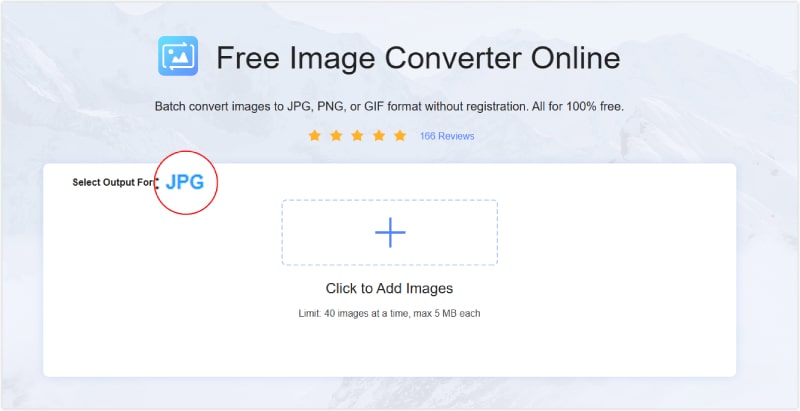
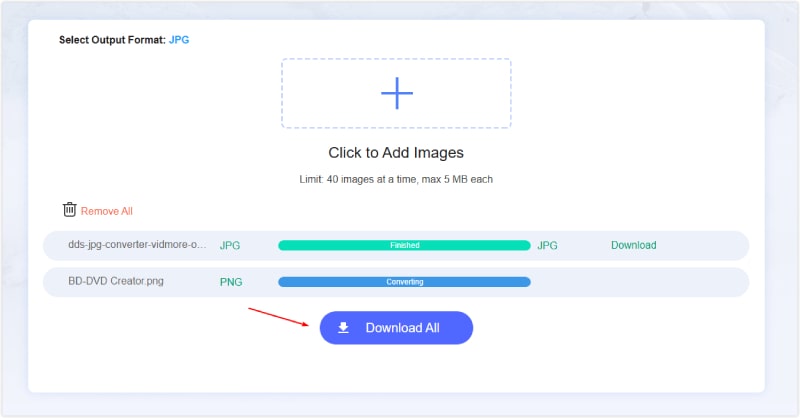
手順 2. 次に、プラスボタンをクリックして BMP ファイルをアップロードします。
手順 3. 最後に「すべてダウンロード」ボタンをクリックして、変換された画像を保存します。このツールを使えば、BMP から JPG への一括変換も無料で行えます。
おすすめのユーザー: 初心者。
ONLINE-CONVERT
ONLINE-CONVERTも、便利で効率的なオンライン BMP 画像コンバーターです。先ほど紹介した Web ベースのツールと同様に、この ONLINE-CONVERT も、使いやすさと信頼性から、さまざまな画像変換ニーズを持つユーザーに広く選ばれています。
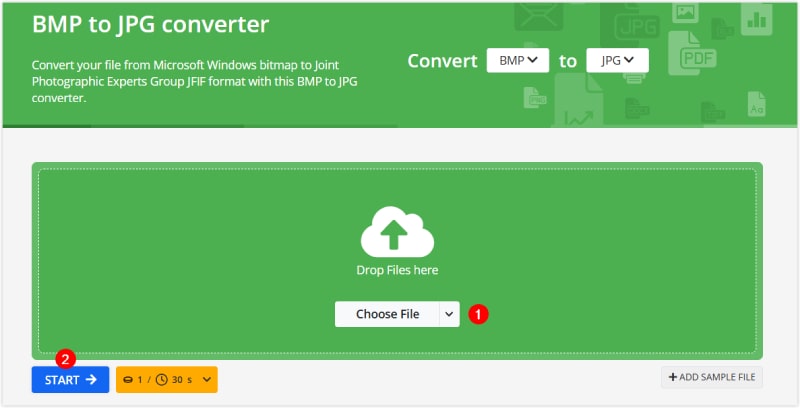
手順 1. 公式ページで、目的に合ったコンバーターを選択します。
手順 2. 画面上に画像ファイルをドラッグ&ドロップしてアップロードします。
手順 3. 読み込みが完了したら、「スタート」ボタンをクリックして BMP から JPG へ変換します。変換後のファイルをダウンロードし忘れないようにしてください。
おすすめのユーザー: 初心者。
パート4.BMPとJPGに関するよくある質問
BMP ファイルはどのように閲覧できますか?
-BMP ファイルを閲覧するには、ペイントなどの画像ビューアーや、その他のグラフィックソフトを使用します。
BMP は非可逆圧縮ですか、それとも可逆圧縮ですか?
-BMP は可逆(ロスレス)画像形式です。
BMP は JPG より高画質ですか?
-はい、一般的に BMP ファイルは JPG ファイルより高画質です。ただし、その分ファイルサイズは大きくなりがちです。
まとめ
本記事では、BMP から JPG/JPG から BMP に変換する優れた方法を紹介しました。JPEG または JPG を出力形式としてサポートするBMP コンバーターをいくつか集めましたので、自分の用途に最適なものを選んでください。さっそくツールを選び、変換を始めましょう。