GIF を JPG に変換する 8 つの効率的なメディアソリューション
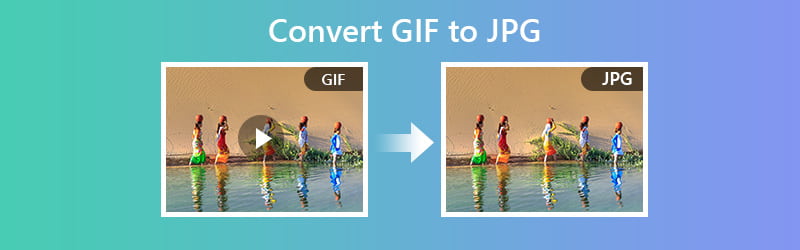
もし、トラブルシューティングの解決策を提示したり、アプリの使い方を短いクリップで解説したりする場合、特にチュートリアルを作成するときには、GIF が役立つことは間違いありません。しかし、すべての閲覧者にとって常に最適というわけではありません。静止画のステップバイステップ解説のほうを好む人もいます。そのため、GIF を静止画の圧縮 JPG 画像に変換したいと考えることもあるでしょう。幸いなことに、この作業を行えるプログラムはインターネット上に多数存在します。そこで、私たちはリサーチを行い、素早く簡単にGIF を JPG に保存できると推奨されているソリューションを厳選しました。

パート 1. GIF を無料かつオンラインで JPG に変換する方法
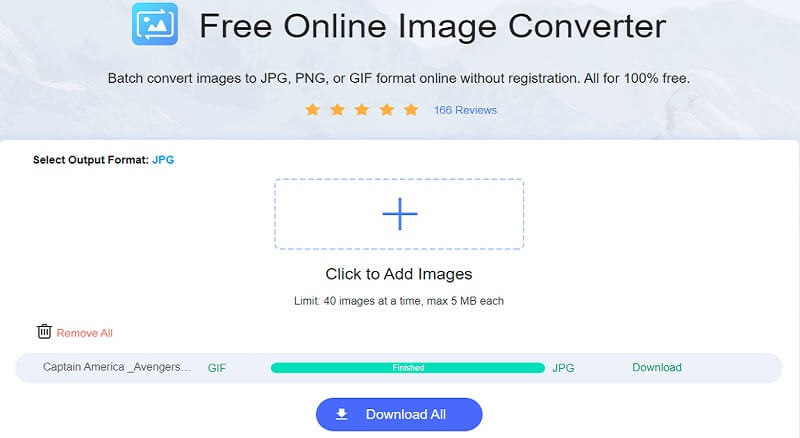
GIF を JPG の静止画に変換するための推奨プログラムの筆頭は、Vidmore Free Online Image Converterです。これは複数の画像ファイルを同時に処理することができます。したがって、大量の GIF を一度に処理する必要がある場合、この Web ベースのツールを利用することを検討すべきでしょう。以下に、このプログラムを使って GIF を JPG に変換する手順を示します。
価格: 無料(1 画像ファイルあたり最大 5MB)
特長: 画像ファイルをアップロードすると同時に自動で変換を開始する
手順 1. ツールの公式サイトにアクセスします。以下のリンクをクリックし(https://www.vidmore.com/free-online-image-converter/)、キーボードのEnterキーを押します。
手順 2. 出力形式としてJPGを選択し、プラスボタンをクリックすると、ツールが自動的に JPG 写真に変換してくれます。
手順 3. 最後にDownloadボタンをクリックし、保存先フォルダーを開いて変換されたファイルをプレビューします。
2. Convertio
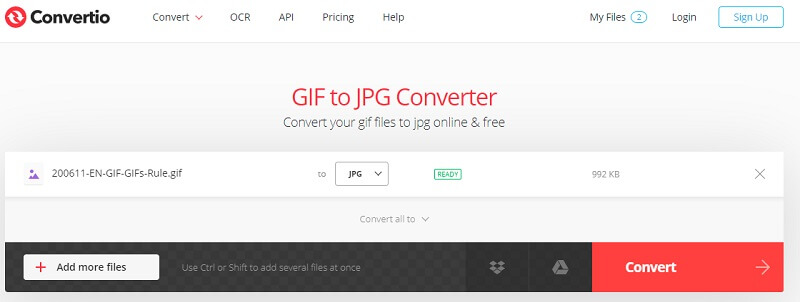
Convertio も、GIF から JPG 画像を保存するのに適した選択肢です。この Web アプリケーションは、PC(Windows)や Mac に対応しています。ブラウザと安定したインターネット接続さえあれば利用できます。また、スマートフォンをよく使用する場合は、Android や iOS でも GIF を JPG に変換することが可能です。一方で、このツールの使い方をよりよく理解するために、以下の手順を確認しましょう。
手順 1. まずツールの Web ページにアクセスし、Choose Fileボタンをクリックしてファイルをアップロードします。
手順 2. 次にメニューリストをクリックし、ImageオプションからJPGを選択します。
手順 3. 変換パネルの下にあるConvertをクリックして、変換プロセスを開始します。
3. Ezgif
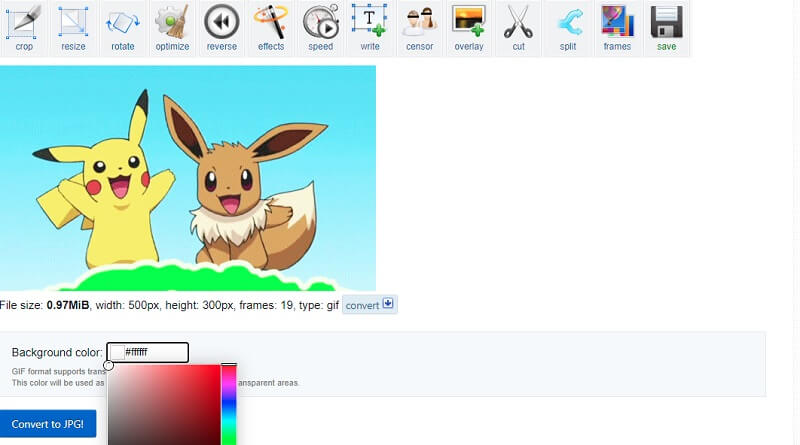
他にも注目すべきソリューションとして Ezgif があります。このツールは操作が簡単で、GIF を JPG 写真に変換するのに効率的です。本ツールの大きな利点は、GIF の背景色を設定できる点です。特に透過 GIF を変換するときに、黒い背景になってしまうのを避けるのに役立ちます。ここでは、GIF を JPG ファイルに変更する簡単なガイドを紹介します。
手順 1. まず Ezgif の Web ページにアクセスし、Optimizeオプションに進みます。
手順 2. 次にGIF to JPGメニューを選択し、Choose Fileボタンをクリックして GIF ファイルをアップロードします。
手順 3. Uploadボタンをクリックします。変換前に、任意の背景色を設定することができます。
手順 4. 設定が完了したら、Convert to JPGボタンをクリックして変換を開始します。
4. Smallpdf(スモール PDF)
次に紹介するのは Smallpdf です。このツールを使えば、GIF から JPG ファイルへの変換を短時間で行えます。ただし少し仕様が異なり、JPG を PDF、つまり文書形式として保存する形になります。それでも、このプラットフォームを使えば、アニメーション GIF から静止画像を作成するという目的は達成できます。GIF を JPG に変換するには、以下の手順に従ってください。
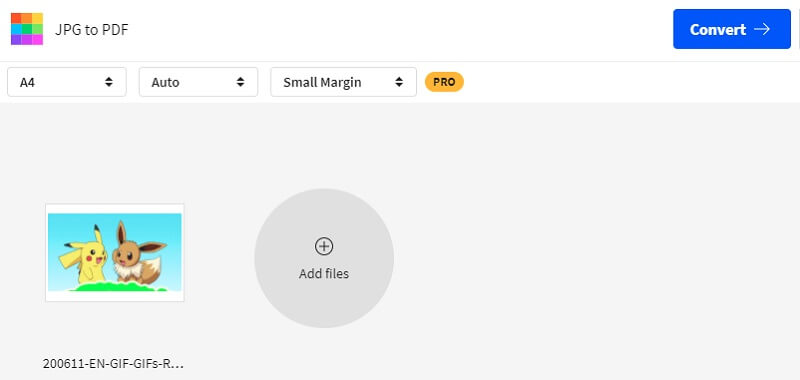
手順 1. ツールの公式サイトにアクセスします。ページが表示されたら、少し下へスクロールし、JPG to PDFを選択します。
手順 2. すると GIF ファイルをアップロードできるウィンドウが表示されます。Choose Filesボタンをクリックし、PC のフォルダーから GIF ファイルを読み込みます。
手順 3. ファイルがツールに追加されたら、インターフェース右上にあるConvertをクリックします。
5. FileZigZag(ファイルジグザグ)
FileZigZag は、類似のプログラムと比較して最も高速なファイル変換 Web サービスのひとつとされています。これを使えば、複数の GIF を同時に変換できます。また、無料ユーザーでも合計 150MB までのファイルサイズを利用できます。ここでは、オンラインで GIF を JPG に変換するための手順を紹介します。
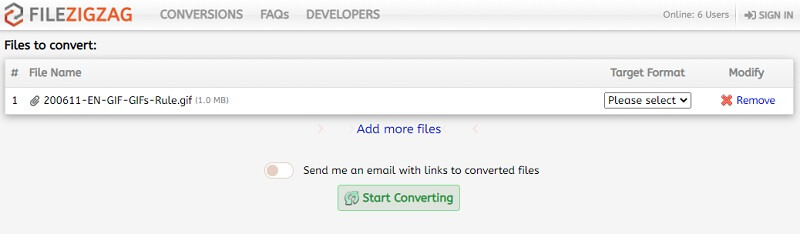
手順 1. FileZigZag のメインページにアクセスし、Browse for Filesボタンをクリックして GIF ファイルをインポートします。
手順 2. 同じページ内の下部に変換パネルがあります。
手順 3. Target FormatメニューリストからJPEGを選択し、Start Convertingボタンをクリックして GIF ファイルを処理します。
6. CloudConvert(クラウドコンバート)
CloudConvert も変換用途に頼れるツールです。同様に、このツールでは出力画像を細かく調整できます。画質、画像解像度、さらにはファイルサイズまで変更するオプションが用意されています。この無料の GIF から JPG へのコンバーターを最大限に活用して出力をダウンロードするには、以下の手順を確認してください。
手順 1. PC の任意のブラウザで公式サイトにアクセスします。
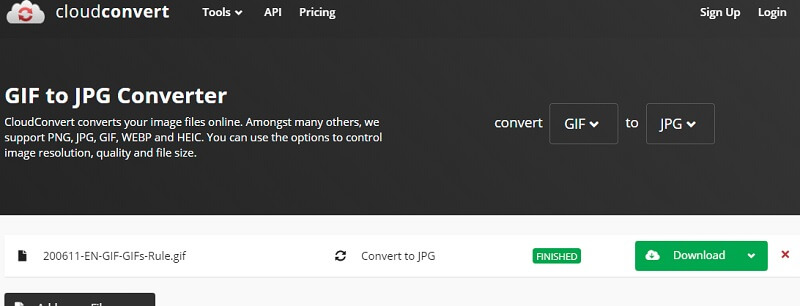
手順 2. Select fileボタンをクリックして GIF ファイルをアップロードします。必要に応じて、さらにファイルを追加することもできます。
手順 3. フォーマットメニューリストを開き、ImageオプションからJPGを探して選択します。
手順 4. 下部のConvertをクリックし、変換が完了したら、画像の横に表示される緑色のDownloadボタンをクリックします。
7. Aconvert(エーコンバート)
オンライン変換ソリューションの最後は Aconvert です。インストールやダウンロードの手間を省きたい場合は、このオンラインコンバーターを利用するのがおすすめです。さらに、Safari や Google Chrome など、スマートフォンのブラウザだけで GIF ファイルを扱い、静止 JPG 画像に変換することもできます。以下に Aconvert の使用手順を示します。
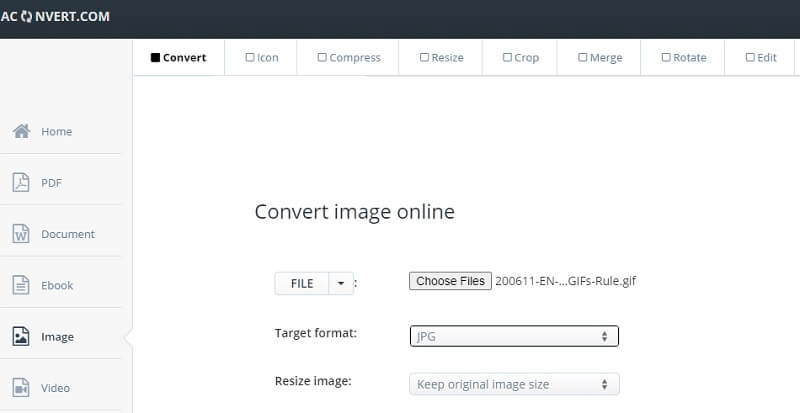
手順 1. Aconvert のサイトを開き、左側のメニューからImageを選択します。
手順 2. GIF ファイルをアップロードするには、Choose Filesボタンをクリックします。
手順 3. Target formatメニューから JPG を選択し、インターフェース右下にあるConvert Now!ボタンをクリックします。
パート 2. Adobe Photoshop で GIF を JPG に変換する方法
GIF を JPG に変換できるだけでなく、変換後のファイルを高度なフォト編集ツールである Photoshop で編集することも可能です。Photoshop には、基本的な編集から高度な編集機能まで一通り備わっています。この方法は、専門家を前にプレゼンテーションを行うような場面で特に役立ちます。この方法なら、別途コンバーターを探してから Photoshop にインポートする必要がありません。インターネット接続が使えない状況でも、Photoshop ひとつで変換と編集の両方を行えます。以下では、Photoshop で GIF を JPG に変換する手順を説明します。
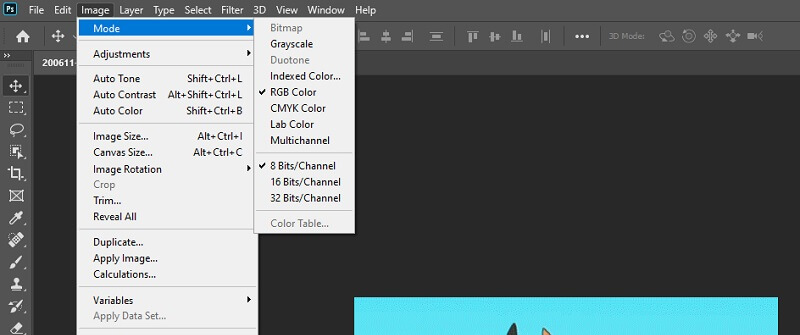
手順 1. PC で Photoshop を起動します。GIF がカラーの場合は、ModeをGrayscaleに設定してモノクロ GIF に変換することもできます。Image>Mode>Grayscaleの順に進みます。
手順 2. 次にFileメニューを開き、Saveを選択します。フォーマットのプルダウンメニューからJPEGを選んで、ファイル形式を JPG に設定します。
手順 3. 保存先フォルダーでSaveをクリックすると、ダイアログボックスが表示され、カラープロファイル、画質、サイズなど、さまざまな出力オプションを設定できます。さらに、Baseline、Optimized、Progressive といったフォーマットオプションも選択できます。
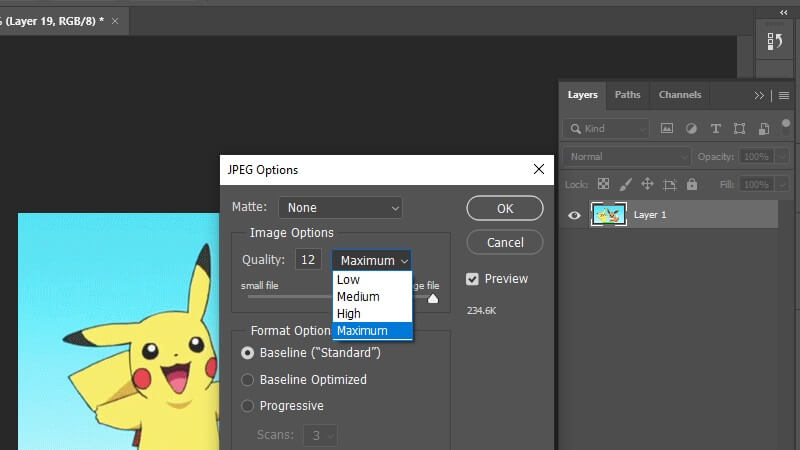
手順 4. 設定が完了したら、OKボタンをクリックして、最終的にファイルを変換・保存します。
 おすすめの高機能 GIF メーカー
- GIF 用の解像度・フレームレート・ループアニメーションなどの動画設定を提供します。
- 大・中・小の GIF 形式から選択できます。
- お好みに合わせて新しい GIF プロファイルを作成します。
- 複数の GIF を同時に追加して変換できます。

パート 3. GIF から JPG についてのよくある質問
写真をGIF形式で書き出すことはできますか?
はい。これを行うためのプログラムは多数存在します。本記事で紹介したツールの多くでも対応可能です。写真をアップロードし、Convertと表示されたボタンをクリックするだけで変換できます。変換されたファイルをダウンロードするには、ツール側が用意しているDownloadボタンをクリックして保存します。
iPhoneの写真をJPG形式で保存するにはどうすればいいですか?
デフォルトでは、iPhone の写真は HEIC 形式で保存されます。しかし、多くの Windows ノート PC ではこの形式を認識できません。iPhone の写真を互換性の高い形式で保存するには、iPhone の設定>カメラ>フォーマットに進み、フォーマットメニューから互換性優先(Most Compatible)を選択します。
GIFファイルを編集することは可能ですか?
このようなニーズには、画像編集ソフトも必要になります。代表的なソリューションの一つが Ezgif です。Ezgif を使えば、透過 GIF の背景色を設定することができます。また、GIF 内のフレームの順序を並べ替えることなども可能です。
まとめ
GIF 画像を JPG 写真に変換する効果的かつ便利な方法を探していたのであれば、本記事で紹介したソリューションがお役に立つでしょう。利用できる方法は 2 つあります。ひとつは、インターネット接続とブラウザが必要なオンラインツールを利用する方法です。もうひとつは、Photoshop のようなデスクトップアプリを使ってオフラインで変換し、さらに写真を細かく調整する方法です。