DDS を JPG に、またはその逆に変換する実用的な方法[簡単ステップ]
DDS を JPG に変換したり、その逆に変換したりすることは、異なる形式の画像を扱う必要があるときに役立ちます。DDS(DirectDraw Surface)や JPG(JPEG)は、一般的に使用される画像形式です。しかし、時には互換性の問題が発生したり、特定の目的のために特定の形式が必要になったりすることがあります。ありがたいことに、この作業を手助けしてくれる便利なオンライン/オフライン変換ツールが存在します。オンラインコンバーターなら、ソフトをダウンロードすることなく、Web ブラウザ上で直接変換が行えます。一方、デスクトッププログラムであるオフラインコンバーターには、変換プロセスをより細かく制御できるなど、独自の利点があります。そこで本記事では、DDS から JPG、あるいは JPG から DDS へ変換するための、オンライン版・オフライン版それぞれの優れた選択肢をいくつか紹介していきます。

ページコンテンツ
パート 1. DDS と JPG の比較
| 機能 | DDS | JPG |
| 拡張子 | .dds | .jpg, .jpeg |
| 圧縮方式 | 可逆圧縮と非可逆圧縮 | 非可逆圧縮(ロッシー圧縮) |
| 用途 | 3D グラフィックスアプリケーションでのテクスチャ用 | 写真や画像用 |
| 画質 | 高画質で、プロ向けグラフィックスやゲームに適している | 良好な画質で、写真や Web 用途で広く使用されている |
| 透過に対応するが、制限がある | 透明度 | 24 ビット |
| 透過サポート | あり | なし |
| ファイルサイズ | 大きい | 小さい |
| 適性 | ゲームでのリアルタイムレンダリング向き | 写真、Web グラフィックス、印刷物向き |
| 色深度 | 8~16 ビット | 16~24 ビット |
パート2.WindowsとMacでオフラインでDDSをJPGに変換する方法
Vidmore Video Converter(ビドモア・ビデオコンバーター)
まず最初に紹介するオフラインでの方法は、DDS などさまざまな画像を JPG へ、またはその逆に究極の変換ができる Vidmore 動画変換 の Image Converter です。この DDS から JPG への一括変換ツールは、多機能な画像コンバーターとしても優秀です。Vidmore Video Converter は、DDS ファイルを JPG/JPEG、PNG、BMP、TIF/TIFF など、さまざまな汎用フォーマットへシームレスに変換できる多機能さが際立っています。さらに、同種のプログラムを上回る 50 倍の超高速変換を実現している点も特徴です。この優れた速度により、多数の BMP ファイルを扱う場合でも迅速かつ効率的な変換が可能になります。加えて、変換前に拡大率や画質といったパラメーターを細かく調整できるため、変換後のファイル品質を最適に保てます。このように、高速性とカスタマイズ性の両方を重視する BMP(および DDS)変換用途において、この DDS から JPG へのコンバーターは理想的な選択肢と言えるでしょう。
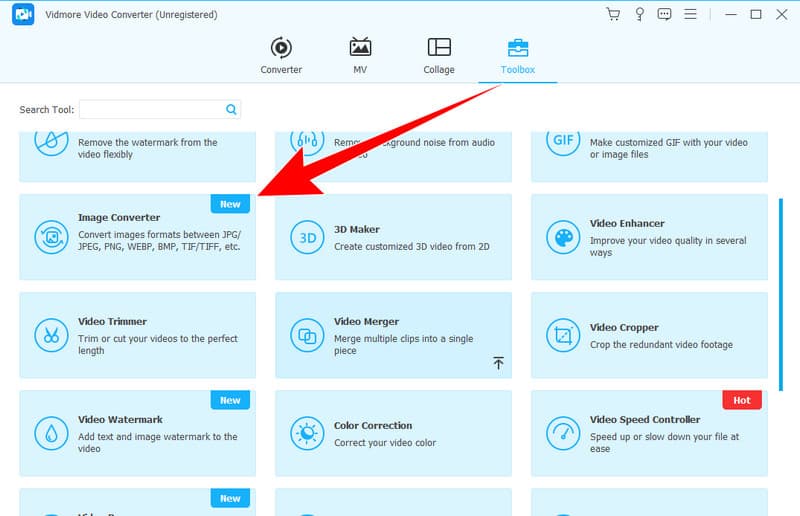
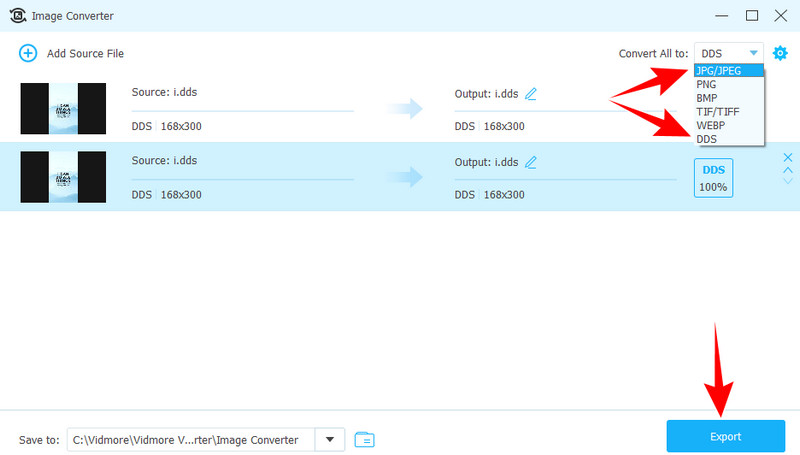
ステップ 1. ソフトを起動し、ツールボックスメニュー内にある Image Converter を開きます。目的のコンバーターをクリックして次へ進みます。
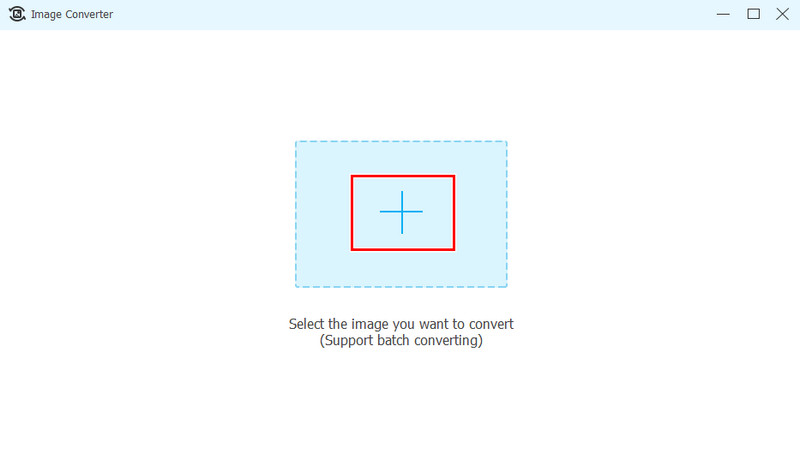
ステップ 2. 次に、プラスボタンをクリックして DDS または JPG ファイルのアップロードを開始します。
ステップ 3. 続いて[一括変換先]セクションに注目します。ここで JPG/JPEG や DDS など、希望する出力形式を選択します。その後、[エクスポート]ボタンをクリックして変換を実行します。
長所:
- 変換速度が速いです。
- 多機能で、さまざまな作業に対応できます。
- さまざまな画像形式を幅広くサポートしています。
- 一括変換に対応しています。
短所:
- 無料版には制限があります。
Photoshop
ここで登場するのが、強力な写真編集ソフトの Photoshop です。この編集ソフトでは、画像を他の形式に変換しながら補正・加工することができます。また、Photoshop では DDS ファイルを JPG に、あるいはその逆に変換する操作も分かりやすく、より幅広いアプリケーションとの互換性を確保できます。総合的に見て、テクスチャや画像をプロジェクトにシームレスかつ柔軟に組み込みたいクリエイターにとって、非常に便利なツールです。
ステップ 1. まず、インストールしたソフトをパソコンで起動します。
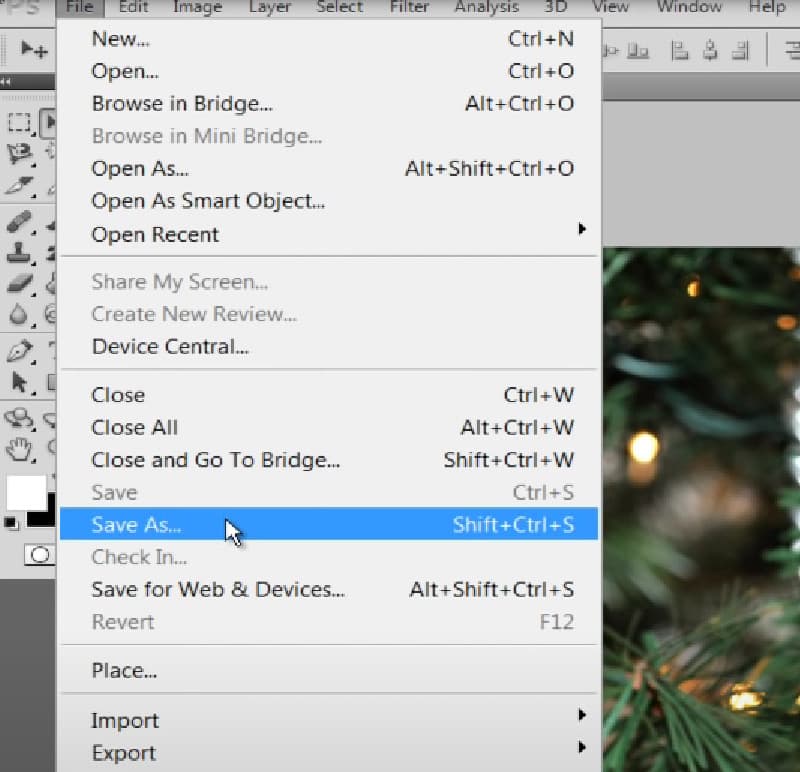
ステップ 2. 次に、[ファイル]メニューから[開く]を選択し、変換したい画像ファイルを読み込みます。
ステップ 3. その後、用途に応じて JPG または DDS としてファイルを保存します。
長所:
- 豊富な機能を備えています。
- バッチ処理が可能です。
- 高度なグラフィックツールを提供します。
短所:
- 多くのコンピューティングリソースを必要とします。
- 有料プログラムであり、無料版は7日で有効期限が切れます。
パート 3. DDS を JPG に変換するオンラインの方法
Vidmore 無料オンライン画像コンバーター
Web ベースのコンバーターツールとして特におすすめなのが、Vidmore Free Image Converter Online です。このオンラインツールは、さまざまな入力形式に対応できる柔軟なプラットフォームであり、多様なファイル形式を JPG、PNG、GIF といった汎用性の高いフォーマットへ難なく変換できます。特に、オンラインで利用できる JPG から DDS へのコンバーターとしては、最大 40 個の DDS ファイルを同時に変換できる点が際立っており、作業効率を大幅に高めてくれます。また、このツールの大きな強みは、変換後のファイル品質を維持することに注力している点です。ユーザーは常に高水準の出力が得られるため、安心して利用できます。
ステップ 1. コンバーターのページにアクセスしたら、まず出力形式として JPG を選択します。
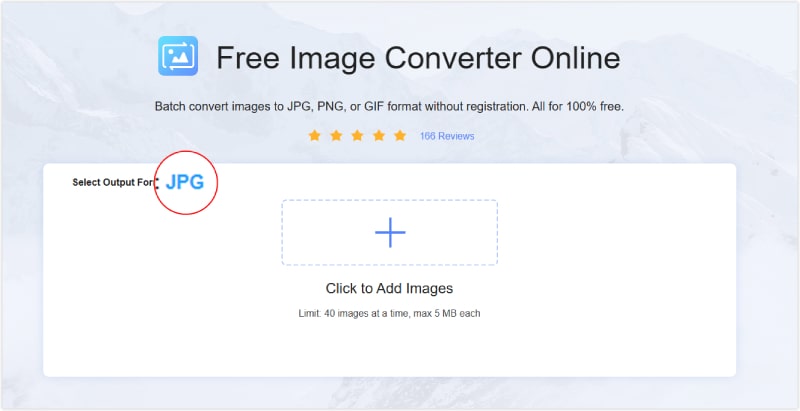
ステップ 2. 続いて[追加]をクリックし、変換したい BMP ファイルをすべてアップロードします。同じ形式でも異なる形式でも、複数ファイルを一度にアップロードできます。
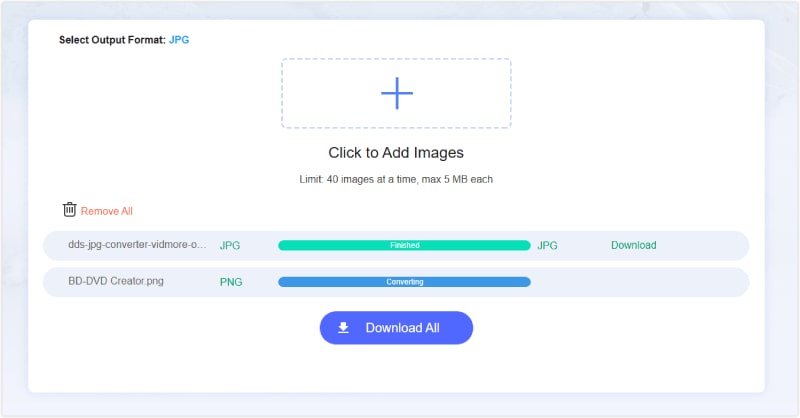
ステップ 3. 各ファイルのアップロードが完了すると自動的に変換処理が始まります。完了したら[すべてダウンロード]ボタンをクリックしてファイルを保存します。
長所:
- バッチ変換において効率的です。
- 高品質を確保します。
- ユーザーフレンドリーなオンラインソリューションです。
- 高い互換性があります。
短所:
- インターネットに完全に依存しています。
- ファイルサイズに制限があります。
ZamZar
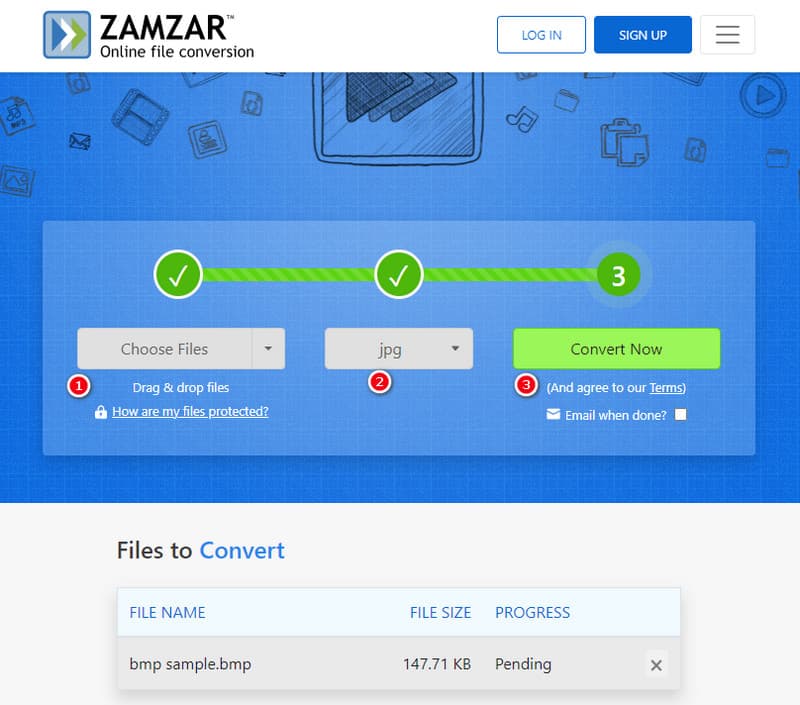
もうひとつの多機能なオンライン JPG から DDS へのコンバーターが ZamZar です。このツールは幅広い形式に対応しており、画像フォーマットの変換も手軽かつ効率的に行えます。また、専門的な知識がなくてもスムーズに画像を変換できる、ユーザーフレンドリーなプラットフォームです。
ステップ 1. [ファイルを選択]ボタンをクリックして、JPG または DDS ファイルをアップロードします。
ステップ 2. 続く手順で、必要な出力形式を選択します。
ステップ 3. その後[今すぐ変換]ボタンをクリックして処理を開始します。変換が完了したら、ファイルをダウンロードしてデバイスに保存します。
長所:
- 大量のファイルを処理できます。
- 使いやすいです。
- 高い互換性を備えています。
短所:
- ファイルサイズに制限があります。
- インターネット環境が悪いと正常に動作しません。
パート 4. DDS と JPG に関するよくある質問
画像を DDS ファイルとして保存するには?
-保存または書き出しの際に、形式として DDS を選択してください。
画像のアドレスを JPG に変換するには?
-まず画像ファイルをデバイスに保存し、その後コンバーターや画像編集ソフトを使用して JPG 形式で保存または書き出しします。
DDS 画像形式とは?
-DDS は DirectDraw Surface の略称です。主に 3D アプリケーションやビデオゲームでテクスチャとして使用されるラスター画像ファイル形式です。
まとめ
まとめると、上で紹介したコンバーターツールを利用すれば、DDS を JPG へ、またはその逆へいつでもスムーズに変換できます。それぞれの機能や特徴をよく確認し、自分の用途に最適なツールを選んでみてください。