Convert JPG to SVG Using 3 Effective Methods [2025](3 つの効果的な方法で JPG を SVG に変換[2025 年版])
近年、画像はデザイン、ブランディング、ユーザーエクスペリエンスにおいて極めて重要な役割を果たしています。写真には圧縮性能に優れた JPG(JPEG)形式がよく使われますが、ロゴやアイコン、イラストには SVG(Scalable Vector Graphics)が比類ない柔軟性を発揮します。JPG ファイルを SVG に変換すると、画質を損なうことなく自由に拡大・縮小できるうえ、個々の要素を編集したり、Web と印刷の両方向けに最適化したりできます。JPG から SVG への効果的な変換方法を知りたい場合は、本記事を参考にしてください。スムーズに変換できるよう、最適なチュートリアルをまとめています。それでは、ファイルのトランスコードについて詳しく見ていきましょう!

ページコンテンツ
パート 1. SVG 形式とは
SVG(Scalable Vector Graphics)は、2 次元グラフィックス向けに作られた XML ベースのベクター画像形式です。ピクセルの集合で構成されるラスター画像(JPG、PNG、GIF)とは異なり、SVG ファイルは図形や線、色を数式で定義します。そのため、どれだけ拡大しても画質が劣化せず、ロゴ、アイコン、イラスト、Web デザインなどに適した形式となっています。
なぜ JPG を SVG に変換するのか
JPG ファイルを SVG 形式にトランスコードするべき理由はいくつかあります。詳しく知りたい場合は、以下の情報をご覧ください。
画質を損なわない無制限のスケーラビリティ
JPG を SVG に変換する大きな理由の 1 つは、画質を落とさずに写真を無制限に拡大できる点です。ご存じのとおり、JPG を拡大すると、画質が劣化してしまうことがあります。一方 SVG なら、どのようなスケールで画像を扱っても高品質を維持でき、より優れた閲覧体験につながります。
より小さいファイルサイズ
JPG を SVG にトランスコードするもう 1 つの大きな利点は、シンプルなグラフィックであればファイルサイズを小さく抑えられることです。SVG 形式は数式で描かれたパスを利用するため、線画やアイコンではファイルサイズが小さくなることが多く、その結果、読み込み速度の向上が期待できます。
編集とカスタマイズがしやすい
編集のしやすさという観点では、SVG を使う方が有利です。JPG ファイルは 1 枚の平面画像であり、ロゴの色変更などの編集には向いていません。SVG 形式はコードベースのため、Inkscape や Illustrator といったさまざまなプラットフォーム上で、画像を簡単に編集できます。
こちらもチェック:SVG を圧縮する最適な方法.
パート 2. JPG を SVG に変換する 3 つの方法
JPG から SVG へ効率的に変換できる優れたコンバーターをお探しですか?その場合は、このセクションの内容をすべてお読みください。ファイルをスムーズに変換するために必要な手順を詳しく紹介します。
1. Illustrator で JPG を SVG に変換する
JPG ファイルを SVG 形式に高品質で変換したいときに頼れる、最も強力なツールの 1 つが Adobe Illustrator です。この高度な画像編集ソフトを使えば、必要な結果を得られるだけでなく、変換の過程で画像をさらに調整することもできます。変換後も元のクオリティを維持できる点も理想的です。唯一の難点は、このソフトが完全無料ではないことです。無料体験版の利用後も継続して使うには、有料版のライセンスが必要になります。以下の手順を参考に、JPEG を SVG にトランスコードする方法を学びましょう。
ステップ 1. デスクトップに Adobe Illustrator をダウンロードし、起動してメイン作業を開始します。
ステップ 2. その後、ファイル > 開く から変換したい JPG ファイルを追加します。必要に応じて、さまざまな機能を使って画像を調整することもできます。
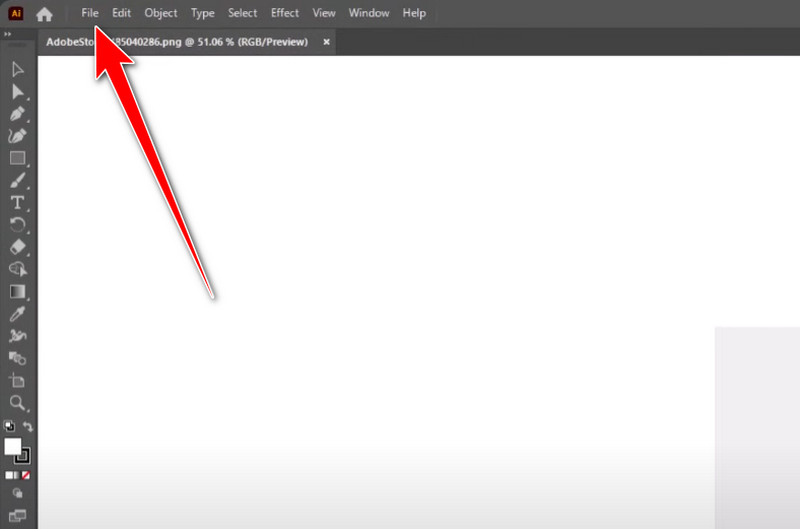
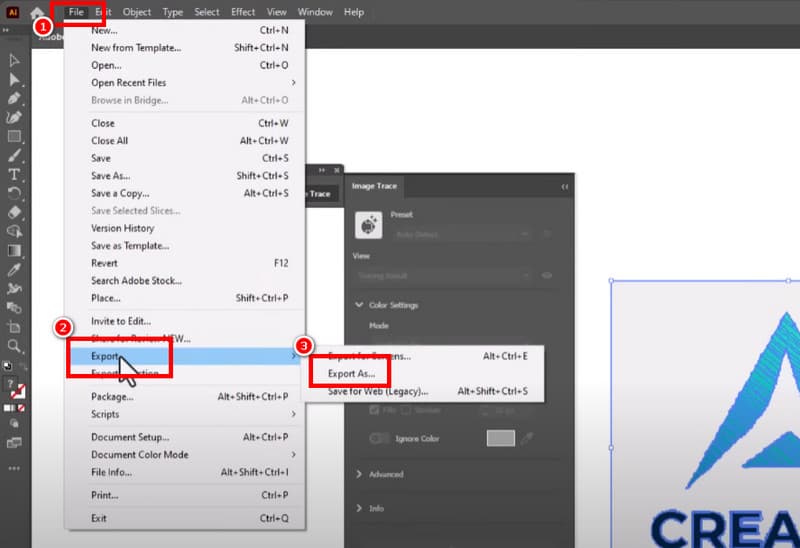
ステップ 3. 作業が完了したら、ファイル > 書き出し > 書き出し形式 を選択し、形式の項目から SVG を選びます。OK をクリックして、最終的なファイルをパソコンに保存します。
2. Inkscape で JPG を SVG に変換する
Inkscape も、JPG を SVG に変換するために使えるオフラインプログラムの 1 つです。魅力的な画像を作成するためのさまざまな機能も備えており、優れたコンバーター兼エディターと言えます。ただし、UI が直感的とは言い難く、スムーズに扱うにはある程度のスキルが必要なのが難点です。以下のチュートリアルを参考に、JPG を SVG 形式に変換する方法を学んでください。
ステップ 1. Inkscape をダウンロードしたら、[ファイル] > [開く] から JPG ファイルを読み込みます。
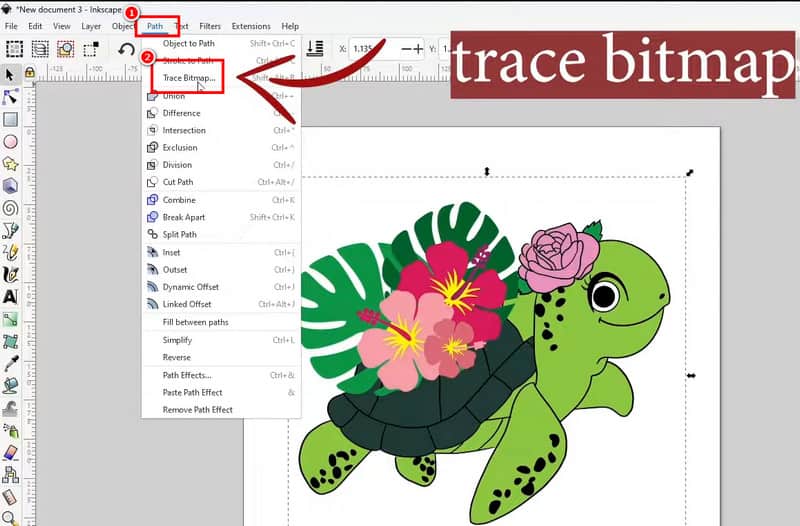
ステップ 2. 次に、インターフェース上の画像をクリックし、パス > ビットマップのトレース に進みます。すると、右側のインターフェースにさまざまなオプションが表示されます。
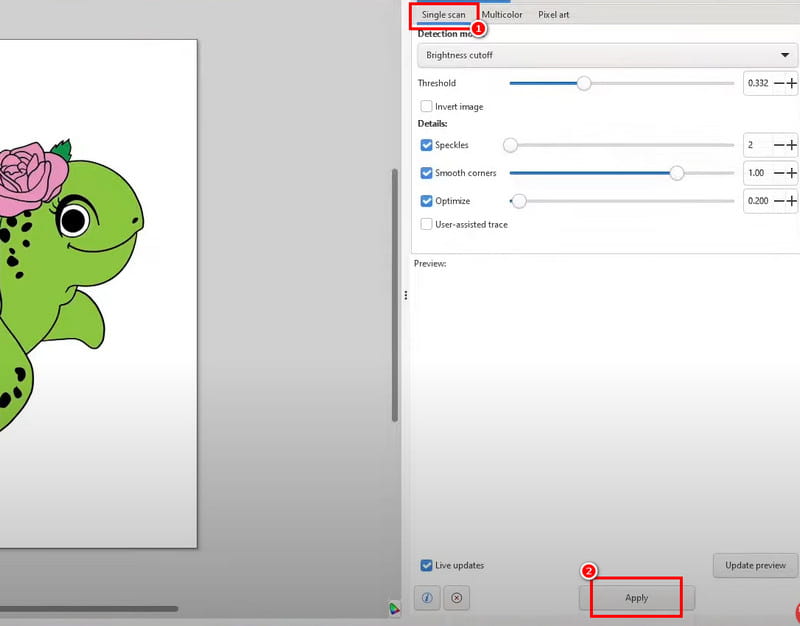
ステップ 3. ここで 単一スキャン を選択し、[エッジ検出] オプションに進みます。その後、[更新] > [適用] をクリックします。
ステップ 4. 最後に、ファイル > 名前を付けて保存 に進み、出力形式として SVG を選択します。
3. FreeConvert で JPG を SVG に変換する
JPG を SVG にオンラインで変換する方法を知りたいですか?その場合は、FreeConvert の利用をおすすめします。この Web ベースのコンバーターなら、変換後に必要な結果が得られます。大きな利点は、複数の JPG ファイルを同時に変換でき、時間を大幅に節約できる点です。また、ほぼすべての Web プラットフォームから利用できるため、多くのユーザーにとってアクセスしやすいツールでもあります。一方で、変換中に広告が多く表示されるのが欠点です。このプラットフォームで JPG ファイルを変換したい場合は、以下の手順に従ってください。
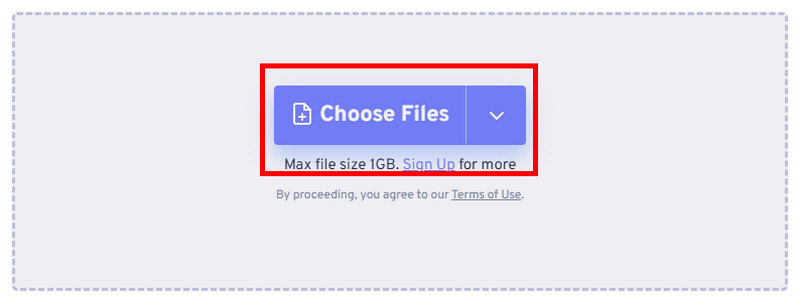
ステップ 1. ブラウザーで FreeConvert の公式サイトにアクセスし、[ファイルを選択] をクリックして JPG ファイルをアップロードします。
ステップ 2. 次に、[出力] オプションに進み、SVG 形式を選択します。完了したら Convert をクリックし、JPG から SVG への変換を開始します。
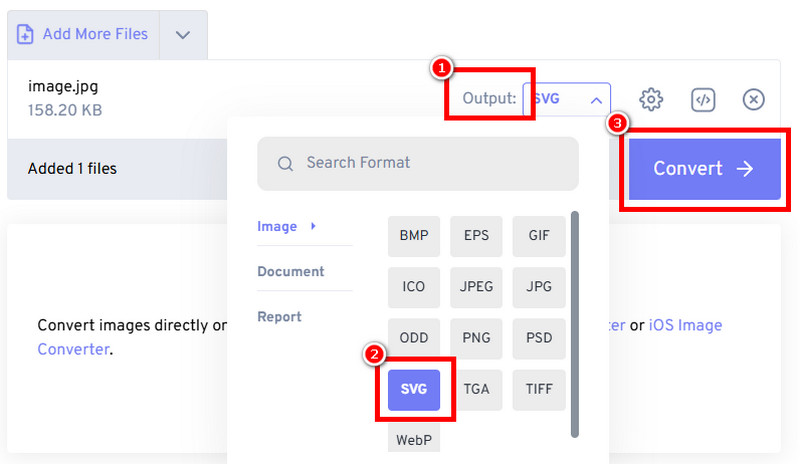
ステップ 3. 最後に、Download ボタンをクリックして、変換後のファイルをデバイスに保存します。
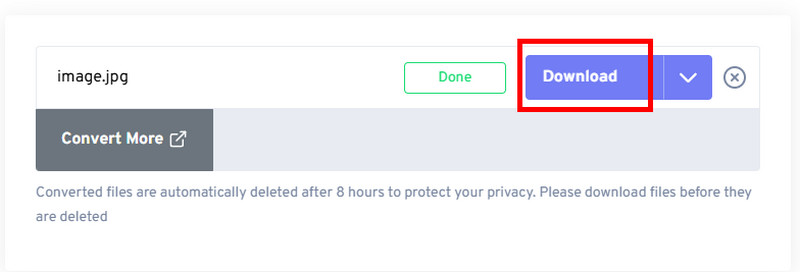
ここまでの手順を学べば、JPG を SVG 形式に変換するための十分な知識が身につきます。各方法を見直し、自分に最も合ったやり方を選んでください。
パート 3. ボーナス:SVG を PNG 形式に変換する方法
SVG から PNG へ変換する最適な方法もお探しですか?SVG には多くの利点がありますが、互換性という点では PNG の方が優れています。そのため、画像をあらゆる環境で確実に表示したい場合は、SVG より PNG を使う方が適しています。SVG を PNG ファイルに変換したいなら、Vidmore Free Image Converter Online の利用をおすすめします。このツールを使えば、手間なくスムーズにファイルをトランスコードできます。また、UI が分かりやすく設計されているため、必要な機能にすぐアクセスできます。さらに、超高速な変換速度により、ほぼ即時に結果を得られる点も魅力です。JPG、PNG、TIF、TIFF、BMP、ICO など、さまざまな入力形式にも対応しています。以下の手順で、SVG を PNG に変換する方法を確認しましょう。
ステップ 1. Vidmore Free Image Converter Online の公式サイトにアクセスします。その後、変換プロセスに進みます。
ステップ 2. 出力形式を選択 から PNG を選びます。次に、+ ボタンを押して変換したい SVG ファイルをアップロードします。
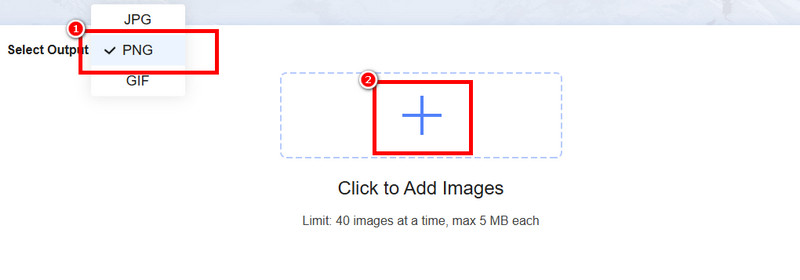
ステップ 3. アップロードが完了すると、ツールが自動的に画像を変換します。変換後、すべてダウンロード をクリックして、変換された画像をデバイスに保存します。
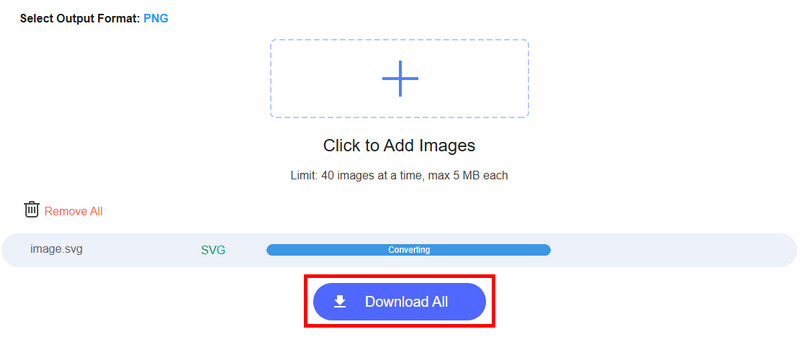
この方法を使えば、SVG から PNG への変換を簡単かつスムーズに行えます。あらゆる Web プラットフォームから利用できるため、すべてのユーザーにとって嬉しいポイントと言えるでしょう。画像変換には、このツールに任せてください。
パート 4. JPG から SVG への変換に関する FAQ
画質を落とさずに画像を SVG に変換するには?
画像の品質を損なわずに変換するには、Illustrator や Inkscape などの高度なコンバーターを使用する必要があります。これらのツールは、変換プロセス後に必要な結果を得るために最適な手段です。
SVG を使用する際のデメリットは?
SVGファイルの最大の欠点の一つは互換性です。この形式は、一部のプラットフォームには適していません。そのため、この形式を使用したい場合は、SVG をサポートしているプラットフォームにアクセスする必要があります。
SVG ファイルは編集できますか?
もちろん可能です。SVGファイルは、サイズ変更や角度の調整、塗り(フィル)カラーやアウトライン(線)の変更によって、編集および強化することができます。
まとめ
JPG から SVG への変換を完璧に行うには、本記事で紹介した方法を活用してください。JPG ファイルを SVG に変換すべき理由についても理解できるはずです。さらに、SVG ファイルを PNG に変換する方法を探している場合は、Vidmore Free Image Online Converter を利用してみましょう。このツールなら、期待どおりの結果を得られるため、非常に有力なオンラインコンバーターです。