画質を落とさず PNG と BMP を効率よく相互変換する方法【ベスト 5】
多くの人が、画像をある形式から別の形式へ変換したいと考えています。幸いなことに、現在はオンラインや Windows・macOS で使える各種コンバーターのおかげで、これはとても簡単に行えます。現代のようなスピード社会では、生産性を高めることが重要であり、それは画像変換においても同じです。そのため、ほかの多くの人と同じように、効率よく作業できる高速かつ効果的なPNG から BMP へのコンバーターを探しているのであれば、ここで紹介する内容が役に立つはずです。以下に、Mac と Windows の両方で動作し、変換手順もあわせて確認できる 5 つのコンバーターを紹介します。これらのツールは、高品質を維持しつつ、あなたのニーズに応えてくれます。

ページコンテンツ
パート 1. PNG と BMP の比較
| 基準 | PNG | BMP |
| 拡張子 | .png | .bmp |
| ファイルサイズ | 圧縮によりファイルサイズが小さくなる | ファイルサイズが大きくなりやすい |
| 画質 | 可逆圧縮 | 可逆圧縮 |
| 透過サポート | あり | なし |
| 色深度 | 8 ビット、24 ビット、32 ビット | 24 ビット |
| 圧縮方式 | 圧縮されている | 非圧縮 |
| 互換性 | Web やさまざまなプラットフォームで広くサポートされている。 | Web でのサポートは限定的だが、Windows 環境では広くサポートされている。 |
パート 2. Vidmore Video Converter で PNG と BMP を簡単に相互変換する方法
このリストで最初に紹介するのは Vidmore 動画変換 です。名前のとおり、これは動画ファイルの変換を手軽に行えるよう設計された、ユーザーフレンドリーなプログラムです。直感的なインターフェースのおかげで、技術的な知識があまりない人でも簡単に変換操作を行えます。さらに、この多機能ツールは幅広い動画形式に対応しており、さまざまなデバイスに適したファイル形式へと変換することができます。
Vidmore Video Converter は、動画変換機能に加えて便利な画像コンバーター機能も備えています。この機能を使えば、BMP から PNG へのバッチ変換はもちろん、DDS・TIF・WebP・JPG など他の形式への一括変換も手軽に行えます。サイズ変更やファイル形式の変更といった作業をまとめて行えるため、非常に重宝します。画像コンバーターは、画像ファイルを管理・編集したいユーザーに柔軟性を提供します。また、超高速変換テクノロジーを採用しており、変換速度は従来の 50 倍にも達します。総合的に見て、Vidmore Video Converter は、画像と動画の両方をシンプルかつ効率的に変換したい人にとって実用的なソリューションといえます。以下の手順では、画像を一括変換する方法を説明します。
ステップ 1. まず、お使いのパソコンにツールを入手します。手早く簡単に入手するには、以下のダウンロードボタンを利用してください。
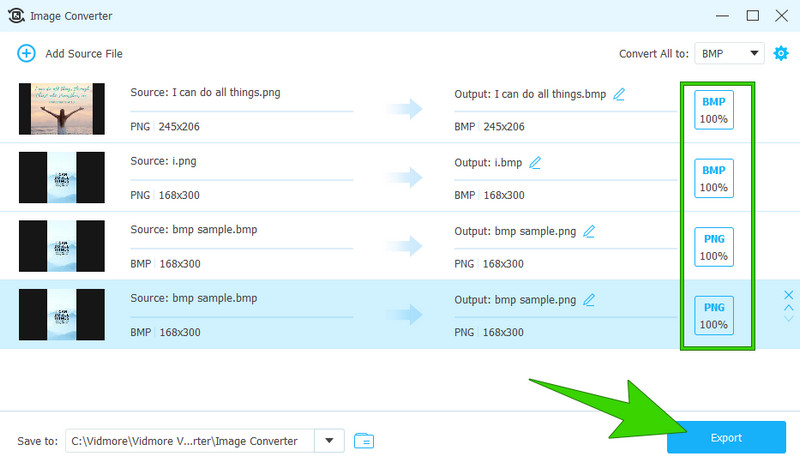
ステップ 2. ダウンロードが完了したらソフトを起動し、ツールボックスメニューに進みます。そこで Image Converter(画像コンバーター)を探してクリックし、変換したい画像ファイルをすべてアップロードします。
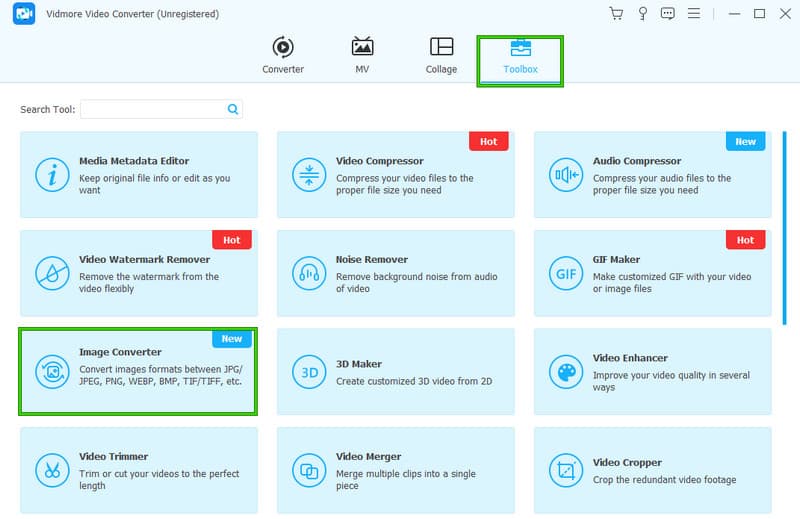
ステップ 3. 画像ファイルの読み込みが完了したら、出力形式を設定します。各ファイルの末尾にある形式ボックスをクリックして、希望する形式を選びます。その後、書き出し(Export)ボタンをクリックすると、PNG から BMP への変換、あるいはその逆の変換が行われます。
パート 3. BatchPhoto で PNG と BMP の形式を入れ替える方法
次に紹介するのは、信頼性の高いソフトウェアである BatchPhoto です。BatchPhoto は、無料の画像ファイルコンバーターとして利用できる多機能デスクトップアプリケーションです。変換作業に役立つ幅広い機能が備わっています。さらに、このダウンロード型の PNG コンバーター には 50 種類もの編集アクションが用意されており、フィルターの適用や画像の補正を手軽に行えます。このコンバーターを最大限活用するために、以下の BMP から PNG への変換手順を参考にしてください。
ステップ 1. ソフトを入手したら、起動します。
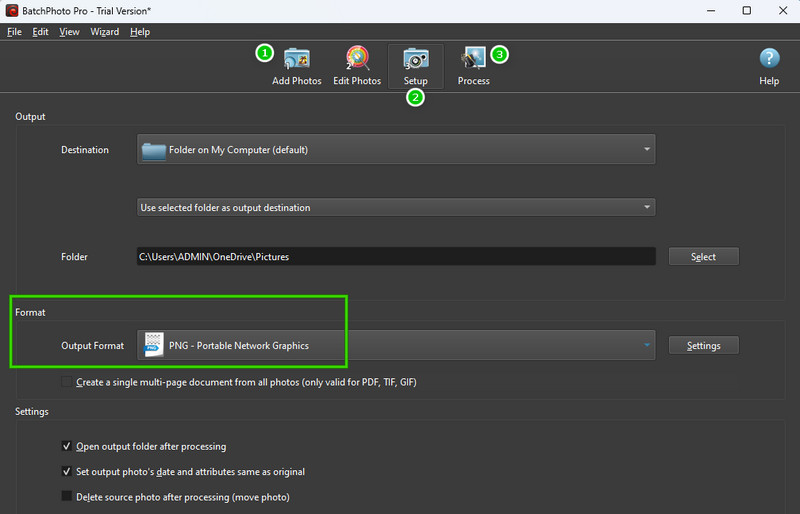
ステップ 2. Add Photos(写真を追加)ボタンをクリックして、BMP ファイルを追加します。
ステップ 3. その後、SetUp を開き、出力形式として PNG を選択します。最後に Process(処理)ボタンをクリックして変換を実行します。
パート 4. PNG と BMP をオンラインでまとめて効率よく変換する方法
続いて紹介するのは、Vidmore Free Image Converter Online が提供する、非常に優れたオンライン画像変換ソリューションです。この使いやすいオンラインツールは、BMP ファイルを PNG やその他の形式に変換する、シンプルかつ効果的な方法を提供します。直感的なインターフェースは上級者にも初心者にも分かりやすく、ストレスのない操作体験を実現します。変換手順は 3 ステップだけと非常に簡単で、スキルレベルを問わず利用しやすいのが特徴です。このオンラインツールの大きな特長は、バッチ変換に対応している点です。複数の画像をまとめて変換できるため、他の画像コンバーターと比べても、より効率的かつ実用的なソリューションとなっています。Vidmore Free Image Converter Online を使って BMP を PNG にオンライン変換する方法を知りたい方は、以下の手順を参考にしてください。
ステップ 1. Web ブラウザーを開き、コンバーターのサイトにアクセスします。アクセスしたら、Select Output Format(出力形式を選択)セクションで利用できるオプションを確認し、PNG を選びます。
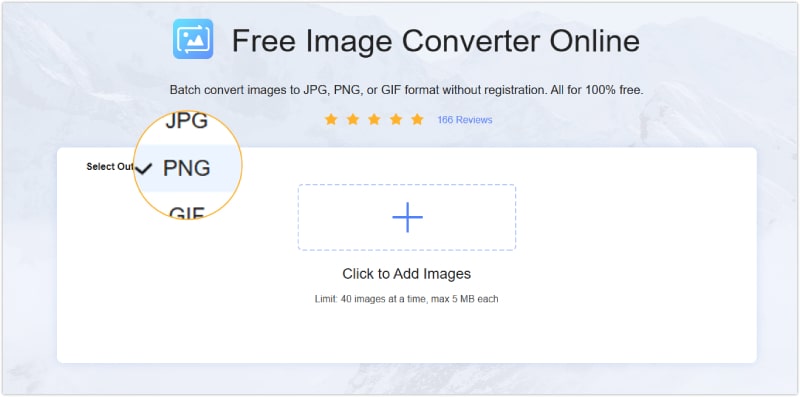
ステップ 2. 変換したい BMP 画像をアップロードして、処理を開始します。アップロードするには、プラスボタンをクリックします。
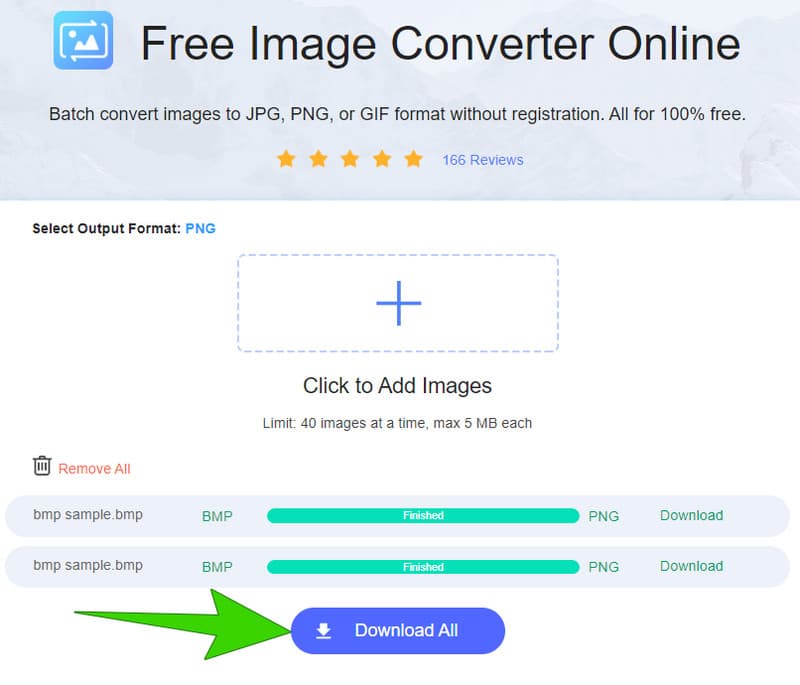
ステップ 3. BMP ファイルのアップロードが完了すると、自動的に変換プロセスが開始されます。変換が終わったら、Download All(すべてダウンロード)ボタンをクリックして、処理を完了させます。
パート 5. Paint を使って BMP と PNG を無料で相互変換する方法
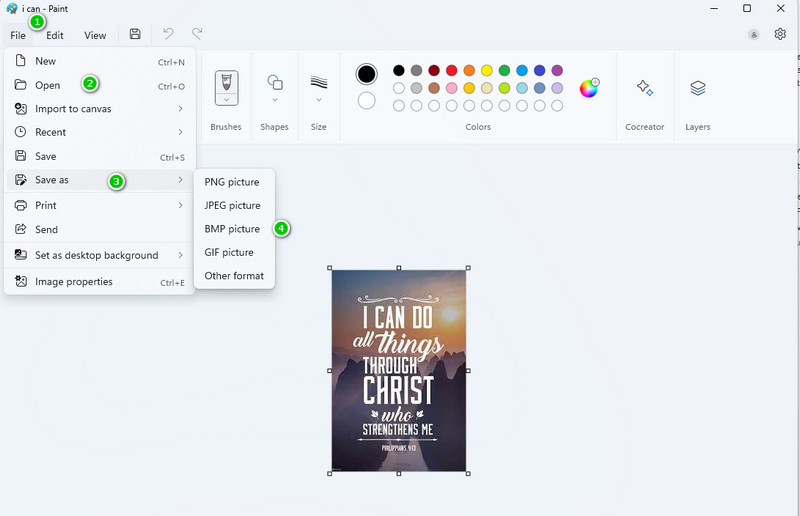
Paint を使って PNG と BMP を相互に変換する作業は、とても簡単で手間がかかりません。Microsoft Paint はシンプルなラスターグラフィックエディターであり、基本的な画像編集を直感的に行えるユーザーフレンドリーな環境を提供します。そのシンプルさだけでなく、画像の編集にとどまらず、画像ファイルの形式変換ツールとしても幅広く利用できます。さらに Microsoft Paint は、BMP や PNG だけでなく、JPEG・GIF・TIFF など多様な画像形式にも対応しています。以下の簡単な手順に従えば、Paint を使って画像形式をすばやく変更できます。
ステップ 1. デスクトップで Paint を起動します。
ステップ 2. その後、ファイル > 開く から PNG または BMP 画像を開きます。
ステップ 3. 画像ファイルが読み込まれたら、再度 ファイル メニューをクリックします。今度は 名前を付けて保存 オプションを選びます。表示される形式の中から、希望する出力形式を選択できます。
パート 6. BMP と PNG に関する FAQ
PNG は BMP より高品質ですか?
いいえ、PNG が本質的に BMP より高品質というわけではありません。品質は、圧縮方法やファイルサイズなどの要因によって左右されます。
PNG を BMP に変換するツールは何がありますか?
より信頼性の高いBMP コンバーターを探しているなら、Image Converter または Vidmore Video Converter をおすすめします。このツールなら効率的な変換が可能です。
BMP は良い画像形式ですか?
はい、特定の用途においては優れた画像形式です。とくに、非圧縮で高画質な画像を保持したい場合に適しています。ただし、JPG や PNG などと比べると、BMP はファイルサイズが大きくなりがちです。
まとめ
BMP と PNG は、それぞれ画像形式としての利点を持っています。現在は多くのコンバーターツールとその使い方ガイドが用意されているため、PNG と BMP を相互に変換するのも、以前よりはるかに簡単になりました。