ベストなPNG→JPGコンバーター:画質を落とさず写真ファイルを変換する方法
PNG画像は、画質の鮮明さという点では優れていると言わざるを得ませんが、JPEGには互換性が高く、ファイルサイズが小さいといった独自の利点があります。したがって、PNG形式の写真をソーシャルメディアやメールで共有しようとすると、うまく扱えない場面に遭遇する場合があります。
さらに、PNGファイルを大量に保存すると、デバイスのストレージを圧迫してしまいます。しかし心配はいりません。PNGをJPGに変換すれば、より多くの空き容量を確保でき、ファイルへのアクセスもしやすくなります。変換にはさまざまな方法があります。本記事では、その中から自分に合った最適なコンバーターを選ぶお手伝いをします。

ページ内容
パート1. PNGとJPGの違い
| PNG | 機能 | JPG |
| .png | ファイル拡張子 | .jpg、.jpeg |
| ポータブル・ネットワーク・グラフィックス | 説明 | ジョイント・フォトグラフィック・エキスパーツ・グループ(Joint Photographic Experts Group) |
| 可逆圧縮(ロスレス圧縮) | 圧縮方式 | 非可逆圧縮(ロッシー圧縮) |
| 透過背景をサポートしている | 透過性 | 透過をサポートしていない |
| 24ビットおよび32ビットカラーをサポートしている | 色深度 | 24ビットカラーをサポートしている |
| テキストを含むグラフィック、ロゴ、アイコンに最適です。 | 編集機能 | 写真や複雑な画像に最適です。 |
| 高画質で、細部の劣化がない | 画像品質 | 高圧縮時には画質が劣化する可能性がある |
| JPGと比較してファイルサイズが大きくなる | 圧縮率 | ファイルサイズが小さく、Webに適している |
| テキストを含むグラフィック、ロゴ、透過画像 | 適した用途 | 写真、Web画像、ソーシャルメディア用画像 |
パート2. Vidmore Video ConverterでPNGをJPGに変換する方法
「Vidmore 動画変換」は、WindowsおよびMacでWebPをJPGに変換するのに最適な方法です。画像・動画・音声ファイルの変換プロセスを簡素化する、ユーザーフレンドリーで高効率なツールです。加えて、このコンバーターの操作手順は非常にシンプルで、特に初心者でも扱いやすい設計になっています。インターフェースは分かりやすさを重視しており、基本的なオプションだけを備えることで、スムーズなユーザー体験に貢献しています。中でも注目すべき機能が、バッチ変換に対応した「画像コンバーター」ツールです。複数の画像ファイルを、1回の流れでまとめて変換できるため、効率が高まるだけでなく、多数のファイルを扱う場合の作業時間も大幅に短縮できます。
さらにVidmore Video Converterは、PNGやJPGに加えて、BMP、WEBP、TIFF、SVGなど多様な画像ファイル形式に対応できる柔軟性を備えています。こうした広い互換性により、さまざまな種類の画像を扱うユーザーにとって総合的なソリューションとなります。それでは、WindowsでPNGをJPGに変換する手順を詳しく見ていきましょう。
ステップ1. まず、この「Video Converter Ultimate」をWindowsまたはMacのコンピューターにダウンロードします。下の[ダウンロード]ボタンをクリックして入手できます。ダウンロードが完了したら、インストール手順に従ってプログラムを起動します。
ステップ2. プログラムを起動したら、インターフェース内の[ツールボックス]タブへ移動します。表示されているツールの中から[画像コンバーター]を探して選択します。
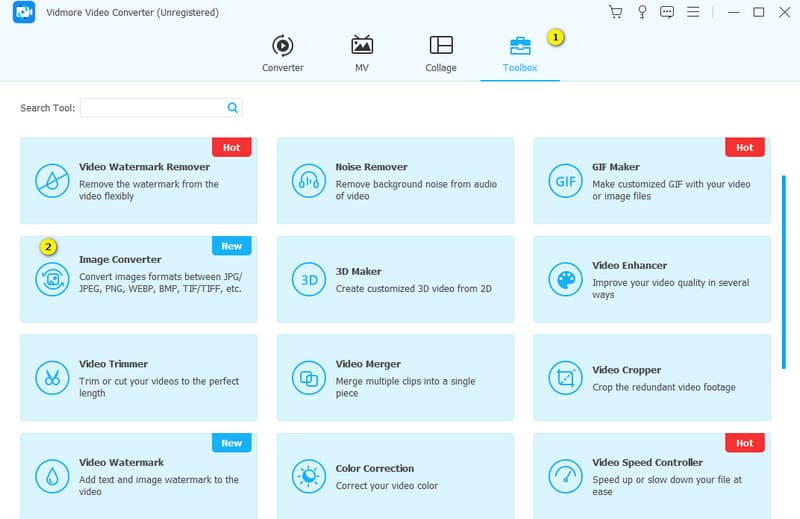
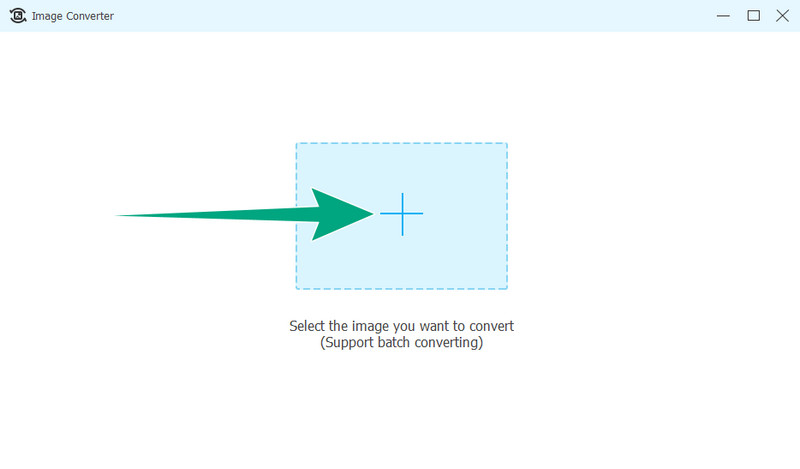
ステップ3. 画像コンバーター画面に進んだら、[+]ボタンをクリックしてファイルの読み込みを開始します。画面に表示される案内に従い、コンピューターのフォルダーから変換したいPNG画像を選択します。
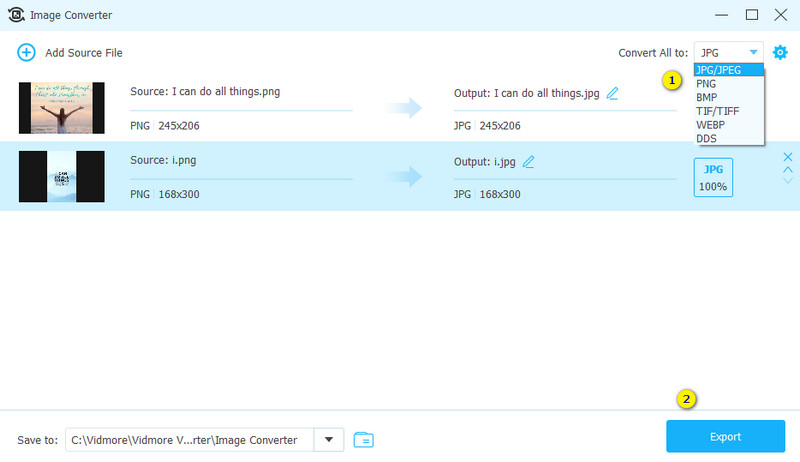
ステップ4. 続いて、[すべて変換]の出力形式設定に移動し、出力フォーマットとしてJPGを選択します。変換処理が完了したら[書き出し]ボタンをクリックします。これで複数のPNGをJPGへ一括変換する方法は完了です。
パート3. Vidmore Free Image Converter Onlineで効率よく画像を変換する方法
Vidmore Free Image Converter Onlineは、PNGやJPGを含む画像ファイルをスムーズに変換できる、非常に優れたオンラインツールです。単一ファイルの変換にとどまらず、バッチ変換機能によって複数ファイルを同時に変換することにも長けています。さらに、多数の変換済みファイルをワンクリックでまとめて保存できる点も、利便性を一段と高めています。
このオンライン画像コンバーターを特徴づけているのは、BMP、PNG、TIFF、GIFなど、さまざまな入力形式を扱える高い汎用性です。加えて、煩わしい広告表示がないため、作業に集中しやすいクリーンなインターフェースが保たれています。また、ブラウザー上で動作するツールなのでインストールが不要です。そのため、PNGをJPGにオンラインで変換したい時は、いつでもブラウザーから直接アクセスして利用できます。
ステップ1. まず、ツールの公式サイトにアクセスして変換を開始します。ページ内で[出力形式を選択]オプションを探し、JPGを選択します。この操作で、これから変換する画像の出力形式がJPGに設定されます。
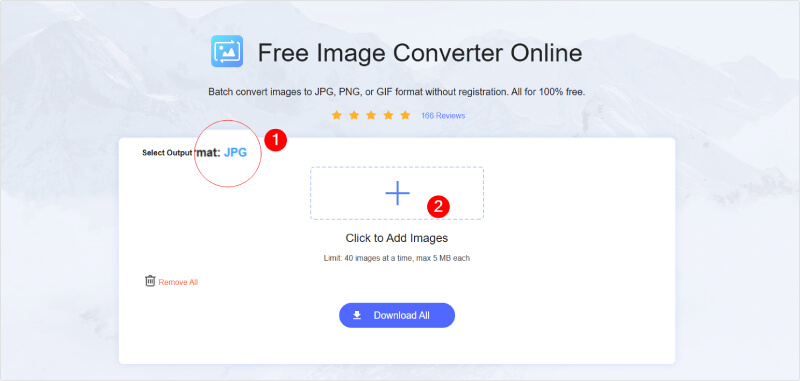
ステップ2. [追加]ボタンをクリックして、ファイル選択を行います。コンピューターのフォルダー画面が表示されるので、PNG画像が保存されている場所に移動し、変換したいファイルを開きます。複数のファイルを同時変換用に選択することも可能です。
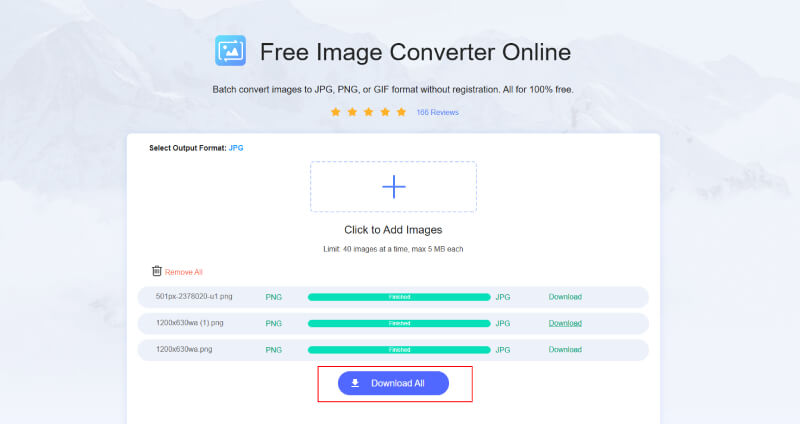
ステップ3. PNG画像のアップロードが完了すると、自動的にJPG形式への変換が開始されます。変換が完了すると[すべてダウンロード]ボタンが表示されるので、クリックして変換済みのJPG画像を一括保存します。
パート4. PhotoshopでPNGファイルをJPGファイルに変換する
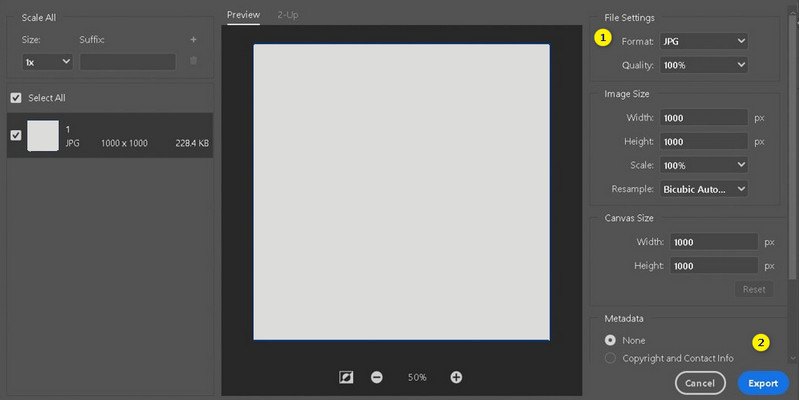
Adobe Photoshopは、もう一つの代表的な画像編集ソフトウェアです。PNGをJPG形式に変換する強力な機能を備えています。充実したツールセットで知られるPhotoshopは、精度の高い操作性により、変換プロセスをスムーズに進めることができます。PhotoshopのPNG→JPG変換機能は、画質を保ちつつファイルサイズを抑えた効率的な変換を実現します。加えて、ユーザーフレンドリーで柔軟な変換機能により、初心者ユーザーでも自信を持って使える環境が整っています。
ステップ1. Photoshopを起動し、[ファイル]タブをクリックして、[書き出し]オプションを選択します。
ステップ2. 続いて[書き出し形式]をクリックすると、設定ウィンドウが開きます。そこで出力形式としてJPGを選択します。
ステップ3. 最後に[書き出し]ボタンをクリックして、新しいファイルを保存します。
パート5. CanvaでPNGからJPGに変換する方法
Canvaは、PNGファイルをJPG形式へスムーズに変換できる、非常に使いやすいオンラインJPGコンバーターとして高い評価を得ています。直感的なインターフェースにより、変換作業に不慣れな方でも扱いやすいのが特長です。さらに、シンプルな変換手順のおかげで、必要に応じて多数のファイルを素早く簡単に変換できます。Canvaの大きな魅力の一つは、高速な変換処理で、ほとんど時間をかけずにファイルを処理できる点です。それでは、このツールでPNGからJPGへ変換する方法を見ていきましょう。
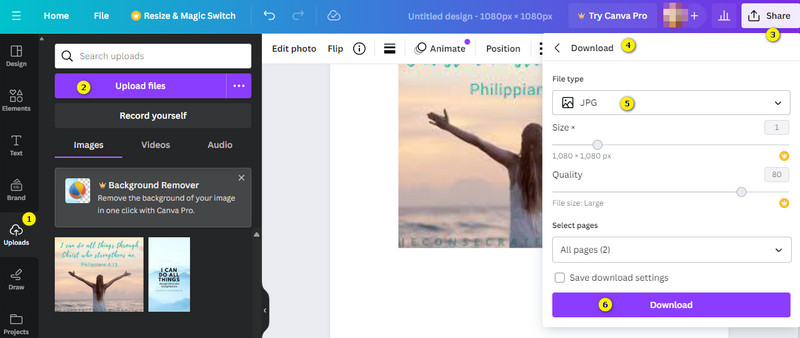
ステップ1. Canvaの公式サイトにアクセスし、[アップロード > ファイルをアップロード]ボタンをクリックしてPNGファイルを追加します。
ステップ2. 取り込みが完了したら、必要に応じて用意されている編集ツールを試してみましょう。
ステップ3. 編集が完了したら、[共有]ボタンにカーソルを合わせて[ダウンロード]ボタンをクリックします。その後、[ファイルの種類]欄でJPG形式を選択します。最後に[ダウンロード]ボタンを押して保存します。
パート6. プレビューを使ってPNGをJPGに変換する方法
次に紹介するのは、Macユーザー向けに、追加インストールなしで利用できる「プレビュー」です。このソフトウェアは専用のコンバーターとして設計されているわけではありませんが、プレビュー機能を使ってPNGをJPEGに変換するツールとして十分活用できます。よく使われる複数の画像形式に対応しているため、さまざまな変換ニーズに柔軟に対応できる点も利点です。ただし、このアプリケーションはmacOS専用であり、Windowsではダウンロードも使用もできない点に注意が必要です。それでは、Macのプレビューを使ってPNGをJPGに変換する手順を確認していきましょう。
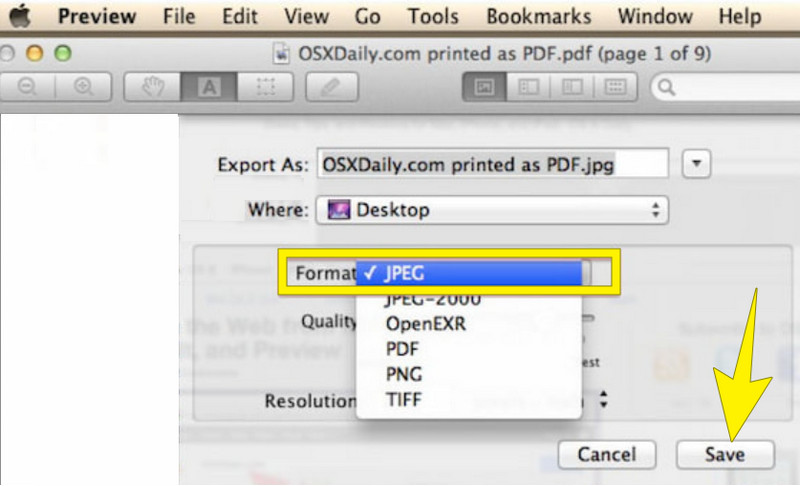
ステップ1. プレビューを起動し、変換したいPNG画像を開きます。
ステップ2. 画像を開いたら、[ファイル]タブをクリックし、一覧から[書き出す]オプションを選択します。
ステップ3. 出力形式をJPGに設定し、[保存]ボタンをクリックします。
パート7. AndroidでPNGをJPGファイルに変換する
Androidデバイスの場合は、「Image Converter - PNG/JPG/JPEG」アプリを利用できます。このアプリは、画像形式の変換、とりわけPNGファイルをJPGなどの形式へ変換するのに便利なソリューションを提供します。さらにこの多機能アプリは、前述の画像ファイルだけでなく、GIF、BMP、WebP、PDFなどへの変換にも対応しています。また、PNGファイルを簡単にアプリに取り込むことができ、そのままシームレスな変換プロセスへと進めます。以下の手順に従って操作してみてください。
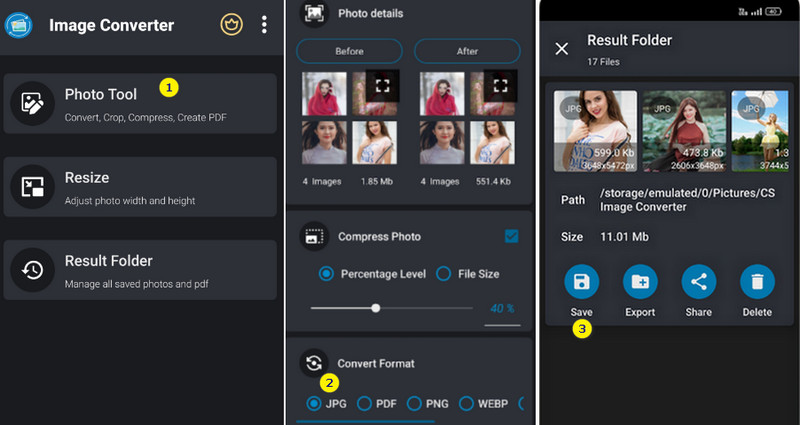
ステップ1. Playストアからアプリを入手し、求められたアクセス許可を付与します。
ステップ2. [Photo Tool]をタップし、変換したい写真を選択します。
ステップ3. その後、出力形式としてJPGを選択し、[保存]ボタンをタップして変換を開始します。
パート8. iPhoneでPNGをJPGファイルに変換する
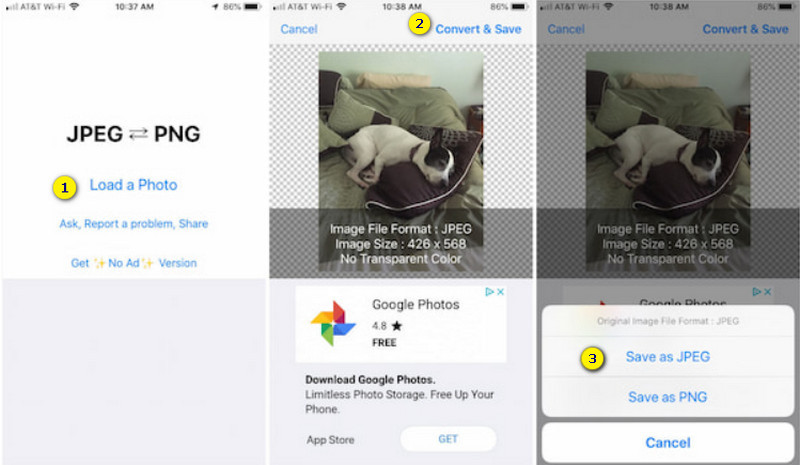
Android向けコンバーターを紹介したからには、もちろんiPhone向けのコンバーターもおすすめします。iOSをお使いの場合は、「JPEG-PNG Image File Converter」アプリを試してみてください。このアプリは、画像変換という基本機能に特化しており、それ以外の追加機能はほとんど持ちません。その主な役割は、PNGファイルをより汎用性の高いJPG形式へ変換し、iOSデバイス上での画像管理をシンプルかつ効率的にすることです。それでは、iPhoneでPNGをJPGへ変換する方法を、次の手順で確認してみましょう。
ステップ1. iOSデバイスでアプリを起動します。
ステップ2. 起動後、[Load Photo]ボタンをタップし、入力元となるPNGファイルを選択します。
ステップ3. 次に[Convert & Save]タブをタップし、[Save as JPEG]オプションを選びます。
第9章 PNGからJPG変換に関するFAQ
PNGを一括でJPGに変換するにはどうすればよいですか?
Vidmore Video Converterのバッチ変換機能を利用すれば、PNGをJPGに一括変換できます。元のPNGファイルにウォーターマークがある場合でも、このコンバーターを使えば、出力されたJPG画像からウォーターマークを削除することが可能です。
JPGをPNGに素早く変換するには?
Vidmore Free Image Converter Online のようなオンラインの高速コンバーターを利用して、迅速に変換を行いましょう。
PNGをJPGに変換できるサイトは?
画像変換ができるウェブサイトはたくさんありますが、その中でも代表的なものの一つが「Vidmore Free Image Converter Online」です。
まとめ
以上、PNGファイルをJPGファイルに変換するためのおすすめコンバーターを紹介しました。Windows、Mac、Android、iOSのいずれを利用していても、ここで挙げたツールを使えば、ニーズに応じた確実な変換が行えます。各コンバーターは、それぞれ異なる特長を持ち、利用環境や好みに合わせて最適なものを選べます。使いやすいインターフェースから高機能な変換機能まで、いずれも効率的で高品質な結果を提供します。目的に合ったツールを選び、画像の変換をスムーズに行ってください。