SVG ファイルを PNG に変換する6つの方法(オンライン/オフライン)
新しく印刷ショップのビジネスを立ち上げたとします。いま、あなたはビジネス用のロゴを作成しつつ、同時に各種SNSページも構築していて、ウェブサイトに必要なロゴ、アイコン、グラフィックはどの形式にすべきか考えているところかもしれません。もう心配はいりません!本記事では、用途ごとにどの形式(SVG と PNG)が適しているのかを解説します。さらに、SVG を PNG に変換するために、オンラインおよび Mac・Windows で使えるおすすめコンバーター6選も紹介します。

ページコンテンツ
パート1. SVG と PNG の違い
SVG は「Scalable Vector Graphics(スケーラブル・ベクター・グラフィックス)」の略です。この一般的なウェブ画像形式はベクターで画像を描画するため、レスポンシブなウェブデザインや高解像度ディスプレイに最適です。SVG 画像ファイル形式は、ベクターとラスターを組み合わせた二次元のウェブサイトデザインを作るために特別に開発されました。SVG は拡大縮小しても画質が劣化せず、グラデーションやアニメーション、透過もサポートしています。
一方、PNG として知られるファイル形式は「Portable Network Graphics(ポータブル・ネットワーク・グラフィックス)」の略で、その名前どおり、ネット上で広く使われています。PNG ファイルは、JPG に次いでインターネットで2番目に人気のある形式であり、コンピュータを使ったことがある人なら誰もが一度は PNG に触れているでしょう。ただし、画質を損なわずにリサイズでき、ファイルサイズも比較的小さくできる点から、SVG のほうが好まれる場合もあります。それでも、PNG は可逆圧縮で画質を落とさず、透過もサポートしているため、細かいディテールの多い画像や写真を扱う場合には、より適していることがあります。
| SVG | PNG | |
| 略称 | Scalable Vector Graphics(スケーラブル・ベクター・グラフィックス) | Portable Network Graphics(ポータブル・ネットワーク・グラフィックス) |
| 拡張子 | .svg | .png |
| 画像タイプ | ベクター形式 | ピクセル(ラスター)形式 |
| サイズ | 小さいファイルサイズ | 大きいファイルサイズ |
| 編集可能 | あり | なし |
| スケーラブル(拡大縮小しても劣化しない) | あり | なし |
| 透明度 | SVGは透過をサポートしています | PNGは透過をサポートしています |
| アニメーション | SVGファイルはアニメーションをサポートしています | PNGファイルはアニメーションをサポートしていません |
パート2. SVG を PNG に変換する最適な方法
オンラインで使える SVG から PNG への変換方法を探しているなら、Vidmore Free Image Converter Online をチェックしてみてください。完全にウェブベースで動作するため、端末にソフトをダウンロード・インストールする必要がありません。多くの形式に対応した変換ができる点が特に優れており、汎用性の高さが際立ちます。とりわけ SVG を PNG に変換できる機能は注目に値し、高品質な画像出力を求めるプロフェッショナルやグラフィックデザイナーにとって重要です。無料で、JPG、PNG、GIF といった一般的な出力形式に写真を変換できます。このツールを使って SVG を PNG に変換する手順は次のとおりです。
ステップ1. まず、Vidmore Free Image Converter Online のサイトにアクセスします。「+」ボタンをクリックして画像を追加するか、変換したいファイルをインターフェース内にドラッグ&ドロップします。
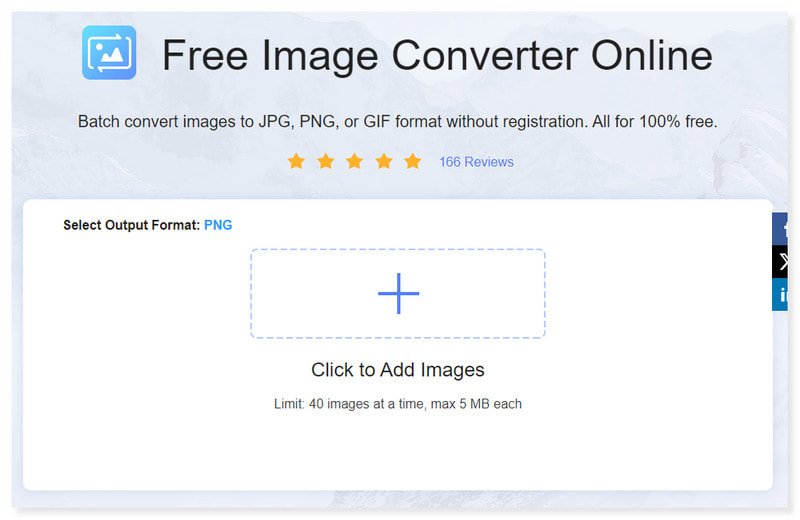
ステップ2. ドロップダウンから出力形式(Output Format)を選択し、「PNG」を指定します。複数ファイルをまとめて追加して変換することも可能です。
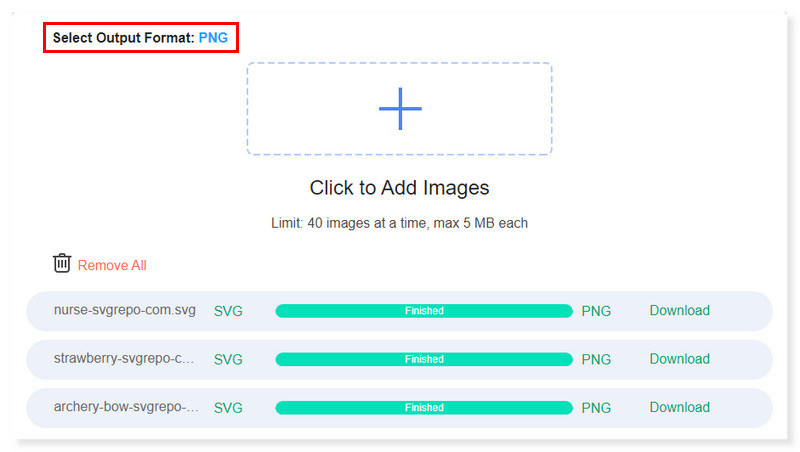
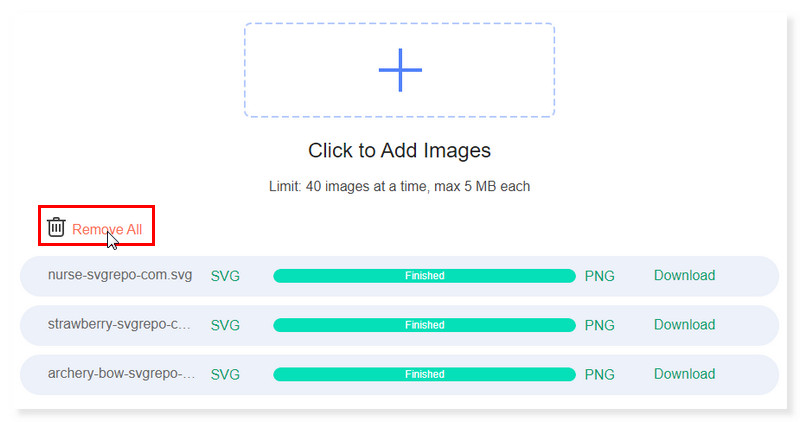
ステップ3. 誤ってアップロードしてしまったファイルは、「Remove All(すべて削除)」オプションをクリックすると削除できます。そのうえで正しいファイルを追加し直します。
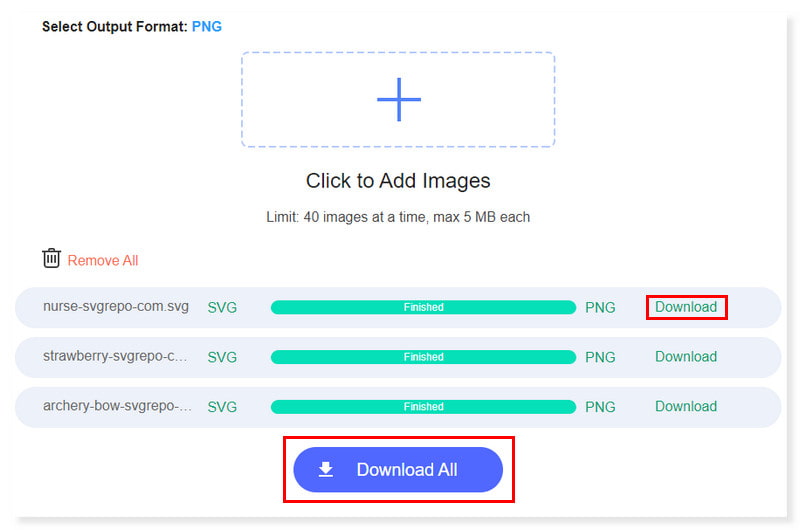
ステップ4. 変換したファイルは1つずつ個別にダウンロードすることも、[Download All]ボタンを押して一括ダウンロードすることもできます。これで完了です。オンラインで SVG を PNG に変換する方法はこのように行います。
パート3. Mac と Windows で SVG を PNG に変換する方法
InkscapeでSVGをPNGに変換する
メリット
- 無料で高機能です。
- クロスプラットフォーム対応です。
- 優れたレイアウト機能とパスツールがあります。
デメリット
- Illustratorとの互換性が低いです。
Inkscape はオープンソースで無料のベクターグラフィックエディターです。Inkscape が標準で採用しているファイル形式は SVG であり、ウェブブラウザーを含む多くのプログラムと互換性があります。そのため、SVG から PNG への変換ソフトとしても良い選択肢となります。ただし、Adobe Illustrator のような有名な業界標準デザインソフトに慣れているユーザーにとっては、Inkscape は習得コストが高く、特に Mac ユーザーにはインターフェースが扱いにくいと感じられることもあります。以下は、Inkscape を使って SVG を PNG に変換する手順です。
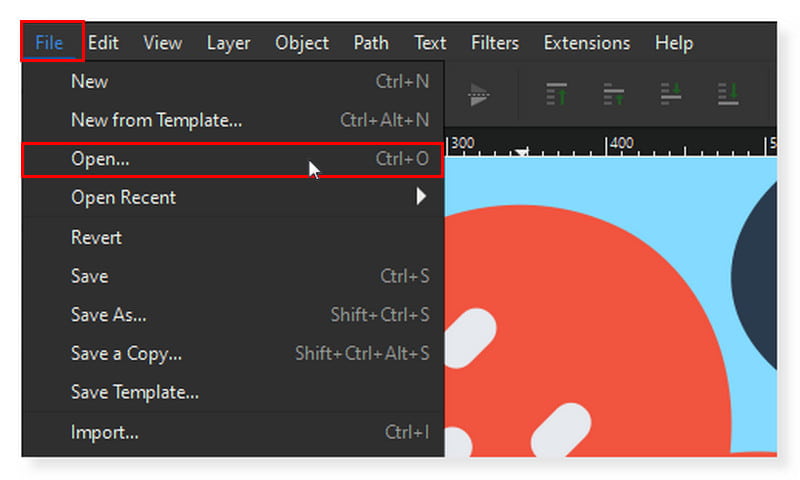
ステップ1. 変換したい SVG ファイルを開きます。メニューの[File]タブをクリックし、ドロップダウンから[Open]を選択します。ローカルストレージが開くので、SVG ファイルを選択して[Open]をクリックします。
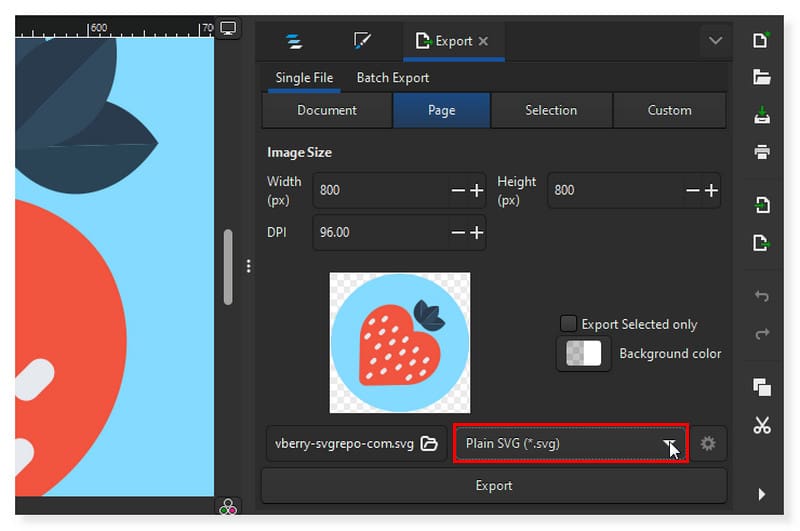
ステップ2. 再度[File]タブをクリックし、今度は[Export]を選びます。画面右側にダイアログボックスが表示されます。下部のドロップダウンメニューから出力形式として「SVG」を選択します。
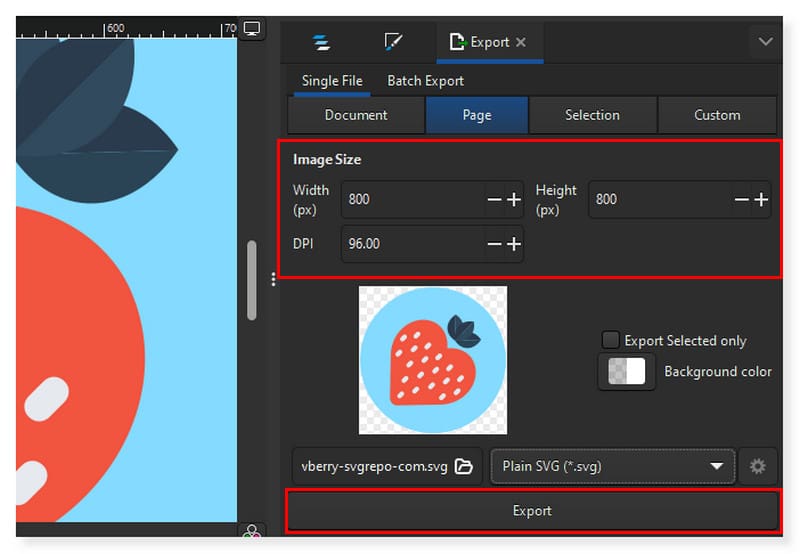
ステップ3. 画像サイズは好みに合わせて変更できます。設定が完了したら、下部の[Export]タブをクリックし、PNG ファイルとして書き出します。
PhotoshopでSVGファイルをPNGに変換する
メリット
- 写真家向けの高度な機能があります。
- 高度にカスタマイズ可能なショートカットが用意されています。
- AI機能との統合があります。
デメリット
- インターフェースは初心者には使いにくい場合があります。
Adobe Photoshop は業界を代表する画像編集ソフトであり、その豊富な機能のひとつとして SVG から PNG への変換にももちろん対応しています。コンピュータを使っているなら、Adobe Photoshop の名前を知らない人はいないと言ってよいでしょう。今日存在する数多くの画像ツールの「元祖」ともいえる存在であり、新しい編集ソフトが次々と登場している現在でも、プロのフォトエディターからは依然として理想的なツールと見なされています。ただし、価格が高いことや、いくつかの機能は習得が難しいことから、本当に必要な人だけが選ぶソフトかもしれません。未使用の方でも、7日間の無料体験版が用意されているため、その期間を利用して SVG を PNG に変換することができます。
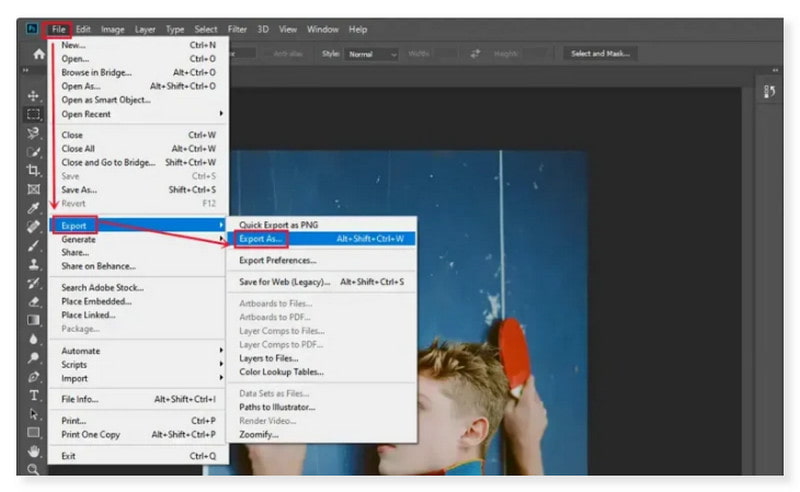
ステップ1. Adobe Photoshop で SVG 画像を開きます。メニューから[File]>[Export]を選び、[Export As]をクリックします。
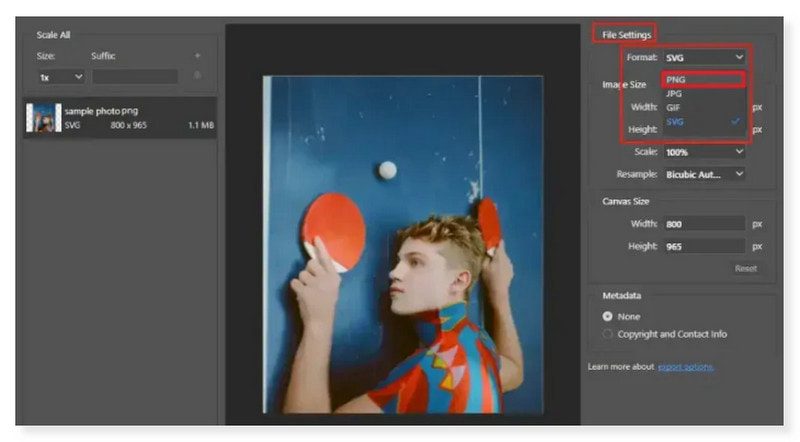
ステップ2. 右側のパネルにダイアログボックスが表示されます。「File Settings」でドロップダウンを開き、先頭に表示されている「PNG」を選択します。
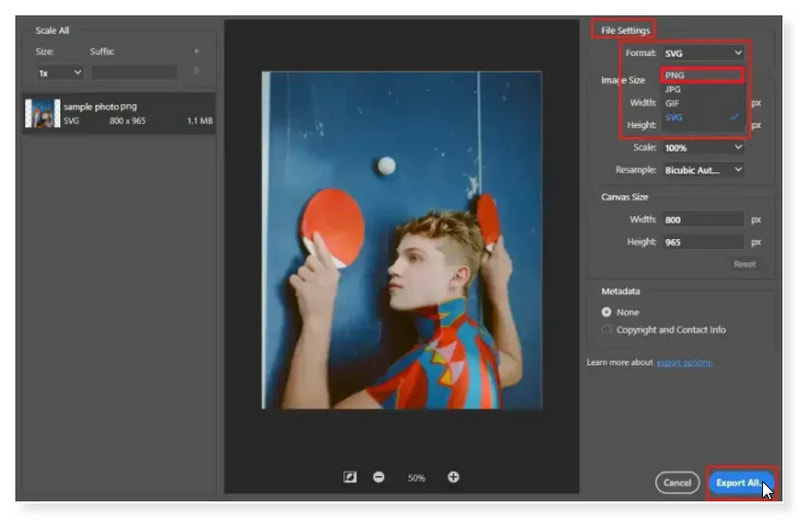
ステップ3. 設定が完了したら、下部の[Export All]ボタンをクリックして PNG ファイルとして書き出します。このように、とても簡単な手順で Windows 上の Photoshop を使って SVG を PNG に変換できます。
GIMPで高品質にSVGをPNGへ変換する
メリット
- 豊富な画像編集ツールがあります。
- 優れたテキストツールがあります。
- 無料でオープンソースのプログラムです。
デメリット
- サードパーティアプリなしではRAWカメラファイルを開けません。
GIMP は、Adobe に次ぐ優れた画像編集ソフトとして高く評価されています。そのため、無料で SVG を PNG に変換したい場合には、非常に良い選択肢となります。多機能なツールであり、主要な画像形式をほぼすべてサポートしています。このベクター対応ソフトは完全なエディターとして機能し、BMP、JPEG、TIFF、ICO、TGA などの形式も扱うことができます。ただし、Adobe が提供しているような高度な機能を求めている場合には、このツールでは物足りなく感じるかもしれません。とはいえ、それこそが無料で提供されている理由でもあります。以下は、GIMP を使って高品質な PNG 画像に SVG を変換する手順です。
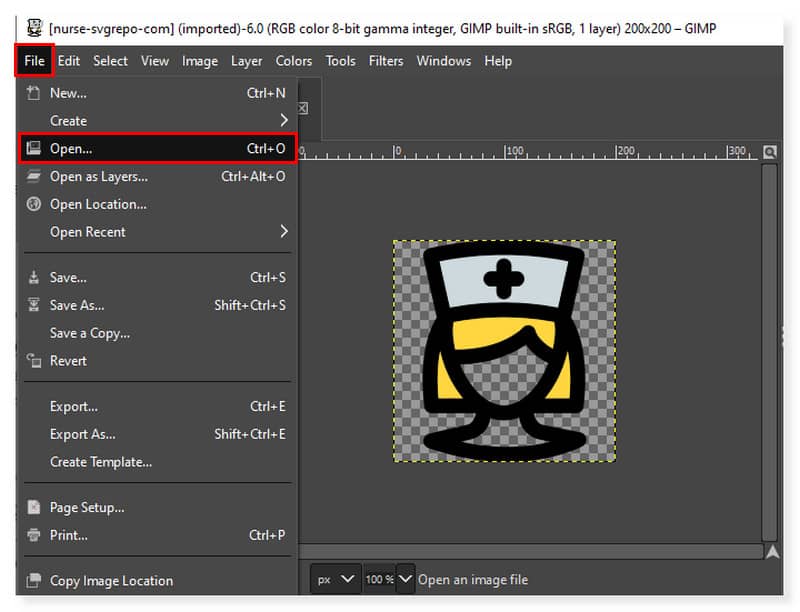
ステップ1. まず、PC で GIMP を起動し、変換したいファイルを開きます。[File]タブをクリックし、ドロップダウンから[Open]を選択します。
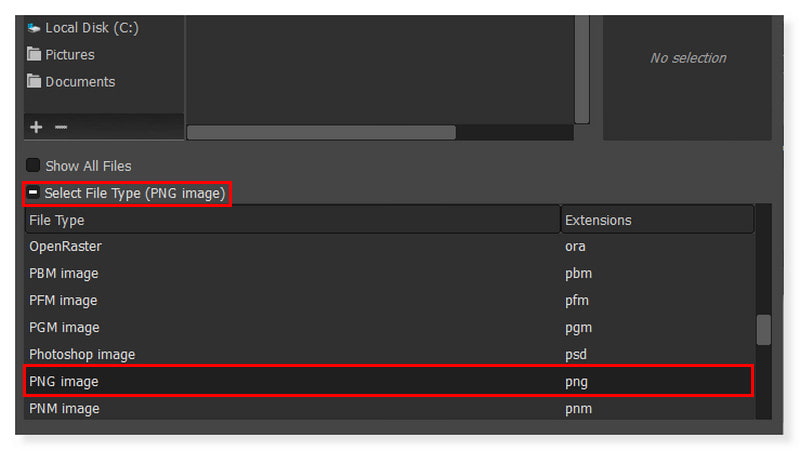
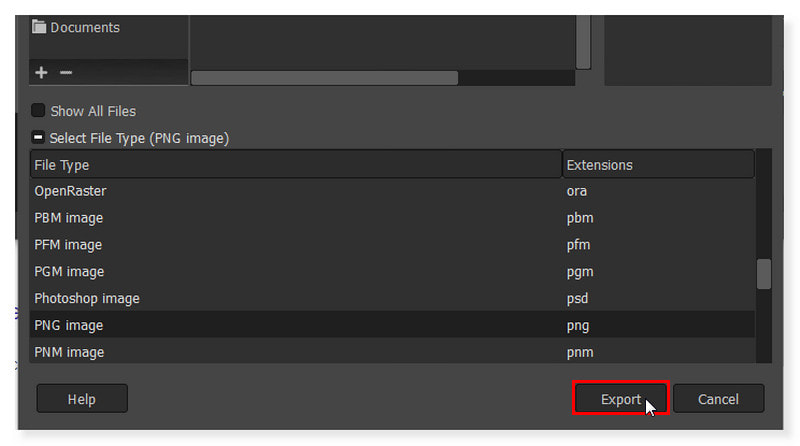
ステップ2. その後、再度[File]タブをクリックし、[Export]を選びます。ダイアログボックスが表示されたら、「Select File Type」ドロップダウンタブをクリックし、出力形式として「PNG」を選択します。
ステップ3. 設定が終わったら、下部の[Export]ボタンをクリックして PNG ファイルとして書き出します。以上です。これらが、Mac と Windows で SVG を PNG に変換するための方法です。
XnConvertでSVGをPNGに変換する
メリット
- SVGファイルの一括変換をサポートしています。
- 複数のファイル形式をサポートしています。
- 多言語に対応しています。
デメリット
- 派手さのないシンプルなユーザーインターフェースです。
Windows、Linux、macOS で利用できる、もうひとつの無料 SVG から PNG へのコンバーターが XnConvert です。このソフトでは SVG 画像を PNG 形式に一括変換することもできます。ほかにも JPG、BMP、TIFF、BMS、DCR、PCX、PIC、PPM などの画像形式を変換することが可能です。ただし、複数ファイルを一度に変換する場合、ほかのコンバーターと比べて処理が遅くなったり、RAM の使用量が多くなったりすることがあります。それでも、大量ファイルではなく、時々 SVG ファイルを変換したいときに使うのであれば、依然として有力な選択肢と言えます。
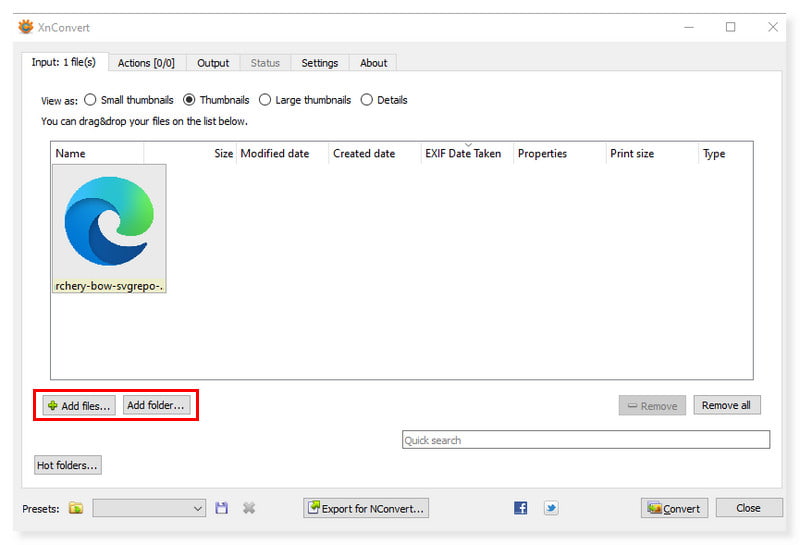
ステップ1. まずソフトを起動します。SVG ファイルをインターフェースにドラッグ&ドロップするか、[Add Files]または[Add Folder]ボタンをクリックして追加します。
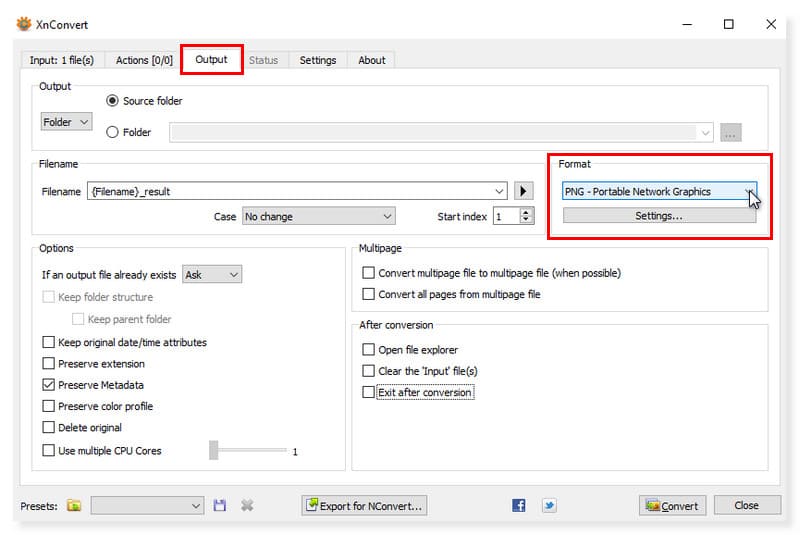
ステップ2. 次に[Output]タブに移動して出力形式を設定します。「Format」セクションで、SVG ファイルの出力形式として「PNG」を選択します。
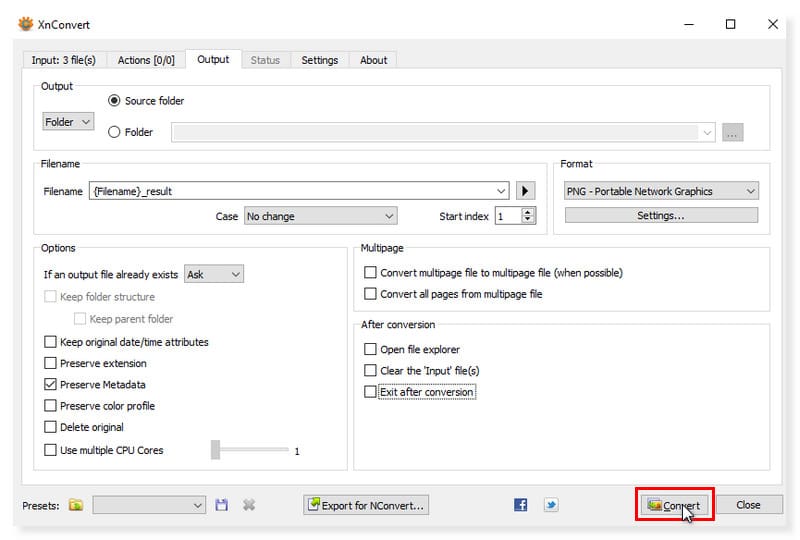
ステップ3. 準備ができたら、下部の[Convert]ボタンをクリックして SVG ファイルを変換します。これで完了です。この SVG から PNG へのコンバーターがいかに簡単に使えるかがわかるでしょう。
Pixillion Image ConverterでSVGをPNGに変換する
メリット
- プロ仕様のようなユーザーインターフェースを備えています。
- 変換前に画像編集をサポートしています。
- マルチプラットフォーム対応のSVGコンバーターです。
デメリット
- 画像の画質が変わってしまいます。
Pixillion Image Converter は、SVG を PNG に無料で変換できるソフトウェアです。フォルダーやファイルを追加して PNG あるいは他の形式へまとめて変換できます。複数の SVG ファイルを一括変換できるのも、このプログラムの大きな特長です。Pixillion Image Converter は、画像の形式、サイズ、保存フォルダーといった情報を表示することもできます。さらに、トリミング、回転、反転、リサイズといった編集機能も備えており、エフェクトやウォーターマークを適用することも可能です。ただし、無料版は非商用利用に限られます。
ステップ1. デスクトップに Pixillion Image Converter をダウンロードしてインストールします。ツールを起動し、変換したい SVG ファイルをインターフェースにドラッグ&ドロップするか、[Add Files]タブをクリックして追加します。
ステップ2. 画面右側のオプションから出力形式を「PNG」に設定します。「Convert to File」ドロップダウンボタンから指定することもできます。
ステップ3. このツールでは複数の SVG ファイルをまとめて変換でき、変換前に編集することも可能です。準備ができたら、下部の[Convert]ボタンをクリックします。
パート4. SVG と PNG に関するよくある質問
SVG ファイルを画像に変換するにはどうすればいいですか?
ほとんどのグラフィックアーティストは、素早く変換する方法として、好みのグラフィックデザインソフトを使ってSVGファイルを書き出します。SVGが単一フレームの場合は、画像編集ソフトでそのファイルを開きます。次に、[書き出し]オプションを選択する際に、ファイル形式としてJPGを選びます。
SVG を PNG にリサイズするにはどうすればいいですか?
任意の画像コンバーターを使って、SVG ファイルを PNG にリサイズできます。利用したい画像コンバーターにファイルをアップロードし、出力形式として PNG を選択してください。これにより、SVG ファイルは自動的にラスタライズされます。その後、「変換」ボタンをクリックしてください。
一番良い無料の SVG コンバーターはどれですか?
Vidmore Image Converter Online は、あらゆるオペレーティングシステムで利用できる優れたウェブツールです。このフォトコンバーターを使えば、写真を JPG、PNG、GIF など複数の形式に無料で変換できます。他の画像フォーマット変換ツールと異なり、JPG/JPEG、PNG、HEIC、GIF、BMP、TIF など、あらゆる画像を編集することも可能です。
まとめ
SVG 画像はベクターグラフィックとして高い品質を誇りますが、ブラウザーやアプリケーションとの互換性が常に保証されているとは限りません。そこで本記事では、SVG を PNG にストレスなく変換するための最適な方法を紹介しました。Vidmore Free Image Converter Online を使えば、変換した PNG を高解像度画像向けの出力形式として保存し、元のクオリティやディテールを維持できます。このツールは、SVG から PNG への変換に手軽にアクセスして使える、優れたオンライン画像コンバーターのひとつです。