TIFF を PNG と相互変換する効果的な方法[オンライン&オフラインツール]
TIFF形式を扱う際によく問題になるのが、ほとんどのウェブブラウザや一般的なデバイスでサポートされていないという点です。そのため、この制限に対処しつつ高い画質を保つには、PNGのようなより広くサポートされている形式に変換することが不可欠になります。幸いなことに、この記事ではTIFF を PNG に変換する最も効果的な方法を紹介するだけでなく、これらの画像ファイル形式についての包括的な情報も提供します。そうすることで、ご自身のニーズに基づいて適切な判断ができるようになることを目指しています。それでは前置きはこのくらいにして、求めている解決策を見つけるために、以下の内容に進みましょう。

ページコンテンツ
パート1. TIFF と PNG の比較
| 機能 | TIF/TIFF | PNG |
| ファイル拡張子のサポート | .tif, .tiff | .png |
| 圧縮方式 | 一般的に可逆圧縮(ロスレス圧縮)を使用します。 | 可逆圧縮を使用し、データを失うことなく画質を維持します。 |
| ファイルサイズ | 非圧縮または可逆圧縮を使用する場合は、特にファイルサイズが大きくなります。 | 効率的な圧縮アルゴリズムにより、ファイルサイズは小さくなります。 |
| 適性 | 高品質な印刷用グラフィックやプロの写真撮影でよく使用されます。 | ウェブ用グラフィックやデジタル画像、ファイルサイズを重視する場面でよく使用されます。 |
| 色深度 | 1ビット、8ビット、16ビット、24ビットなど、さまざまな色深度をサポートします。 | 1ビット、8ビット、24ビット、48ビットの色深度をサポートします。 |
| プラットフォーム対応 | さまざまなプラットフォームやソフトウェアで広くサポートされています。 | 特にウェブやデジタル用途において、多くのプラットフォームで良好にサポートされています。 |
パート2. TIF/TIFF を PNG に変換するおすすめプログラム
Vidmore Video Converter(ビドモア・ビデオコンバーター)
評価:4.8。
TIFF を PNG にオフラインで変換する際に非常に有効な方法の一つが、このVidmore 動画変換に搭載されている多機能な Image Converter ツールを使う方法です。このコンバーターは Mac と Windows の両方に対応しています。さらに、Image Converter は TIF ファイルの変換だけでなく、WEBP、DDS、BMP、GIF、JPG など、TIFF や PNG を含むさまざまな形式をサポートしています。プロユーザーと初心者の双方に向けて設計されており、分かりやすいインターフェースによって高い使いやすさを実現しています。
注目すべき機能の一つは、一括変換に対応しており、複数の画像ファイルを同時に変換できる点です。多数の画像ファイルを扱うユーザーにとって、非常に便利な選択肢となります。さらに、このコンバーターは画像変換の過程で追加の機能も提供します。加えて、この TIFF から PNG へのコンバーターでは、設定アイコンを使って画像を拡大・縮小したり、好みに応じて画質を調整したりすることができます。こうした柔軟性により、変換しながら出力画像を望みどおりの仕上がりに調整できます。
ステップ1. Vidmore Video Converter をパソコンにダウンロードしてインストールします。下のダウンロードボタンからすばやく入手できます。
ステップ2. ソフトウェアを起動し、ツールボックスタブに進んでImage Converterツールを選択します。
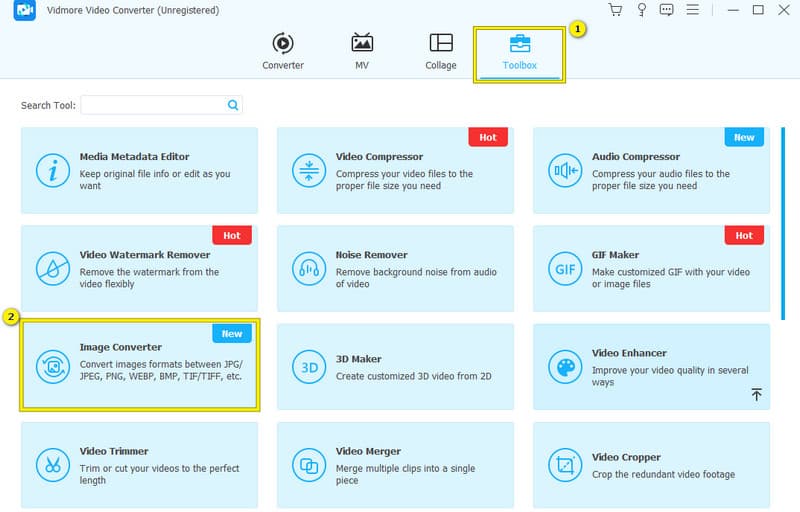
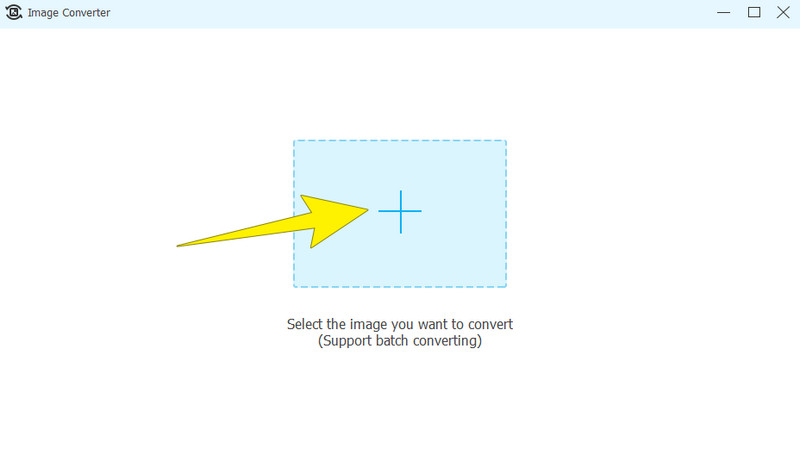
ステップ3. 次に、ポップアップウィンドウの+ボタンをクリックし、ローカルフォルダーから TIFF ファイルを選択してアップロードします。一括変換用に、好きなだけファイルをインポートできることに注意してください。
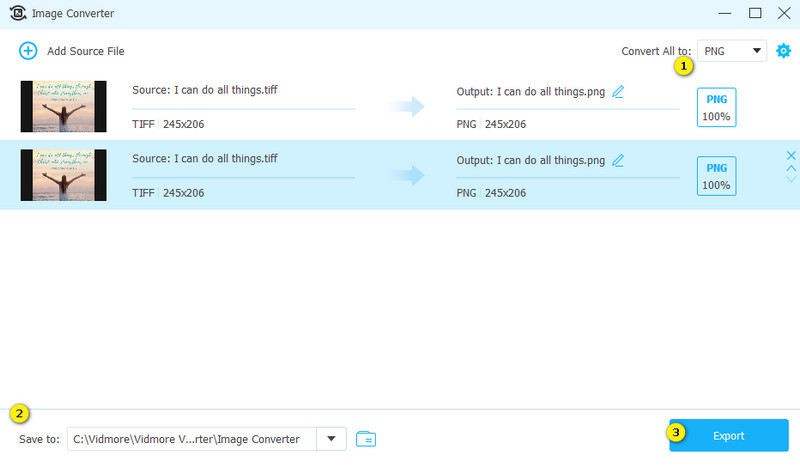
ステップ4. TIFF ファイルを読み込んだら、一括変換に進み、出力形式として PNG を選択します。その後、保存先をクリックして保存フォルダーを指定し、書き出しをクリックして変換を開始します。
編集者コメント
Vidmore Video Converter は、画像・動画・音声ファイル用のコンバーター機能だけでなく、各種編集ツールも備えた多機能なソリューションです。ファイル編集にも活用できる優れたツールと言えるでしょう。
WidsMob ImageConvert
評価:4.5。
次に紹介する、汎用性の高い PNG ⇔ TIFF 変換ツールがWidsMob ImageConvertです。このツールは、画像ファイルをスムーズに変換したい macOS ユーザー向けに特化して設計されています。PNG や TIFF を、さまざまな画像形式に変換できます。単なるコンバーターとしての機能にとどまらず、WidsMob ImageConvert には、画像の回転、リサイズ、テキストのオーバーレイ追加などの機能もあり、macOS 上で画像ファイルを管理・強化するための便利なツール一式を提供します。
ステップ1. アプリケーションを起動したら、TIFF ファイルを読み込みます。あるいは、フォルダーごとドラッグ&ドロップして、一括変換を行うことで工程を効率化することもできます。
ステップ2. 次に、[ファイル]ボタンをクリックし、Start Convertオプションを選択してトランスコード処理を開始します。
ステップ3. 出力形式を PNG に設定するのを忘れないでください。その後、Exportタブをクリックします。
編集者コメント
先ほどのツールと同様に、WidsMob ImageConvert も変換機能と多彩な画像編集機能を兼ね備えた有用なソリューションです。違いは、Mac 上で最適に動作するよう特化している点です。
パート3. TIFF ファイルをオンラインで PNG に変換する方法
Vidmore 無料オンライン画像コンバーター
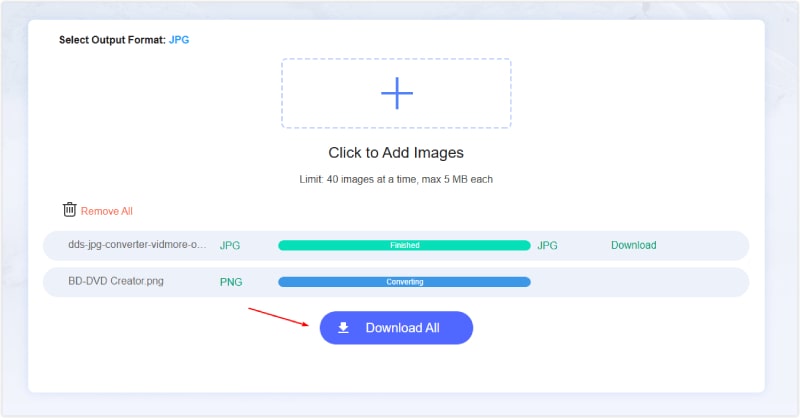
名前が示すとおり、このVidmore Free Image Converter Onlineは、インターネット上で TIFF を PNG に簡単に変換できる、とても役立つ無料ツールです。画像の変換手順は非常に簡単で、わずか3ステップで完了します。さらに、変換したい写真がたくさんあっても心配はいりません。このコンバーターは複数の画像を同時に変換できるため、大幅な時間節約になります。また、このコンバーターはユーザーフレンドリーなインターフェースを採用しており、直感的に操作できます。加えて、完全に無料で利用できるうえ、プライバシー保護にも配慮されています。画像の変換と保存が完了すると、ツール側でデータはすぐに削除されます。そのため、安心してオンラインツールを利用できます。
ステップ1. インターネットブラウザでツールの公式サイトにアクセスします。サイトに着いたら、出力に使用したいファイル形式として PNG を選択します。
ステップ2. 次に、画像を追加ボタンをクリックし、変換したい TIFF 画像を選びます。
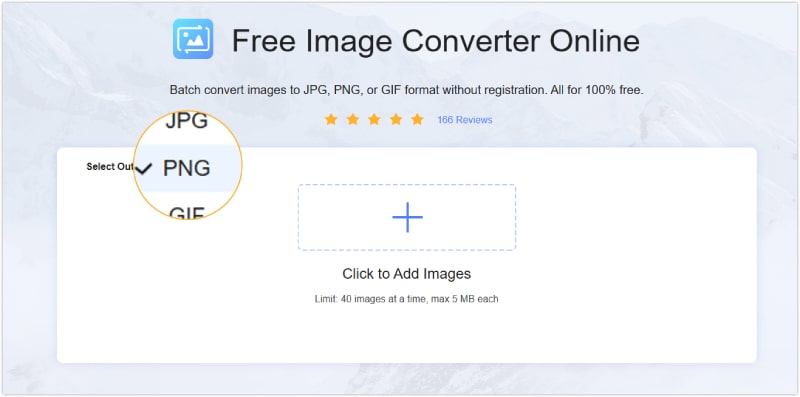
ステップ3. アップロード後、画面下部のすべてダウンロードボタンをクリックして、自動的に変換されたファイルを書き出します。
編集者コメント
この無料コンバーターは、PNG を TIFF にすばやく無料で変換したい場合にも最適なオンラインソリューションです。実際に使用したところ、数秒で変換目標を達成できました。
CloudConvert
CloudConvert は、TIFF 画像を PNG に変換するなど、ある形式から別の形式へファイルを変換できる便利なTIFF 画像コンバーターです。画像、音声、動画、電子書籍、アーカイブなど、さまざまな種類のメディアを扱うことができます。さらに、JPEG、GIF、SVG など、多くの画像形式をサポートしている点も優れています。
ステップ1. ツールのコンバーターサイトにアクセスし、ファイルを選択タブをクリックします。
ステップ2. タブをクリックしたら、TIFF ファイルをアップロードします。その後、変換先セクションに進み、出力形式として PNG を選択します。
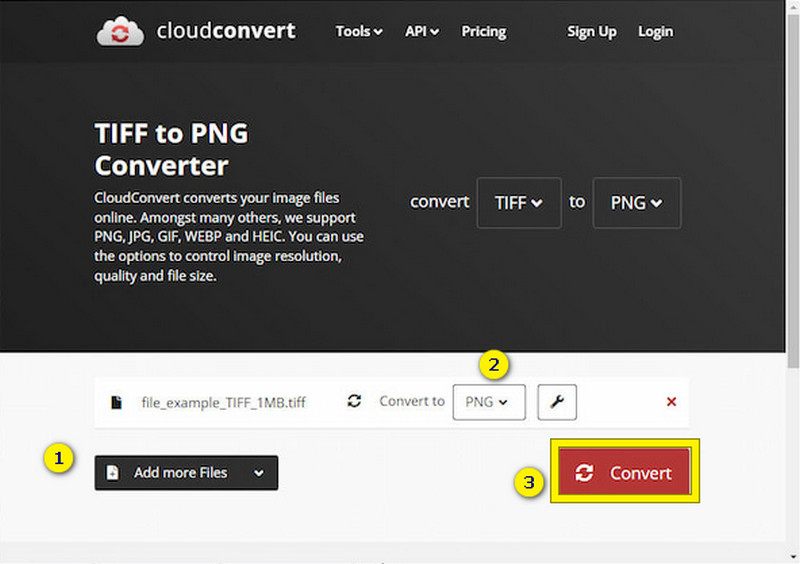
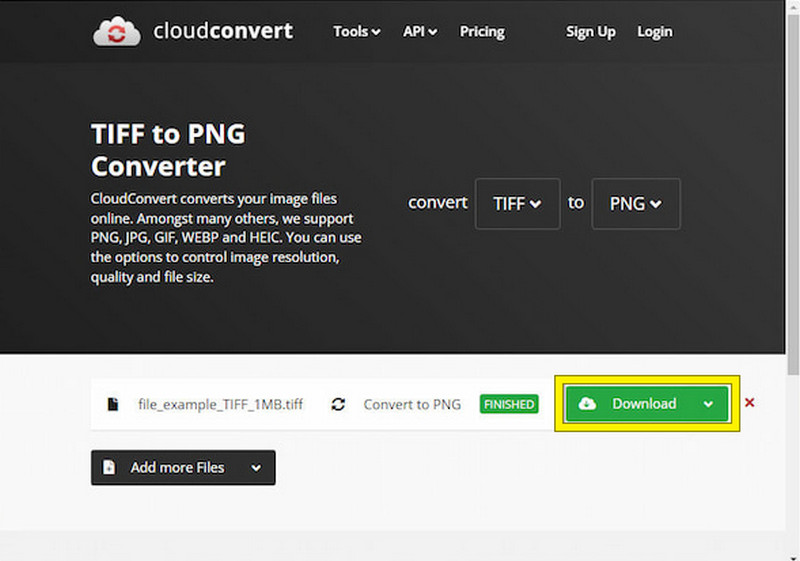
ステップ3. 次に、変換ボタンをクリックして処理を開始します。最後に、変換されたファイルをダウンロードします。
編集者コメント
CloudConvert もまた、ほかのドキュメント形式の変換にも対応した、優れたオンライン TIF → PNG コンバーターです。
パート4. TIFF と PNG に関するよくある質問
なぜ PNG の方が TIFF より優れているのですか?
PNG ファイルは一般的に、画質を損なわずにファイルサイズを小さくできるため、ウェブでの利用により適しているからです。
TIFF と TIF の違いは何ですか?
TIFF と TIF に本質的な違いはありません。どちらも高品質画像のための同じファイル形式を指します。
TIF を PDF に変換できますか?
はい、さまざまなツールやソフトウェアを使って TIF ファイルを PDF に変換できます。
まとめ
先ほど紹介したプログラムとステップバイステップの手順のおかげで、TIF を PNG形式に変換する作業は簡単になりました。ここまでに紹介したツールはすべて、PNG 以外の理想的な形式にも TIFF ファイルを変換できます。したがって、自分に最も適したツールを賢く選ぶだけで十分です。