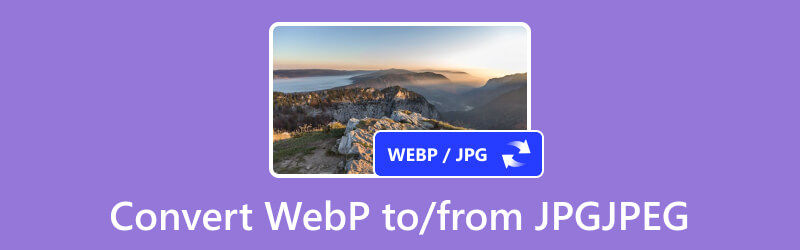
WindowsとMac向けの最高のオンライン・オフラインツールでWebPをJPGに変換
インターネットからWebP形式の写真を入手した場合、一般的なデバイスでは開いたり編集したりする際に問題が発生することがあります。WebP画像は、ウェブページの閲覧および読み込み速度を向上させるため、ウェブサイトにとっては非常に優れた形式です。しかし、すべてのデバイスやソフトウェアがWebPファイルに対応しているわけではありません。そのため、この形式をサポートしていないデバイスでWebP画像を閲覧したい場合は、JPGのようなより広くサポートされている形式に変換する必要があります。このWebPからJPGへの変換を行うことで、手持ちの標準的なソフトウェアを使って画像を扱いやすくなります。
幸いなことに、本記事ではWindowsとMac向けの優秀なコンバーターを厳選して紹介します。これにより、あなたの用途に合ったツールを選び、WebP画像を問題なく変換しやすくなります。それでは、さっそく始めましょう。
ページコンテンツ
パート1. WebPとJPG/JPEGの比較
| 機能 | WebP | JPG/JPEG |
| 開発状況のサポート | Googleによって継続的に開発・改良されている。 | 安定しているが、積極的な進化は行われていない。 |
| 透過サポート | 非可逆・可逆の両方の透過をサポート。 | 二値(オン/オフ)の透過のみをサポート。 |
| 低ビットレート時の画質 | 低ビットレートでも高品質。 | 低ビットレートでは画質が低下する。 |
| ファイルサイズ | 同等の画質であれば、ファイルサイズがより小さくなる。 | WebP と比べてファイルサイズが大きくなりがちです。 |
| 画質 | 画質を大きく損なうことなく、より高い圧縮率を実現するよう設計されています。 | 歴史が長く広く使われており、一般的に良好な画質を提供します。 |
| ブラウザー対応状況 | 対応は向上してきていますが、JPEG ほど普及してはいません。 | ほとんどのブラウザーで広くサポートされています。 |
| アニメーション対応 | WebP 形式を通じてアニメーションをサポートします。 | アニメーションはサポートしていません。 |
| 用途 | Web グラフィックなど、ファイルサイズが重要な画像に適しています。 | 写真や汎用的な画像の標準的な形式です。 |
| 圧縮方式 | 非可逆圧縮と可逆圧縮の両方に対応しています。 | 非可逆圧縮に対応しています。 |
パート2. WindowsとMacでWebPをJPEGにオフライン変換
Vidmore Video Converter で変換
Vidmore 動画変換は、WindowsおよびMacでWebPをJPGへ一括変換するための最適なソリューションです。このバッチ変換機能により、複数のファイルを1回の処理で同時に変換できます。この時間短縮の仕組みによってワークフローが効率化され、非常に便利です。操作手順はユーザーフレンドリーで、変換作業を煩わしさなく進められるため、初心者にも特に適しています。さらに、このVideo Converter UltimateはImage Converterツールの助けを借りて、WebPからJPGへの変換にとどまらず、PNG、BMP、TIFF、SVGなど多様な形式に対応しています。この高い汎用性により、さまざまなファイル形式を扱えるようになり、コンバーターとしての利用価値が大きく広がります。
特に重要なのは、Video Converter Ultimateでは、WebPからJPGに変換した画像にウォーターマークが入らない点です。この優れた機能により、最終的な画像に不要な要素が紛れ込むことを防ぎ、閲覧体験を向上させます。
- 高速かつ効率的な一括変換が可能です。
- シンプルで分かりやすいインターフェースです。
- 豊富な編集機能と強化ツールを利用できます。
- さまざまな画像ファイル形式に対応しています。

ステップ1. WindowsシステムにVideo Converter Ultimateをダウンロードしてインストールします。インストール後、プログラムを起動します。上のダウンロードボタンを使えば、素早くインストールできます。
ステップ2. インターフェース内でツールボックスパネルに移動し、画像変換ツールを選択します。
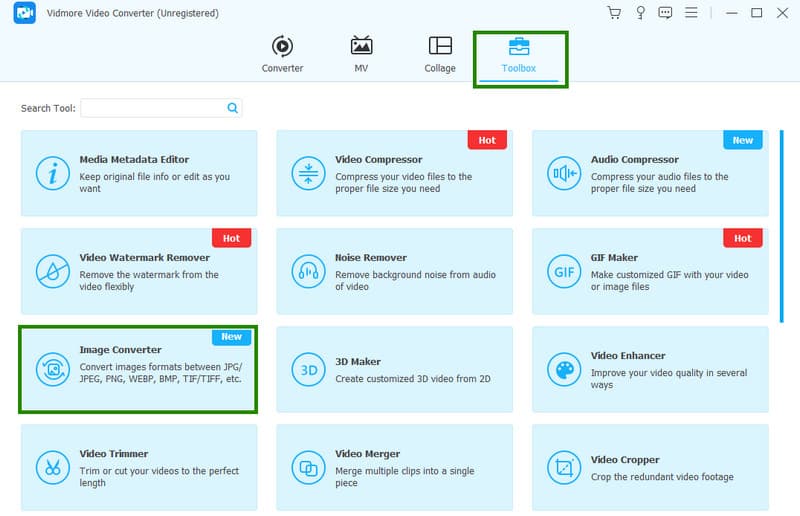
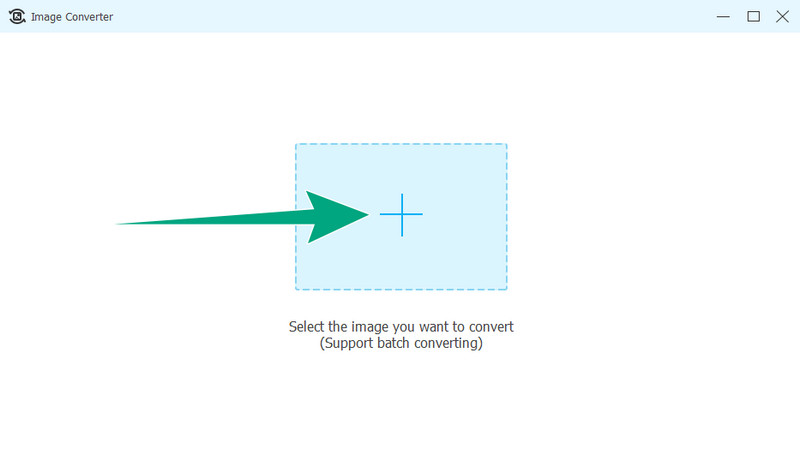
ステップ3. ツールをクリックすると新しいインターフェースが表示されます。そこからプラスボタンを押して、変換したいWebPファイルを追加します。
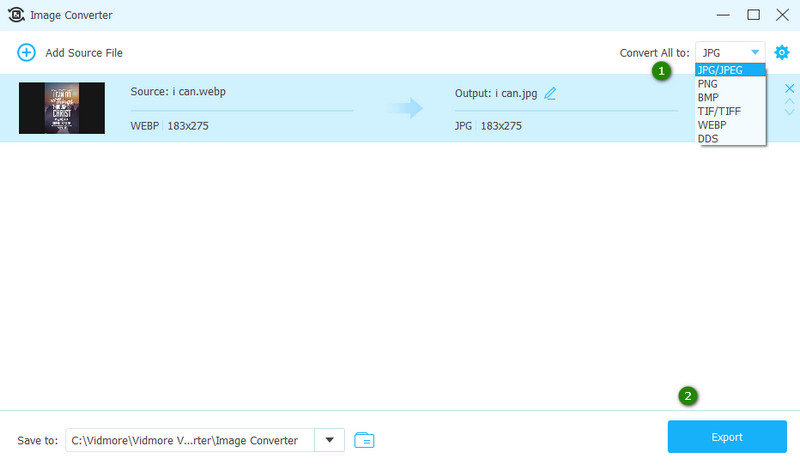
ステップ4. 画像の追加が終わったら、すべて変換のオプションに進みます。そこで出力形式としてJPGファイルを選択します。最後に書き出しボタンをクリックして変換処理を開始します。
メリット
- 直感的で使いやすいインターフェースを備えています。
- 幅広いマルチメディア形式をサポートしています。
- 時間節約のため、一括変換を行うことができます。
- ユーザーがカスタマイズ設定を行えるようになっています。
- 変換中も高品質な出力を維持します。
デメリット
- 多機能であるがゆえに、単純な変換だけを求めるユーザーには機能が多すぎると感じられる場合があります。
- 有料の WebP から JPG へのコンバーターです。
Mac のプレビューで画像を変換
AppleのmacOSに標準搭載されている画像ビューアプレビューは、Mac上で写真を簡単に閲覧・編集できるツールであるだけでなく、トリミングや注釈などの機能を備え、WebP画像をJPG形式に変換する機能も提供します。この変換作業には多少時間がかかる場合がありますが、その分、出力画像の品質を細かくコントロールできます。こうして、プレビューはmacOS環境における多機能なアプリケーションとして、画像コンテンツの閲覧、編集、そして形式変換を、正確かつ簡単に行えるようにしてくれます。
主な機能:
・基本的な編集ツール。
・カラー調整ツール。
・バッチ処理。
・デジタル署名機能。
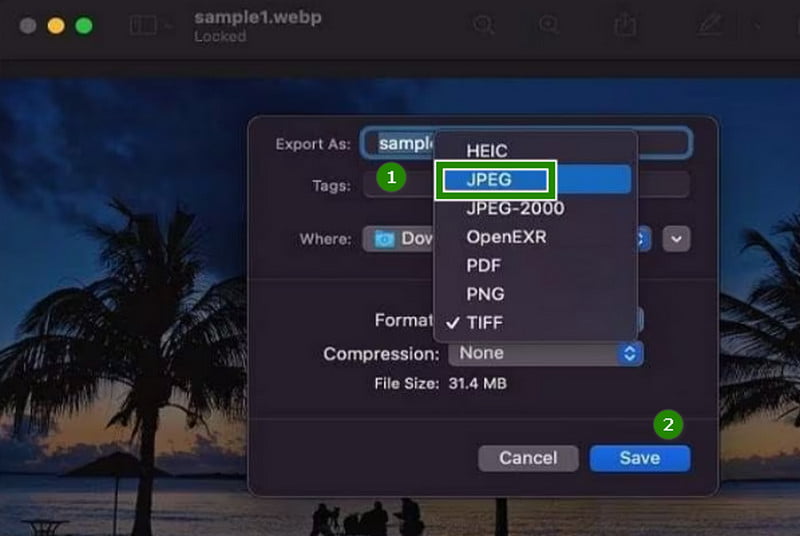
ステップ1. Macでプレビューを起動し、変換したい画像を開きます。そのためには、ファイルをクリックして開くを選択します。
ステップ2. MacのプレビューでWebPからJPGへ変換するには、ファイルに進み、書き出すを選択します。
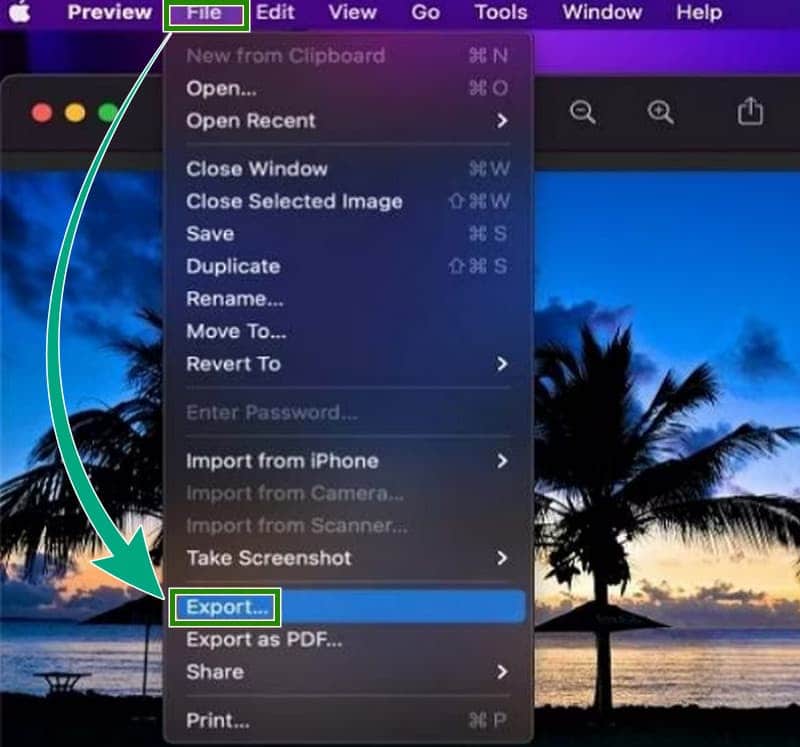
ステップ3. 表示されるポップアップウィンドウで、JPEG形式を選び、保存ボタンをクリックします。
メリット
- Mac に標準搭載されているため、手軽に利用できます。
- 画像の扱いにおいて多用途に利用できます。
- 基本的な作業を効率的にこなせます。
デメリット
- Mac 専用です。
- 高度な編集ツールは制限されています。
WidsMob WebP で変換
WidsMob WebPは、JPEG/PNGとWebP形式との間の変換を簡単に行える総合ツールであり、便利なワンストップソリューションとして機能します。特筆すべき点として、WebPからJPGへの変換に対応しているだけでなく、WebP画像をサムネイル表示および全画面表示で閲覧できる機能も備えています。さらに、このWebP写真コンバーターは高度な機能を搭載しており、画像サイズの変更、リネーム、回転、さらにはウォーターマークの追加といった一括処理も可能です。直感的なインターフェースと多彩な機能により、WidsMob WebPは画像ファイルの管理と強化において、効率的かつ多用途なソリューションとして際立っています。
主な機能:
・さまざまな画像形式に対応。
・アニメーションGIF形式の変換が可能。
・ウォーターマーク用の多様なパラメーターを搭載。
・編集ツールを追加搭載。
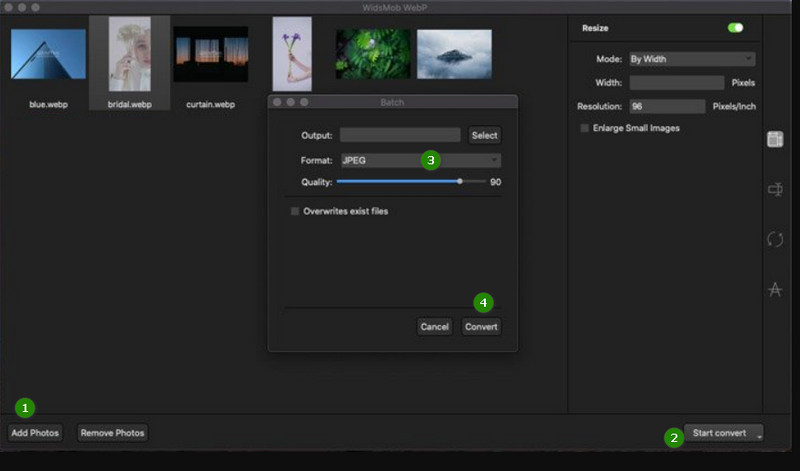
ステップ1. ソフトウェアを起動し、変換したいWebPファイルのインポートを開始します。その方法として、[写真を追加]ボタンをクリックするか、ファイルをインターフェースへドラッグ&ドロップします。
ステップ2. 写真ファイルが読み込まれたら、目的の出力形式を選択します。そのためには、[変換開始]ボタンをクリックします。
ステップ3. 次に、JPEGまたはJPGを選択し、[変換]ボタンをクリックして変換処理を開始します。
メリット
- ユーザーフレンドリーなインターフェースを備えています。
- 一括変換をサポートしています。
- 高度な編集オプションが付属しています。
- フルサイズ表示とサムネイル表示の両方が可能です。
デメリット
- 有料ソフトである。
- 変換速度はファイルサイズによって変動します。
GIMP で WebP を JPG に変換
次に紹介するのはGIMPです。GIMPは、WebP形式の画像をJPEGまたはJPGに変換するのに役立つツールです。また、WebPだけでなく、さまざまな画像形式に対応しています。Photoshopの簡易版のようなツールと考えることができ、多数の画像形式をサポートしているため、画像編集作業において高い柔軟性を発揮します。さらに、ユーザーフレンドリーなインターフェースにより、あらゆるスキルレベルのユーザーが効率よく変換を行えます。グラフィックデザイン愛好家であっても、ただ画像をきれいにしたいだけの方であっても、GIMPは画像変換ニーズに対応する多機能で扱いやすいソリューションを提供します。そのため、透過背景を維持したままWebP形式をJPGに変換したい場合にも、GIMPは有効な手段となります。
主な機能:
・幅広い画像形式への対応。
・バッチ処理機能。
・画像編集ツール。
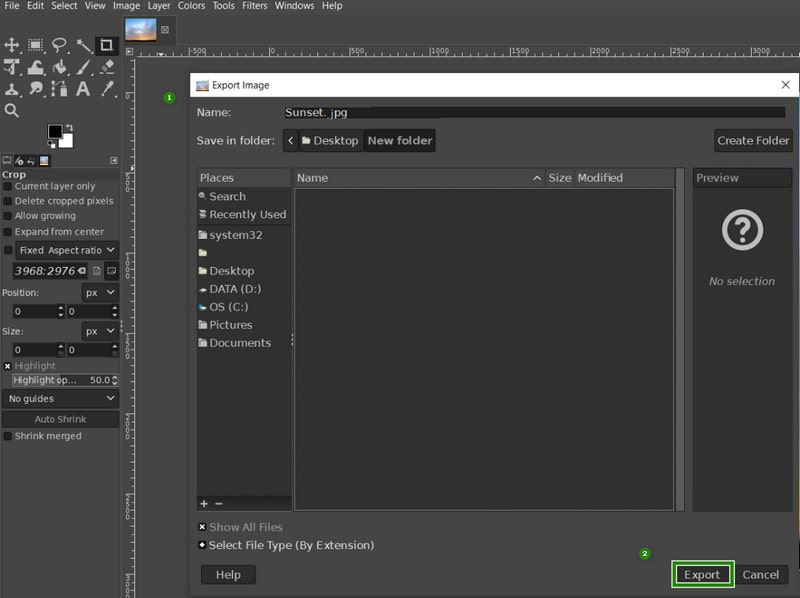
ステップ1. GIMPを起動し、変換したいWebPファイルを開きます。その後、[ファイル]メニューから名前を付けてエクスポートを選択します。
ステップ2. するとダイアログボックスが開きます。そこから出力形式としてJPGを選択します。
ステップ3. そして、[エクスポート]ボタンをクリックして、変換処理が正しく完了するようにします。
メリット
- 無料でオープンソースです。
- 変換中もその透過性を維持することができます。
- 活発なコミュニティがあります。
デメリット
- 初心者には習得に時間がかかる場合があります。
- 自動化された機能が少ない場合があります。
パート3. WebPをオンラインでJPEGに変換
Vidmore 無料オンライン画像コンバーターを利用
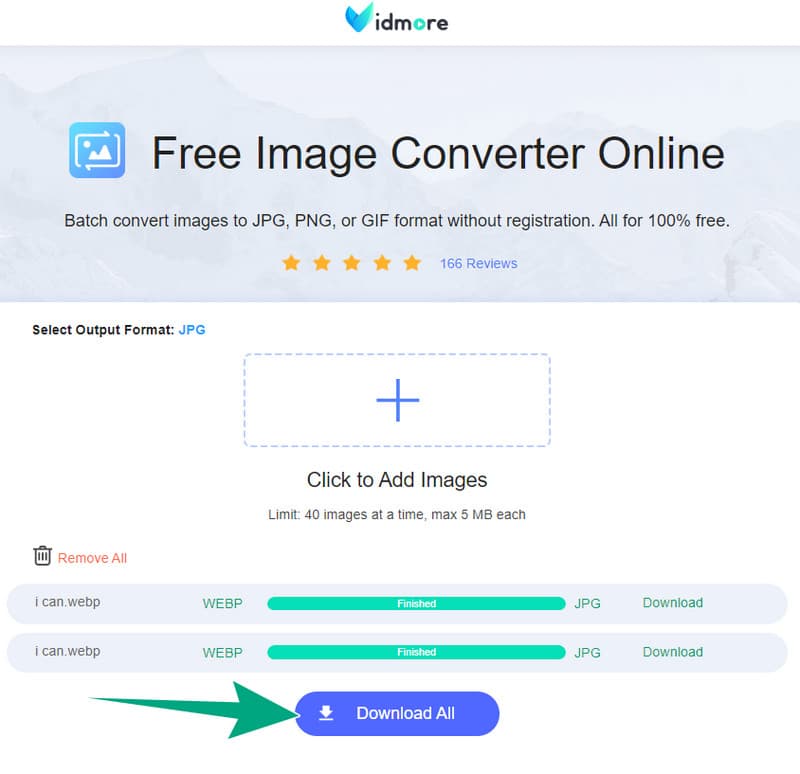
WebPを無料でオンライン変換したい場合は、まずこのVidmore Free Image Converter Onlineを試してみてください。このツールを使えば、さまざまな種類の画像をスムーズかつ簡単に変換できます。特筆すべき点は、Google Chrome、Microsoft Internet Explorer、Firefox、Safariなど、主要なインターネットブラウザすべてに対応していることです。これにより、デバイスを問わず問題なくツールを利用できます。
Vidmoreが優れている理由は、ユーザーの使いやすさを重視している点です。他の多くのツールと異なり、Vidmoreは画像変換中に煩わしい広告を表示しません。そのため、クリーンでストレスのない操作体験を得られます。さらに、Vidmore Free Image Converter Onlineは、WebPをJPGに変換する際(Chrome拡張機能のように利用する場合でも)、元のWebP画像の品質を維持することを約束しています。つまり、透過情報などの重要な要素を損なうことなく、形式だけを変更できるということです。
ステップ1. まず、FVC Free Image Converterのウェブサイトにアクセスします。サイトに入ったら、変換後の画像の出力形式としてJPGを選択します。
ステップ2. 次に、変換したいWebPを追加するためにプラスボタンをクリックします。コンピュータのフォルダが表示されたら、変換したいWebP画像が入っているフォルダを開きます。変換したい画像が複数ある場合でも、無料で一括変換に対応しているので、続けて追加できます。
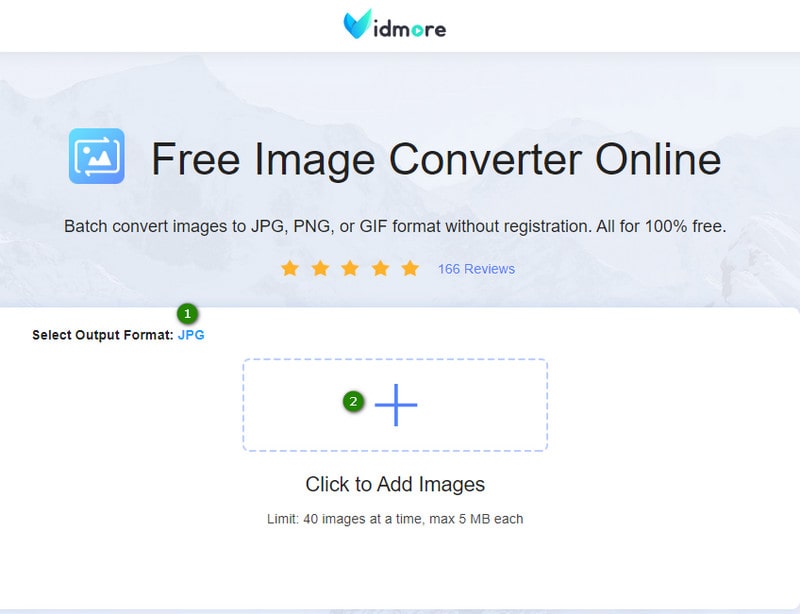
ステップ3. 画像がアップロードされると、ツールは自動的にJPGとして選択された形式に変換を開始します。変換が完了したら、すべてダウンロードボタンをクリックします。これにより、変換されたすべての画像を一度に保存できます。
メリット
- インターネット接続さえあれば、どのデバイスからでもアクセスできます。
- 変換手順が分かりやすく、簡単に操作できます。
- ウォーターマークや広告なしで、無料で利用できます。
デメリット
- インターネット環境に依存します。
- 機能は限定的です。
パート4. WebPとJPG変換に関するFAQ
Chrome拡張機能でWebPをJPGに変換できますか?
― はい、Chrome拡張機能を使ってWebPをJPGに変換できます。
ChromeでWebPをJPGに変換するにはどうすればよいですか?
― ChromeでWebPをJPGに変換するには、拡張機能を利用するか、Vidmore Free Image Converter OnlineのようなオンラインJPGコンバーターを使用できます。
なぜWebPをJPGとして保存できないのですか?
― 場合によっては、WebPを直接JPGとして保存できないことがあります。そのため、画像コンバーターのツールを使用する必要があります。
まとめ
信頼できるツールを使用することは、WebPをJPGへ効率的に変換するうえで非常に重要です。幸いなことに、変換プロセス全体を通じて使いやすさと柔軟性を提供する優れた選択肢が多数存在します。しかし、どのツールを選ぶべきか迷う場合は、ユーザーの間で評価が高い組み合わせとして、オフラインのデスクトップ変換にはVideo Converterを、オンラインで手軽に変換するにはVidmore Free Image Converter Onlineを利用する方法が推奨されています。