包括的なガイド付きで EPS を JPG に変換する 5 つのオンラインベスト方法
もし本当にくっきりとして細部まで鮮明な画像を目指すなら、EPS と呼ばれる特別な種類の画像形式を使うとよいかもしれません。多くの人がこの形式についてあまり知らないのは、EPS が超高品質な印刷用画像にプロが使うファイル形式だからです。このため、巨大なポスターや屋外看板など、細部まで表現したい用途でプロの間でよく使われています。ただし、EPS に詳しい人があまり多くないうえに、すべての画像ビューアや編集ソフトが EPS を開けるわけではない、という問題があります。一方で、JPG は画質と互換性のバランスがよい、別の画像形式です。そのため、EPS ファイルを持っていて画質をできるだけ保ちたい場合は、PNG 形式に変換するという方法があります。この記事では、最適なプログラムを使ってEPS を JPG に変換する方法を順を追って解説していきます。

ページコンテンツ
パート 1. Vidmore Free Image Converter Online で EPS を JPG/JPEG に変換する
最初に紹介する最適なソリューションが、Vidmore Free Image Converter Online です。これは非常に優れたツールであり、とりわけ PNG や JPG を含む各種画像ファイルをスムーズに変換できる点で突出しています。さらに幅広いユーザー層を想定して設計されており、とりわけ初心者にとって使いやすいのが特徴です。個別のファイル変換に対応しているだけでなく、この EPS から JPG へのコンバーターは一括変換にも優れています。バッチ変換機能により、複数のファイルを同時に処理できます。加えて、変換した多数のファイルをワンクリックで簡単に保存できるなど、操作性も高く評価できます。このオンライン画像コンバーターの大きな利点の一つは、煩わしい広告表示がなく、変換作業に集中できることです。そして何より、ソフトをインストールする必要がありません。
ステップ 1. パソコンでウェブブラウザーを開き、Vidmore Free Image Converter Online のサイトにアクセスします。公式サイトの製品一覧からこのツールを見つけることができます。
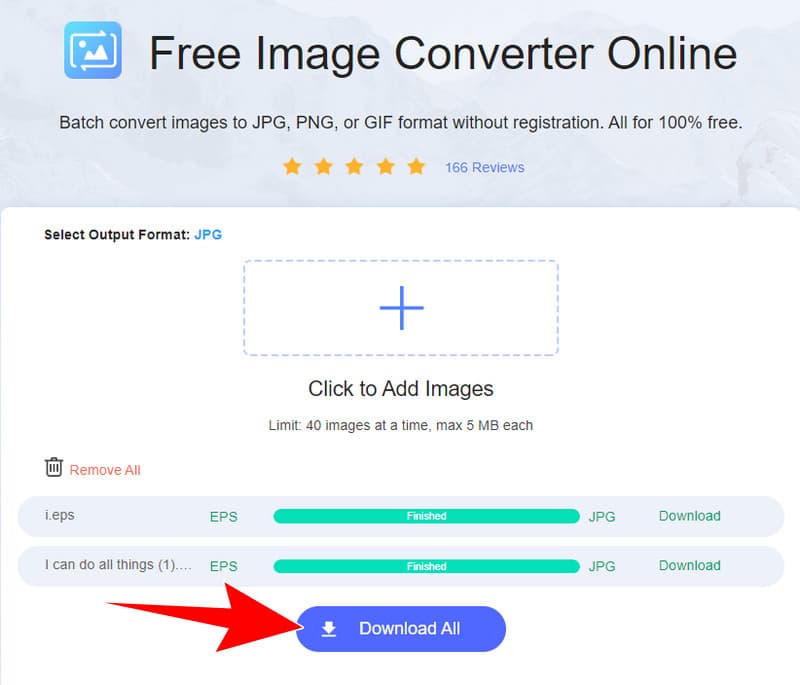
ステップ 2. サイトにアクセスしたら、Select Output Format(出力形式を選択)セクションで出力形式として JPG を選びます。続いて、プラスボタンをクリックして EPS ファイルをアップロードします。必要なだけ複数ファイルをアップロードできます。
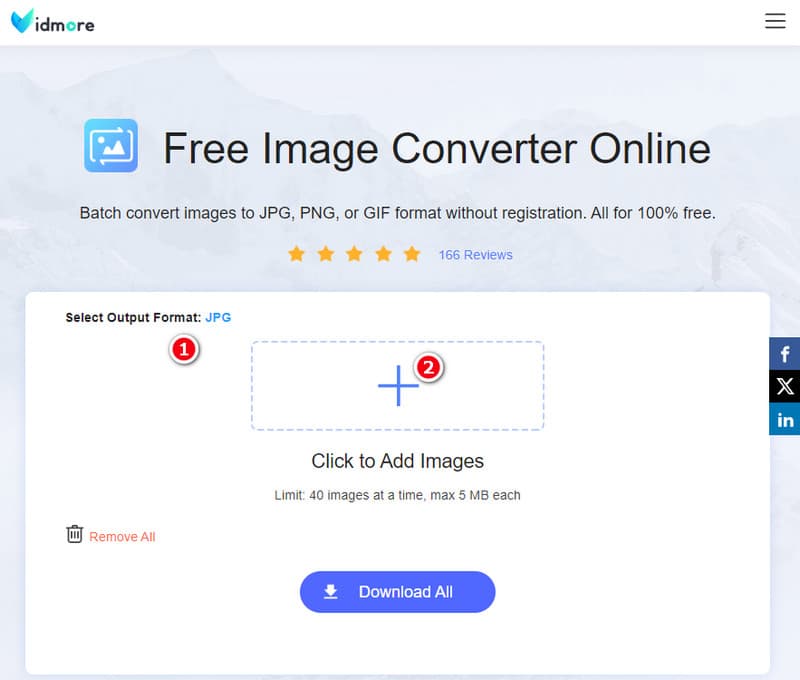
ステップ 3. 取り込みが完了すると、ツールは自動的に変換を開始します。変換が完了したら、Download All ボタンをクリックして、変換されたファイルをまとめて保存します。
最適な対象ユーザー: すべてのレベルのユーザー。
パート 2. Photoshop を使って EPS を JPG に変換する
Adobe ソフトウェアファミリーの一員である Adobe Photoshop は、EPS ファイルを JPEG 形式に変換する便利な手段を提供します。高度なカスタマイズがそれほど必要ない場合や、ユーザーが Photoshop のインターフェースにより慣れている場合に、実用的なソリューションとして機能します。そのため、極めて細かい編集までは求めず、手早く JPG ファイルを EPS に変換したい(あるいはその逆を行いたい)場合に、Photoshop は役立ちます。Illustrator など他のツールほど高度な機能を持たないかもしれませんが、操作がわかりやすくシンプルで、より簡単なグラフィック変換には適した選択肢といえます。そこで、Photoshop で EPS を JPG に変換する手順を以下に示します。
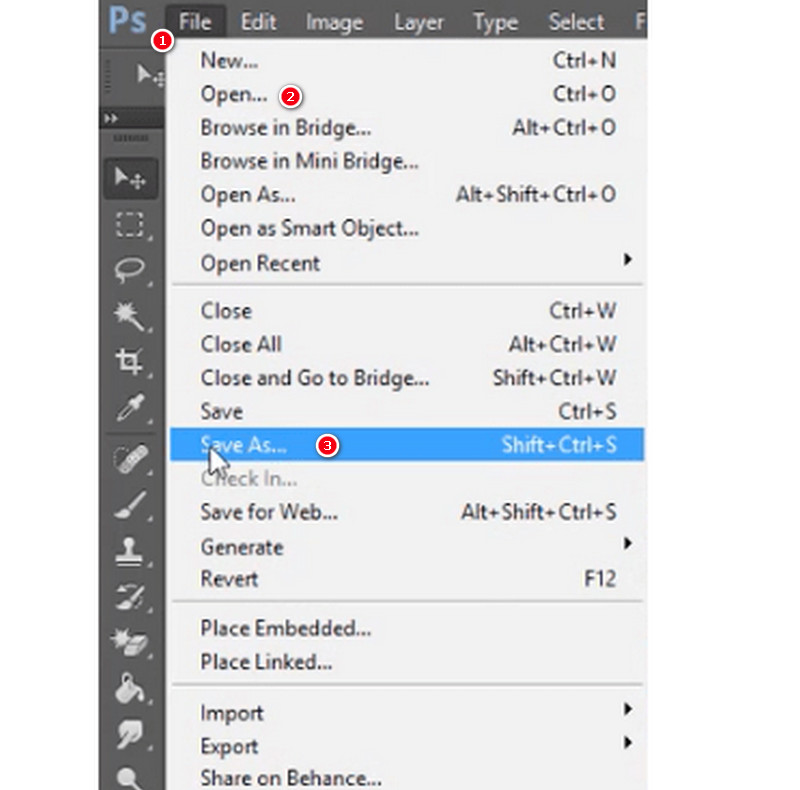
ステップ 1. パソコンで Photoshop を起動し、上部メニューの[ファイル]メニューを開きます。[開く]を選択し、変換したい EPS ファイルを指定します。
ステップ 2. ファイルを開いたら、再び[ファイル]メニュータブをクリックし、今度は[別名で保存]を選択します。[フォーマット]のプルダウンメニューから、出力形式として JPEG を選びます。
ステップ 3. その後、[保存]ボタンをクリックすれば完了です。
最適な対象ユーザー: 中級レベルのユーザー。
パート 3. Zamzar で EPS ファイルを JPG に変換する
Zamzar は、別のオンラインファイル変換サービスで、ある形式から別の形式へファイルを変換できます。画像、ドキュメント、動画など、非常に幅広いファイル形式に対応しているのが特徴です。ただし、EPS ファイルを無料で JPG にオンライン変換する場合、画質が低下する可能性がある点には注意が必要です。EPS は本来、高品質な印刷向けのベクター形式である一方、JPG は主にウェブや一般的な用途に適したラスター形式だからです。どの程度画質が落ちるかは、変換時に設定する解像度や圧縮率などの要素によって変わります。
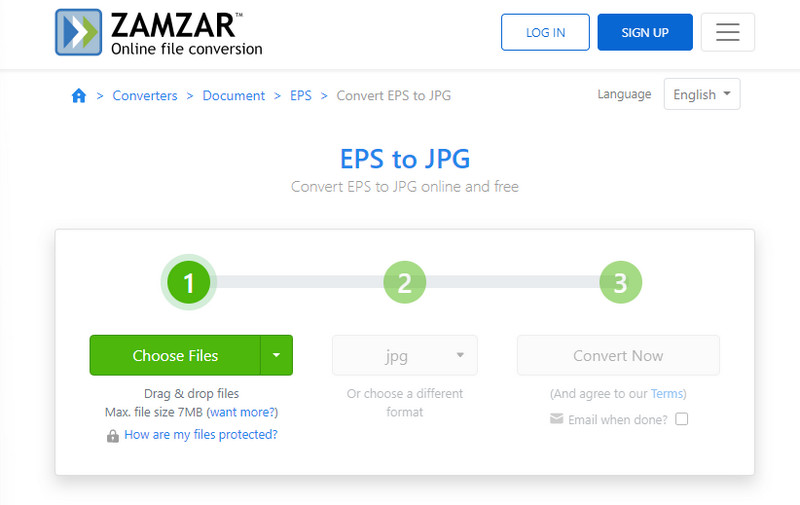
ステップ 1. 公式サイトで[Choose Files]ボタンをクリックし、EPS ファイルをアップロードします。
ステップ 2. 出力形式を JPG に設定します。
ステップ 3. [Convert Now]ボタンをクリックして、ファイルを変換します。
最適な対象ユーザー: 中級レベルのユーザー。
パート 4. GIMP で EPS ファイルを JPG ファイルに変換する
GIMP は GNU Image Manipulation Program の略で、画像編集、画像合成、写真のレタッチなどに使われる無料のラスター型グラフィックエディターです。ただし、GIMP は主にベクター形式である EPS ファイルへの直接対応には制限があり、扱いには多少の制約があります。そこで、GIMP を使って EPS を JPG に変換する手順を知りたい場合は、以下の簡単なステップに従ってください。
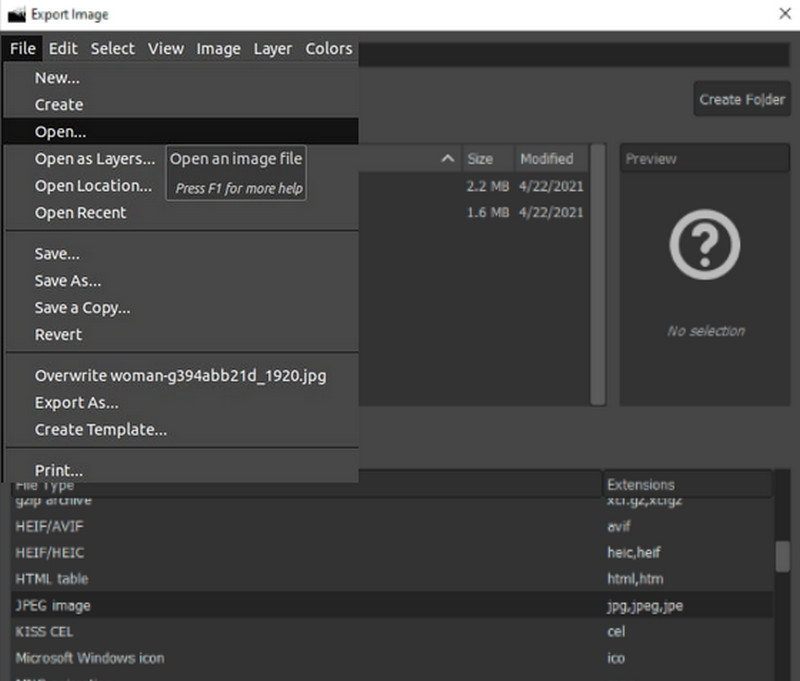
ステップ 1. GIMP を起動し、[ファイル]メニューから[開く]を選んで EPS ファイルを開きます。
ステップ 2. ファイルが読み込まれたら、[画像]>[モード]>[RGB]と進み、画像が RGB カラーモードになっていることを確認します。
ステップ 3. 次に[ファイル]メニューから[名前を付けてエクスポート]を選択します。ファイルタイプで JPEG を選び、その後[エクスポート]ボタンをクリックします。
最適な対象ユーザー: 中級レベルのユーザー。
パート 5. CloudConvert を使って EPS を JPG に変換する
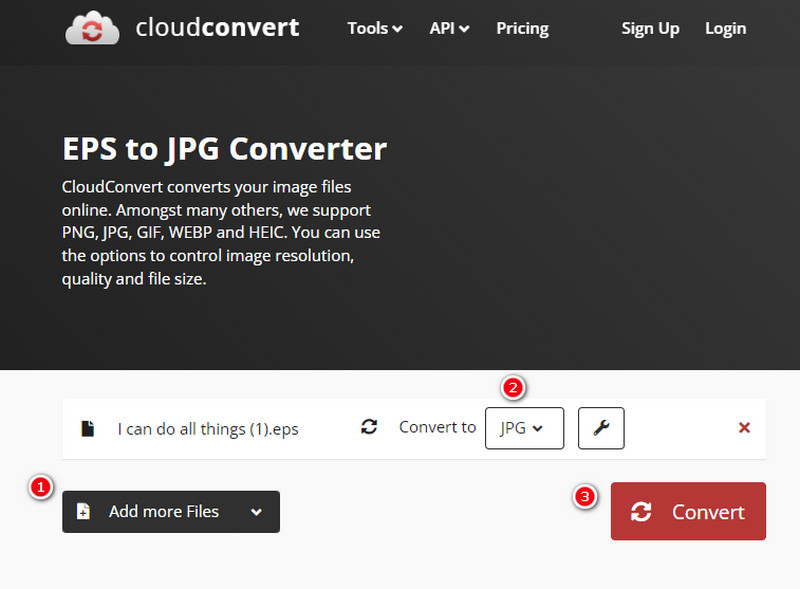
最後に紹介するのは、画像変換作業をシンプルにしてくれる別のオンラインプラットフォームです。CloudConvert は、EPS ファイルを JPG 形式に変換できる、もう一つの使いやすいオンラインツールです。最初に紹介したオンラインツールと同じように、CloudConvert もウェブブラウザー上だけで動作するため、複雑なソフトウェアをインストールする必要がありません。
ステップ 1. ウェブブラウザーで CloudConvert のサイトにアクセスし、[Select File]ボタンをクリックして EPS ファイルをアップロードします。
ステップ 2. その後、希望する出力形式として JPG を選択します。
ステップ 3. そして、Convert ボタンをクリックします。
最適な対象ユーザー: 中級レベルのユーザー。
パート 6. EPS と JPG の変換に関する FAQ
EPS ファイルを開くには?
Adobe Illustrator のようなベクターグラフィック編集ソフトを使って、そのファイルを開くことができます。
EPS ファイルを TTF に変換するには?
既存のフォント形式を変換するには、Vidmore Free Image Converter Online のような専用ソフトウェアを使用する必要があります。
EPS を Adobe Reader で開けますか?
いいえ。Adobe Reader は主に PDF ファイルを閲覧するためのソフトであり、EPS 形式をネイティブにはサポートしていません。
Adobe Illustrator を使って EPS ファイルを JPG に変換するには?
これは、Illustrator を使って EPS ファイルを JPG に変換する方法です。まず、ツールでファイルを開き、「ファイル」タブをクリックして「書き出し」を選択し、その中の「別名で書き出し」を選びます。その後、出力形式として JPG を選択し、書き出し処理を進めます。
まとめ
以上が、画像変換の分野で選択肢となる 5 つの効率的な EPS から JPG へのコンバーターです。これらのツールは、同様の作業を行ったコミュニティメンバーからの推薦をもとに集めました。あとは自分にとって最適なものを選ぶだけです。