包括的なガイドとレビューで解説するEPSからPNGへの変換方法
EPSファイル(Encapsulated PostScriptとも呼ばれる)が、プロ品質の画像印刷には欠かせない形式であることをご存じでしょうか。とはいえ、その重要性にもかかわらず、EPSはPNGなどの一般的な形式ほどには知られていません。そのため、ファイルをEPSからPNGへ変換しておくと、あなたのデザインを一般のユーザーがオンライン上で簡単に閲覧できるようになります。というのも、日常的に使われる多くのプログラムはEPSファイルに対応しておらず、閲覧者やユーザーにとって不便だからです。加えて、形式を変換しておくことは、互換性の問題を解消する現実的な対処法でもあります。ここで、変換を効果的かつ画質を損なわずに行うために、本ガイドが役立ちます。さっそく読み進めて、EPSをPNG形式に効率よく変換する方法を確認していきましょう。

ページコンテンツ
パート1. EPSとPNGの比較
| アスペクト | EPS | PNG |
| 説明 | 高品質な印刷を目的として設計されたベクター画像ファイル形式です。テキストとグラフィックの両方に対応しており、プロフェッショナルな印刷や出版の現場で一般的に利用されています。 | 可逆圧縮に対応したラスター画像ファイル形式です。透明色を保持でき、画質にも優れているため、Webグラフィックやデジタル画像に適しています。 |
| 拡張子 | .eps | .png |
| 圧縮方式 | 圧縮を使用しない | 可逆圧縮でファイルサイズを小さくできる |
| 透過サポート | あり | はい(アルファチャネル対応) |
| 解像度 | 解像度に依存しない | ピクセルベースで解像度に依存する |
| カラー対応 | CMYKおよびRGB | RGB |
| 用途 | プロ用印刷で使用されるイラスト、ロゴなどのベクターグラフィックに最適。 | Webグラフィックやデジタル画像、透明性と可逆圧縮が求められるあらゆる場面に適している。 |
| 互換性 | プロ仕様の印刷・デザインソフトウェアでは広くサポートされているが、すべてのWebブラウザーが対応しているわけではない。 | Web上で広くサポートされており、ブラウザーやソフトウェア間での互換性が非常に高い。 |
パート2. EPSをPNGにオンラインで変換する最適な方法
オンラインで利用できるEPSからPNGへのコンバーターをお探しなら、Vidmore Free Image Converter Onlineがおすすめです。これは、さまざまな画像形式を数秒でシームレスかつ効率的に変換するために設計されたオンラインサービスツールです。変換処理が素早いだけでなく、元のEPSファイルの画質やレイアウトも維持してくれます。
さらにこのツールは、一括処理機能も備えており、複数のEPSファイルを同時に追加して変換できます。1枚あたり最大5MBまで対応しているので、まとめて変換したい場合にも現実的な選択肢になります。
加えて、このWebサービスを利用する大きな利点として、プライバシー保護への配慮が挙げられます。プログラムにアップロードされたすべての画像は、変換処理が完了すると自動的に削除されます。これにより、ユーザーデータの安全性が確保されます。一括変換とプライバシー保護という二つの利点を併せ持つこのサービスは、包括的かつ信頼性の高いEPSからPNGへの変換ソリューションを求めるユーザーにとって理想的な選択肢です。
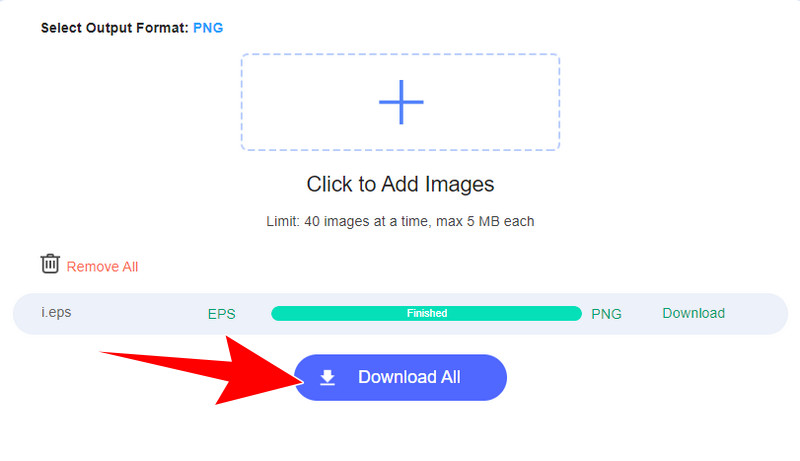
手順1. まず、コンピューターのWebブラウザーからツールのホームページにアクセスします。ホームページに移動したら、「出力形式を選択」セクションでPNGオプションを選びます。
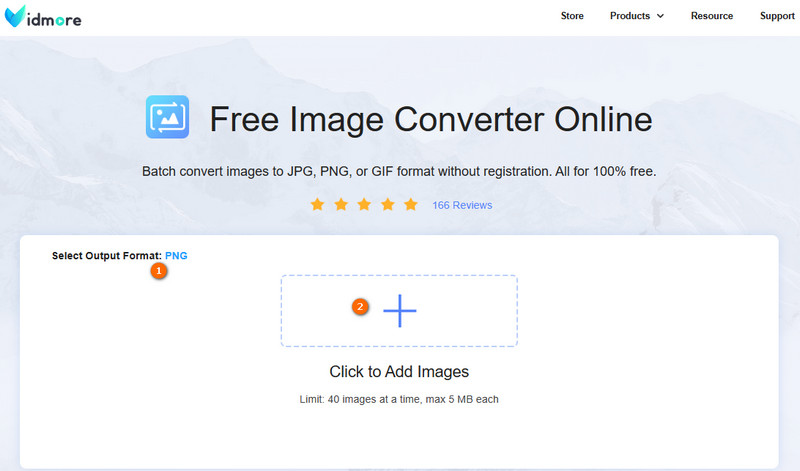
手順2. 続いて、Add Imagesボタンをクリックしてコンピューターのファイルエクスプローラーを開きます。変換したいEPS画像が保存されているフォルダーに移動し、目的のファイルを選択します。あるいは、EPSファイルをドラッグ&ドロップして追加することもできます。
手順3. アップロードが完了したら、個別にPNG画像ごとのDownloadボタンをクリックして保存するか、一括変換した場合は「Download All」ボタンを選択して、無料でEPSをPNGにまとめてオンライン変換することもできます。
パート3. Windows 10/11およびmacOS X以降でEPSファイルをオフラインでPNGに変換する方法
オフラインでEPSからPNGに変換したい場合は、次に紹介する2つのツールが最適です。
1. Adobe Illutstrator
評価: 4.3
主な機能:
- ベクターグラフィック編集。
- 画像トレース。
- サイズ変更とスケーリング。
- バッチ処理。
- アートボードオプション。
おすすめ用途 ベクターグラフィックの作成。
変換処理において、Adobe Illustratorはベクター画像の細部を忠実に保持します。これにより、元のベクターグラフィック(EPSファイル)の鮮明さとスケーラビリティを維持したまま、高品質なPNGファイルを作成できます。また、本ソフトには、好みに合わせて変換設定を調整できるツールや機能が用意されています。これにより、EPSからPNGへの移行をスムーズに行え、最適な結果を得ることができます。こうした柔軟性と精度の高さから、Adobe Illustratorは、より洗練された詳細な画像変換を求めるユーザーに選ばれることが多いツールとなっています。
Adobe IllustratorでEPSをPNGに変換する方法
手順1. コンピューターでAdobe Illustratorを起動します。
手順2. 「ファイル」メニューから「開く」をクリックし、変換したいEPSファイルを選択して開きます。
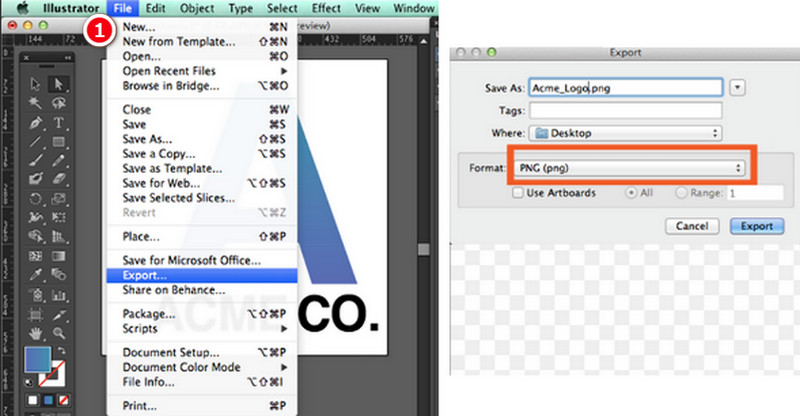
手順3. 「ファイル」>「書き出し」から「別名で書き出し」を選択します。形式としてPNGを選び、必要に応じて設定を調整します。最後に、「書き出し」または「保存」ボタンをクリックして、新しいファイルを変換・保存します。
2. Photoshop
評価: 4.2。
主な機能:
- バッチ処理。
- カラーモード。
- メタデータ管理。
- 解像度設定。
- 画像圧縮。
おすすめ用途 写真編集およびデザイン。
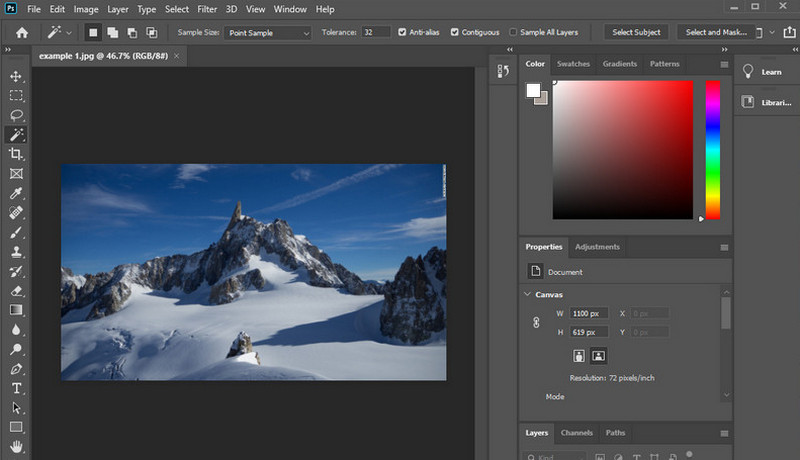
次に紹介するツールはAdobe Photoshopです。これは、EPSやPNGを含むさまざまなファイル形式に対応した高機能な画像編集ソフトです。変換専用のソフトではありませんが、ラスタ画像ファイルをベクター画像に変換することも可能です。すでにこのエディターをデバイスにインストールしていて、PhotoshopでEPSをPNGに変換したい場合は、以下の情報を参考にしてください。
PhotoshopでEPSをPNGに変換する方法
手順1. 「ファイル」をクリックし、「開く」を選択します。変換したいEPSファイルを探して選択し、「開く」をクリックします。
手順2. 画像が読み込まれたら、必要に応じて編集機能を使って調整します。編集が完了した、あるいは変更の必要がない場合は、最終ステップに進みます。
手順3. 再度「ファイル」メニューに戻り、「別名で保存」を選択して、形式を「Photoshop DCS 2.0」に変更し、画像をEPSとして書き出します。
単純な変換だけでなく、Photoshopでもっと高度な画像編集スキルを身につけたい場合は、次のヒントが役立つでしょう。
パート4. EPSからPNGへの変換に関するFAQ
EPSはPNGと似ていますか?
EPSとPNGはいずれも画像によく使われるファイル形式ですが、それぞれ用途が異なり、特徴も明確に異なります。
EPSファイルを画像として保存するには?
EPSファイルをより一般的な画像形式に変換するには、さまざまな画像編集ソフトや、Vidmore Free Image Converter Onlineのようなオンラインコンバーターを利用できます。
EPSはPhotoshopのファイルですか?
いいえ。Adobe Photoshop は EPS ファイルを開いて編集することができますが、EPS は Photoshop 専用の形式ではありません。ただし、Photoshop は EPS ファイル内のベクター要素とラスター要素の両方をサポートしています。
まとめ
上記で紹介したプログラムはいずれも、EPSをPNGに変換するのに十分な機能を備えています。基本的な変換手順はどれも共通していますが、コスト面の負担を抑えつつ、さまざまなOSで柔軟に使えるツールを選ぶのであれば、オンラインで利用できるVidmore Free Image Converter Onlineが実用的な選択となるでしょう。