メディアファイルをGIFに変換:動画をGIFに変換する便利な方法
GIFは、特にソーシャルメディアサイトで動画を共有する場合に、アニメーション画像を通じて多くの情報を伝えるのに最適な手段です。今の時代、人々は長い動画や画像の羅列よりも、短くて面白いコンテンツを見ることに夢中になりがちです。どれだけ内容の濃い動画でも、視聴者が平凡だ・退屈だと感じれば、再生回数は伸びにくくなります。もしあなたの目的が、短くて意味のあるビジュアル情報でより多くのユーザーに訴求することであれば、動画をGIFに変換するのがおすすめです。そこで本記事では、WEBM を GIF に変換したり、その他のメディアファイルをGIFとして保存したりするための最適な方法をリサーチしました。


執筆前に行っている、ソフトウェアの検証方法について:
免責事項:当サイトのコンテンツはすべて編集チームの人間が執筆しています。執筆前には、そのトピックについて十分なリサーチを行います。その上で、ツールの選定とテストに1〜2日かけています。テストでは、デバイスやシステム要件、機能、使い勝手などを確認します。より網羅的な検証を行うため、G2 や Trustpilot といったレビューサイトも参照し、実際のユーザーの体験談を参考にしています。
パート1.Windows&Mac向けおすすめGIFコンバーター
縦向き動画を横向きに簡単変換できるため、スキルレベルを問わず誰でも扱いやすいのが特長です。
最初にご紹介するのはVidmore 動画変換です。これは、動画・音声を変換できるソフトで、動画をGIFに変換することもできます。ツールに搭載されたGIFメーカー機能によって、短い動画クリップはもちろん、長い動画もすぐにGIFへ変換できます。Vidmore Video Converter は一般的な動画・音声変換ソフトにとどまりません。ビデオエンハンサー機能も備えており、必要な編集機能を幅広く利用できます。動画のトリミングや分割、明るさ・色相・彩度・コントラストなどのビジュアル調整も可能です。Vidmore Video Converter を使って MOV を GIF に変換したり、その他のメディア形式をGIFに変換したりする手順は、以下の詳細ガイドをご覧ください。
価格: $29.95/PC(1年間有効)
対応OS: 本ツールは Windows 7 以降の Windows パソコンに対応しています。Macユーザーの場合は、macOS Sierra 以降のバージョンに対応しています。
ステップ1:Video Converter をダウンロード・インストール
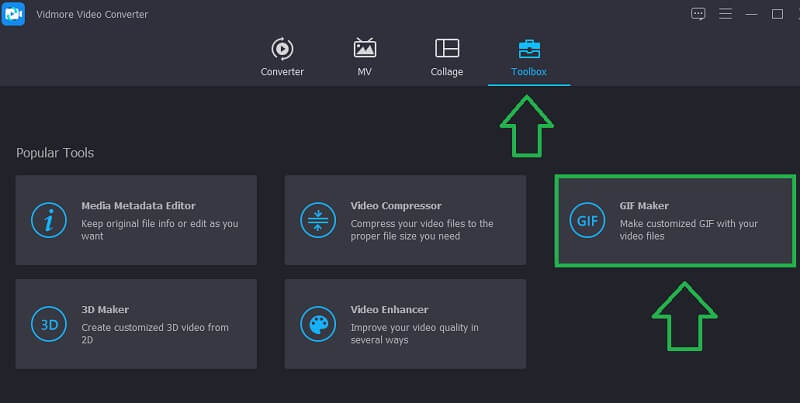
プログラムをパソコンにダウンロードしてインストールします。インストールが完了したらアプリを起動し、ツールボックスタブに移動します。オプションから GIF メーカーを選択し、動画をアップロードします。
ステップ2:動画ファイルをアップロード
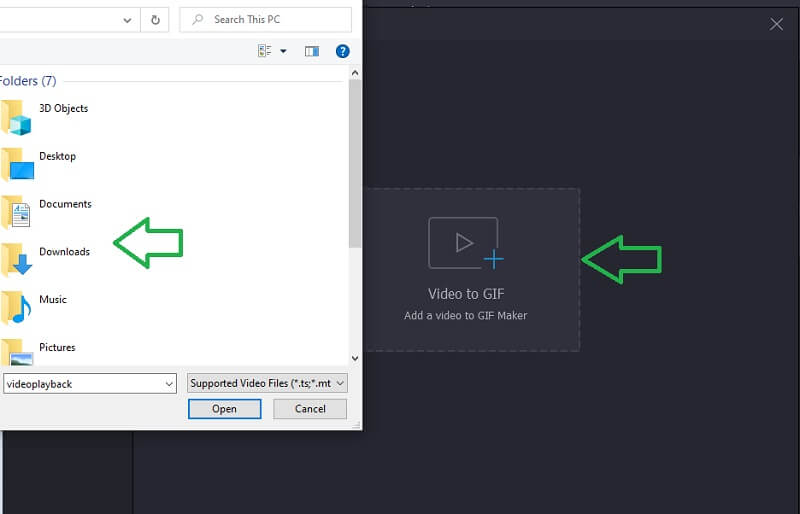
次に動画からGIFボタンをクリックし、GIFに変換したい動画をローカルフォルダーから選択します。すると、別パネルに動画が読み込まれて表示されます。
ステップ3:動画をトリミング
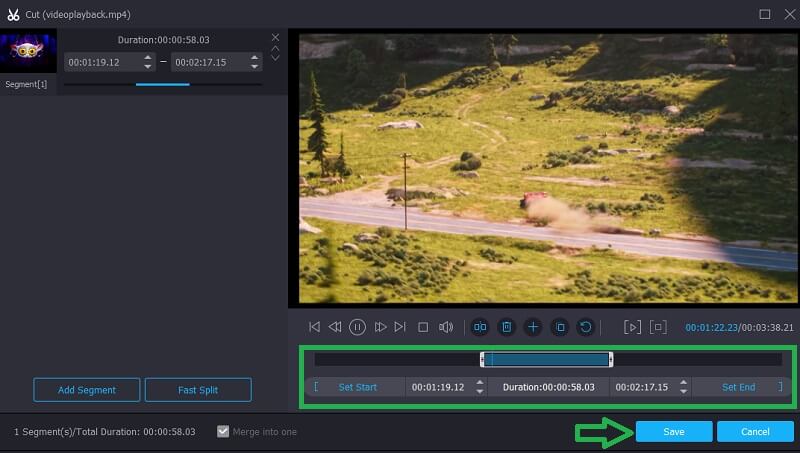
動画が長く、カットしたい場合は、カットボタンをクリックして、動画の一部分を選択します。タイムラインバーをドラッグするか、開始時間と終了時間を手動で設定することもできます。編集が終わったら、保存をクリックして変更内容を適用します。
ステップ4:動画をGIFに変換
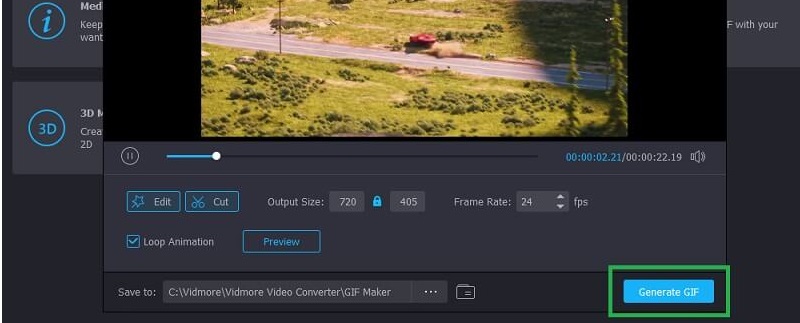
次に、GIFを保存したい保存先フォルダーを指定し、GIFを作成ボタンをクリックします。数秒待てば、変換された動画がプレビューできる状態で用意されます。
2. Free Online Video to GIF Converter
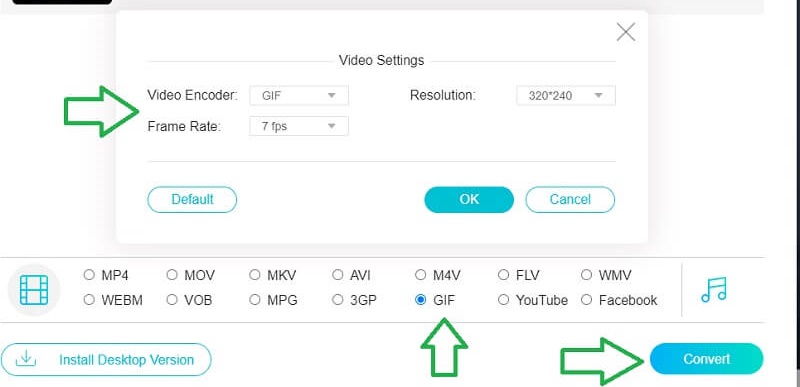
無料で使えるオプションとしては、Vidmore のFree Online Video to GIF Converterが最適かもしれません。WEBM を GIF に変換できるほか、さまざまな動画・音声形式に対応し、多くの出力形式をサポートしています。さらに、GIFのパラメーターを設定でき、フレームレートを好みに合わせて調整可能です。ニーズに応じて 6 / 7 / 8 fps から選択できます。このツールの使い方をよりよく理解するために、以下の簡単な手順に従ってください。
ステップ1. ツールのランチャーをダウンロードしてインストールします。
ステップ2. ランチャーのインストールが完了するとすぐに、Webアプリが変換したい動画の選択を求めてきます。
ステップ3. 次に、動画形式の一覧からGIFを選びます。変換プロセスに入る前に、歯車アイコンをクリックすると、変換したい動画のフレームレートを変更できます。
ステップ4. 設定が完了したら、変換をクリックし、保存先フォルダーを選択します。数秒で処理が完了します。
3. Movie to GIF
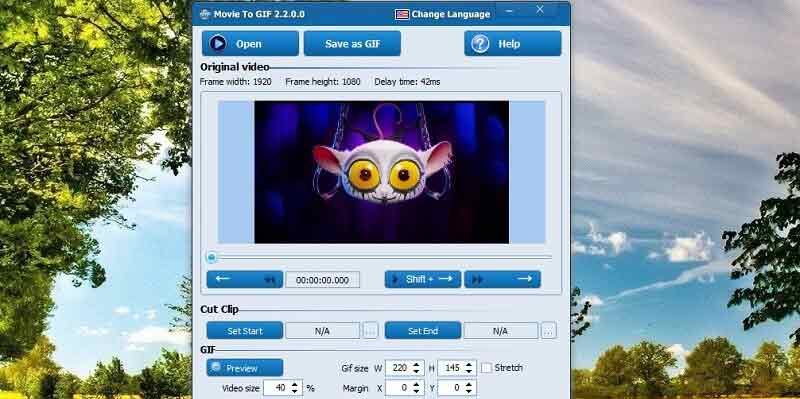
お気に入りの映画のワンシーンをGIFに変換できるアプリを探しているかもしれません。そのような場合は、Movie to GIF がぴったりです。このツールの特長は、インターフェースがとてもシンプルな点です。GIF作成に必要な機能は、メイン画面からすぐにアクセスできるよう整理されています。また、クリップのカット、再生速度やフレーム数、ループ回数などを調整することも可能です。以下のガイドに従って、このGIFコンバーターの使い方を確認してみてください。
4. Any GIF Animator
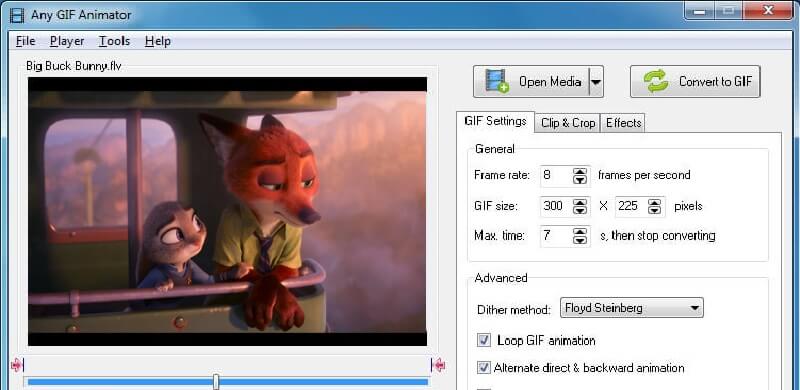
もうひとつ検討したいプログラムが Any GIF Animator です。これは、動画や画像をGIFに変換するのに適したデスクトッププログラムです。静止画像でもアニメーション画像でも、どちらの処理も行えます。さらに、さまざまなオンラインソースから自在にGIFを作成でき、制限なくGIF作りを楽しめます。
パート2.iOS/Android向けおすすめGIFコンバーターアプリ
1. Gifx
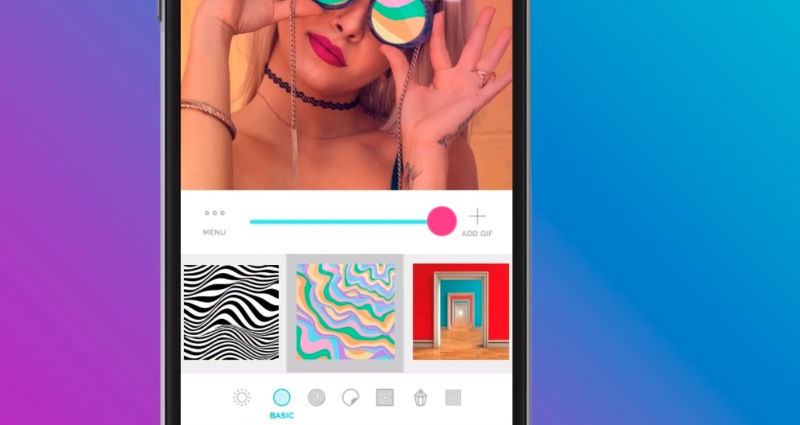
スマートフォンで画像や動画ファイルをGIFに変換したい場合は、Gifx がおすすめです。iPhoneやiPad向けに提供されており、強力なGIFカスタマイズ機能が多数搭載されています。音楽をGIFに追加したり、マスク効果を加えてユニークなGIFに仕上げたりできます。なかでも便利なのは、iPhoneから直接アップロードして画像からGIFを作成できる点です。さらに、フィルター、グラデーション、背景、ステッカーなど、さまざまなエフェクトを使ってクリエイティブなGIFを作成できます。
2. Giffer
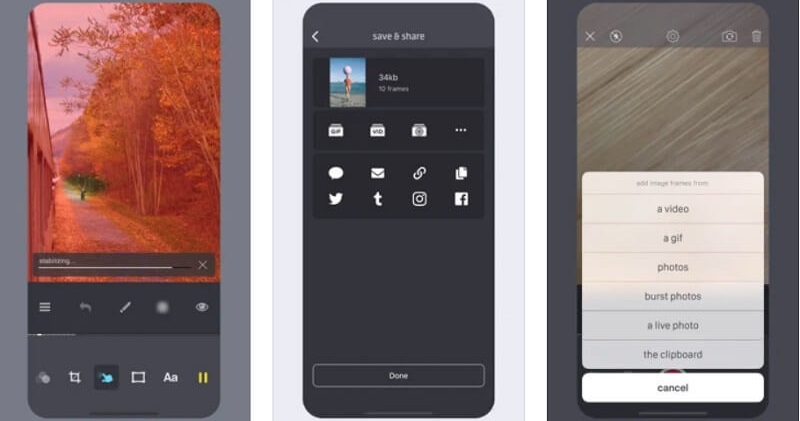
iPhoneに保存した高画質な写真を、面白いアニメーション画像にしたいなら、Giffer はまさにそのために開発されたアプリです。25種類以上のフィルターにアクセスでき、印象的で美しいGIFを作れます。よりパーソナルなGIFにしたい場合は、ツールがサポートする多彩なフォントスタイルを使ってテキストを追加することも可能です。オリジナルのGIFでも、ビジネス用途のプロフェッショナルなGIFでも、Giffer は優れた選択肢です。
3. Giphy Cam
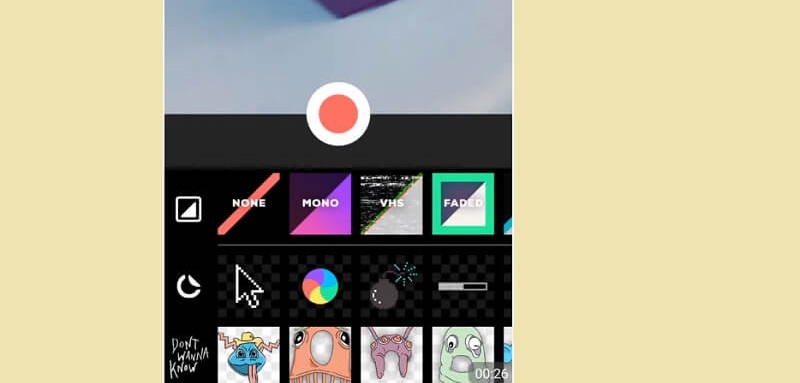
PNG を GIF に変換したり、動画からクリエイティブなアニメーションGIFを作成したりできる別のモバイルアプリが Giphy Cam です。このツールは Android デバイスで問題なく動作します。同様に、GIF編集に使えるユニークで遊び心のあるエフェクトが多数搭載されています。さらに、このアプリにはアプリ内課金が一切ありません。そのため、搭載されている機能をすべて無料で利用できます。
パート3.おすすめGIF変換サイト
| ソリューション | かんたんな編集ツール | 変換速度 | 有料/無料 |
| GIFS.com | 1. スタイリッシュで操作しやすいインターフェース 2. 別のGIFの上にGIFレイヤーを重ねられる | 1秒未満で動画を変換できる | 無料ですが、機能に制限があります。有料版ではウォーターマークを削除できます |
| Giphy(ギフィ) | 1. YouTube や Vimeo の動画を GIF に変換できます。 2. キャプションにさまざまなアニメーションやスタイルを適用できます | GIF の処理に3秒以上かかります | 無料ですが、すべての機能を使うには登録が必要です |
| CloudConvert(クラウドコンバート) | 1. WEBP を GIF に変換できます。 2. 動画、音声、ドキュメント、CAD、ベクターなどに対応しています。 | 3秒未満で変換を完了します | 動画や音声ファイルを無料で変換できます |
| Zamzar | 1. WEBP から GIF への変換に最適です 2. 圧縮プリセットや動画プリセットを含む、幅広い形式に対応しています | 動画の変換に5秒以上かかります | 無料ですが機能に制限があります。Pro 版ではより高速な変換が可能です |
| Convertio | 1. ローカルおよびクラウドストレージからファイルをアップロードできます 2. 動画を GIF に変換します URL を利用して変換できます | 3秒未満で動画を GIF に変換します | 無料ですが制限があります。軽量版・基本版・無制限版など、それぞれに利点があります。 |
| Ezgif(イージーギフ) | 1. 多機能な GIF 作成ツールです 2. アニメーション GIF から白または黒の背景を削除できます。 | 1秒未満で変換を完了します | 完全無料の GIF 作成ツールです |
パート4.GIFコンバーターに関するFAQ
PNGやJPGをGIF形式に変換するのは、アニメーションGIFを作成したり、透過を含む簡単な画像を軽量な形式で共有したりするためなどに利用されます。
PNGやJPGの変換は、通常ボタン、ロゴ、バナー、見出しなどを作成するために行われます。したがって、ウェブサイトを制作していて、こうしたウェブサイト上の要素にGIFを組み込みたい場合は、GIFコンバーターを利用するのがよいでしょう。
圧縮率(圧縮の度合い)は、画像や動画の画質に影響しますか?
はい。画像や動画を過度に圧縮しすぎると、画質に大きな影響が出る可能性があります。圧縮率が低いほど、画像や動画の画質はより鮮明になります。
まとめ
画像や動画をGIFに変換する作業は、決して複雑である必要はありません。そのため本記事では、手軽に作業を完了できる方法をご紹介しました。さらに、さまざまなタイプのユーザー向けに複数のソリューションも紹介しています。デスクトップ、モバイル、オンラインのいずれで変換したい場合でも、選択肢に困ることはないはずです。