HEICをJPGに変換:手間なく共有・閲覧するための簡単ガイド
友人や家族とHEIC形式の写真を共有しようとして、うまくいかずに困ったことがあるなら、あなただけではありません。HEICは高画質かつ省容量の優れた形式ですが、すべてのデバイスとの互換性があるわけではありません。そのため、HEICをJPGに変換することが大きな助けになります。いくつかの簡単な手順を踏むだけで、写真を変換して、あらゆるデバイス間でスムーズに共有・閲覧できるようになります。
幸いなことに、オンライン上にはHEICをJPGに変換できるコンバーターが多数あり、写真を簡単に変換する手助けをしてくれます。ここでは、代表的なコンバーターと、それらがどのように変換作業を簡略化してくれるのか、詳しく見ていきましょう。では、HEICをJPGに変換する方法を一緒に見ていきましょう。

ページコンテンツ
パート1. HEICとJPGの比較
HEIC(High-Efficiency Image Format)とJPG(Joint Photographic Experts Group)は、デジタル画像でよく使われる2つのファイル形式です。どちらの形式にも長所と短所があり、どちらを選ぶかは画像の用途によって異なります。
HEICは、Appleが2017年にiOS 11とともに導入した新しい画像形式です。ほかのファイル形式よりも少ないストレージ容量で高画質の画像を提供できるよう設計されています。HEICはJPGより高度な圧縮アルゴリズムを採用しており、画質を損なうことなく画像ファイルのサイズを小さくできます。
一方、JPGは1990年代半ばから使われている非常に一般的な画像形式です。ほとんどすべてのデバイスやアプリケーションでサポートされているため、さまざまなプラットフォーム間で画像を共有する際に汎用性の高い形式です。JPGは「非可逆圧縮」形式であり、画像内の一部の情報を破棄することでファイルサイズを小さくします。
JPGはより広くサポートされている形式であり、異なるプラットフォーム間で画像を共有する場合に、より適した選択肢です。さらに、JPGファイルはWebブラウザや画像編集ソフトウェアなど、さまざまなアプリケーションで簡単に開いたり編集したりできます。したがって、HEICをJPGに変換する方法を知りたい方は、以下の内容を読み進めてください。
ここでは、HEICをJPGに変換する際のさまざまな観点からの比較を紹介します。
ファイルサイズ: HEICファイルは、JPEGファイルよりもファイルサイズが小さいことで知られています。HEICをJPGに変換すると、JPG形式では異なる圧縮アルゴリズムを使用するため、ファイルサイズは大きくなります。
画質: HEIC画像は、より多くのデータと色深度を保存できるため、JPEG画像よりも高画質です。ただし、HEICをJPGに変換する際、JPG形式の圧縮アルゴリズムの影響で、画質が多少劣化する場合があります。
互換性: JPGは広く受け入れられている形式で、ほぼすべてのデバイスで開くことができます。一方、HEICは比較的新しい形式で、すべてのデバイスでサポートされているとは限りません。HEICをJPGに変換することで、より多くのデバイスとの互換性を確保できます。
編集: 一部の写真編集ソフトはHEICファイルに対応していないため、HEICをJPGに変換しておくと、さまざまなソフトウェアで画像編集がしやすくなります。
パート2. HEICをJPGにオンラインで変換する方法
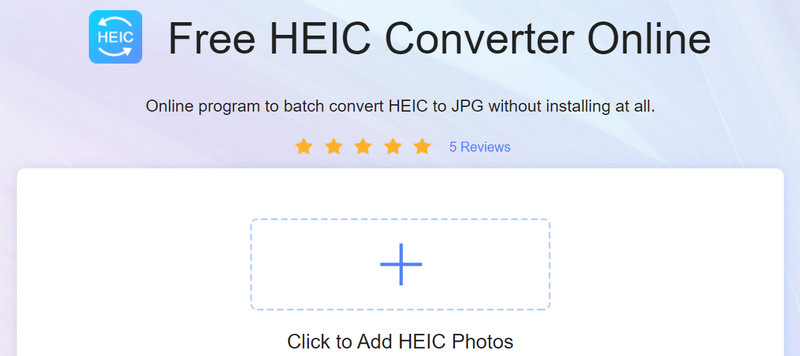
HEIC画像をJPEG形式に変換する必要がある場合は、オンラインコンバーターを利用できます。Vidmore Free HEIC Converter Online は、HEICファイルをJPEG形式に素早く簡単に変換できる、強力かつユーザーフレンドリーなオンライン変換ツールです。HEIC、JPEG、PNG、GIFなど、多くのファイル形式をサポートしています。Vidmore Free HEIC Converter Onlineの大きな利点のひとつは、完全に無料で利用できることです。アカウントを作成する必要もなく、.heicを.jpgに変換できるため、単発の変換や時々利用したい場合にも最適です。
手順1. パソコンで利用可能なブラウザを使って、Vidmore Free HEIC Converter Onlineの公式サイトにアクセスします。
手順2. 次に、Add HEIC ボタンをクリックし、JPEGに変換したいHEICファイルをアップロードします。ファイルを選択すると、自動的に変換処理が開始されます。
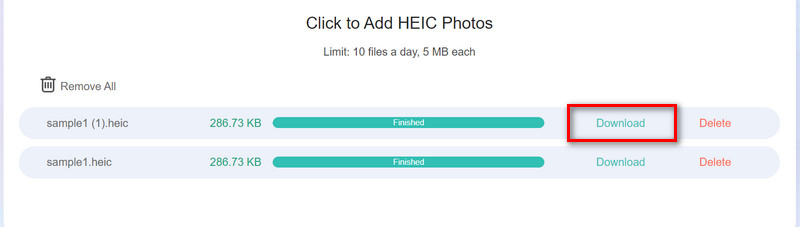
手順3. 変換が完了するまで待ちます。アップロードしたファイルの数やサイズによって、数秒から数分かかる場合があります。
手順4. 変換が完了したら、Download ボタンをクリックして変換済みファイルをダウンロードします。変換されたファイルはJPEG形式で保存されます。HEICをJPGに一括変換することも可能です。以上で完了です。このように、オンラインでHEICをJPGに簡単に変換できます。
パート3. MacでHEICをJPGに変換する方法
Macユーザーであれば、「プレビュー」アプリに馴染みがあるかもしれません。この多機能アプリは、画像の閲覧・編集・変換など、さまざまな用途に利用できます。なかでも便利なのが、HEICファイルをJPEGに変換できる機能です。HEIC形式に対応していないデバイスを使っている相手と写真を共有したい場合などに役立ちます。いくつかの簡単な操作だけで、追加のソフトウェアをインストールすることなく、MacBook上でHEICをJPGにすばやく変換できます。
手順1. HEICファイルをダブルクリックしてプレビューで開きます。プレビューでメニューバーの「ファイル」をクリックし、書き出す を選択します。
手順2. フォーマット もしくは 書き出す形式 のドロップダウンメニューから JPEG を選択します。JPEGファイルの解像度や画質をお好みに合わせて設定します。
手順3. 変換後のファイルを保存したい場所を指定します。保存 をクリックすると、変換ファイルが保存されます。HEICファイルはJPEGファイルに変換され、指定した保存先に出力されます。
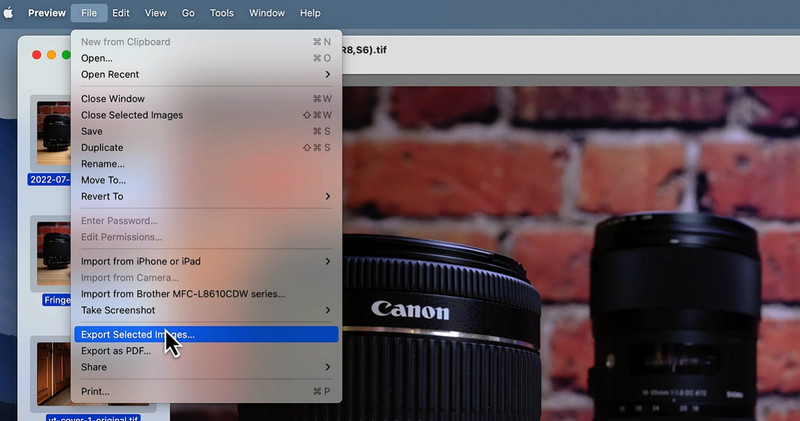
注意: 複数のHEICファイルをまとめてJPEGに変換したい場合は、「ファイル」メニューの すべてを書き出す オプションを利用することで、一括変換が可能です。とても簡単です。このように、Macではプレビューアプリを使ってHEICをJPGに変換できます。
パート4. WindowsでHEICをJPGに変換する方法
Windowsの「ペイント」は、多くのWindowsパソコンに標準搭載されている基本的なグラフィック編集ソフトです。高度な機能はありませんが、画像のリサイズやトリミング、形式の変換といった簡単な作業には十分対応できます。その機能のひとつとして、HEIC写真をJPG形式に変換することができます。これは、HEICに対応していないデバイスで利用したり、他の人と共有したりするために、より互換性の高い形式へ変換したい場合に便利です。シンプルな操作で変換できるため、WindowsパソコンでHEIC写真をJPGに変換したい人にとって、ペイントは手軽で使いやすいツールです。
手順1. パソコンでWindowsペイントを起動します。スタート メニューで ペイント と検索すると見つかります。続いて、ファイル メニューをクリックし、開く を選択します。
手順2. JPGに変換したいHEIC写真を探して選択し、開く をクリックします。
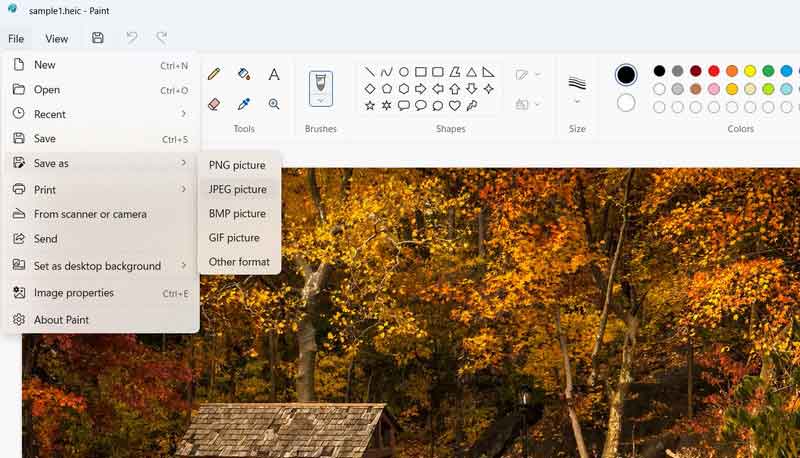
手順3. もう一度 ファイル メニューをクリックし、名前を付けて保存 を選択します。ファイルの種類のドロップダウンメニューから JPEG を選びます。
手順4. 変換後のJPGファイルを保存したい場所を指定します。
手順5. 保存 ボタンをクリックして、変換されたJPGファイルをパソコンに保存します。変換されたJPGファイルは指定した場所に保存され、そこからアクセスできます。なお、この手順では変換後の画像が新しいファイルとして保存され、元のHEICファイルは上書きされないことに注意してください。
パート5. iPhoneでHEICをJPGに変換する方法
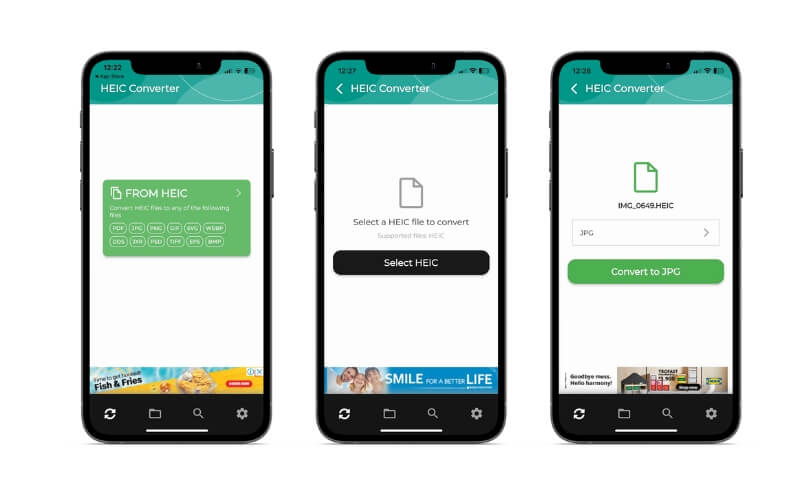
「HEIC Converter, HEIC to JPG」は、iPhone上でHEIC写真をJPG形式に簡単に変換できるApp Storeのサードパーティ製アプリです。HEICは、比較的新しいiOSバージョンでAppleが採用している画像形式で、従来の画像形式に比べて高画質かつ小さいファイルサイズを実現します。しかし、HEICに対応していないデバイスやプラットフォームも存在するため、写真の共有が難しい場合があります。「HEIC Converter, HEIC to JPG」を使えば、HEIC写真を広く互換性のあるJPG形式に変換でき、この問題を素早く簡単に解決できます。
手順1. iPhoneでApp Storeを開きます。HEIC Converter, HEIC to JPG と検索して、アプリをインストールします。
手順2. アプリを開き、写真へのアクセス許可を求められたら許可します。次に、Select HEIC をタップして、変換したいHEIC写真を読み込みます。
手順3. ドロップダウンメニューをタップし、JPG を選択します。その後、Convert to JPGボタンをタップして、変換処理を開始します。
パート6. HEICからJPGへの変換に関するFAQ
JPGをHEICに変換できますか?
HEIC画像コンバーターのツールを利用することができます。ただし、すべてのデバイスやソフトウェアがHEIC形式に対応しているわけではないため、JPGファイルをHEICに変換することが、常に必要であったり推奨されたりするわけではない点に留意してください。
LinuxでHEICをJPGに変換する方法は?
LinuxでHEICファイルをJPG形式に変換するには、help-convert というコマンドラインツールを使用できます。まだインストールされていない場合は、libheif パッケージをインストールしてください。次のコマンドを実行することでインストールできます:sudo apt-get install libelf-examples.
HEICを無料でJPGに変換できますか?
はい、多くの無料オンラインコンバーターやソフトウェアを使って、HEIC を無料で JPG に変換できます。中でも優れたツールのひとつが「Vidmore Free HEIC Converter Online」です。
まとめ
まとめると、写真をHEICからJPGに変換する手順はシンプルであり、特定のデバイスで写真を共有・利用する際の互換性の問題を解消するのに役立ちます。iPhone、Windowsパソコン、Mac、あるいはWebのいずれを利用している場合でも、写真をJPG形式に変換できる簡単なツールがあります。本ガイドで紹介した手順に従えば、HEIC形式の写真をJPGに変換し、より広くサポートされている画像形式の利点を活用できます。