HEICからPNGへ:どのデバイスからでも画像を表示できるようにするには
HEIC(High-Efficiency Image Format)は比較的新しい画像形式で、容量を節約できる点から、iOSやMacユーザーの間で徐々に普及しつつあります。効率的な形式ではあるものの、すべてのデバイスやプログラムがHEIC画像に対応しているわけではありません。このため、とくにHEIC対応デバイスを持たない家族や友人と写真を共有したい場合などに、不便さを感じることがあります。
幸いなことに、HEIC画像を広くサポートされているPNG形式に変換すれば、この問題を解決できます。同じような悩みを抱えている場合は、HEICからPNGへの変換の利点と、HEIC画像をPNGに変換するさまざまな方法について紹介します。詳しく知りたい方は、以下をチェックしてみてください。

パート1. HEIC vs. PNG
HEICとPNGは、それぞれ長所と短所を持つ代表的な画像形式です。名前のとおり、HEICは高効率な形式で、高画質な画像をより小さなファイルサイズで保存できます。そのため、ストレージ容量に制限のあるモバイル端末には最適です。一方、PNGは可逆圧縮形式であり、圧縮時にデータが失われないため、元画像の画質をそのまま保てます。ロゴやアイコンのように透明部分を必要とする画像には、PNGが適しています。
HEICとPNGのどちらにも強みがありますが、デバイスやソフトウェアとの互換性は重要な検討要素です。HEICは比較的新しい形式であり、すべてのデバイスやプログラムが対応しているわけではありません。一方、PNGは長年にわたり使われている形式で、さまざまなプラットフォームで広くサポートされています。もう一つ考慮すべき点は、画像の編集や加工のしやすさです。どちらの形式も編集は可能ですが、透過、レイヤー、カラースペースの対応という点で、PNGのほうが汎用性に優れています。HEIC画像をPNGに変換する方法を知りたい場合は、以下のHEICからPNGへの変換ツールを参考にしてください。
パート2. HEICをPNGに変換する方法
1. Online-Convert
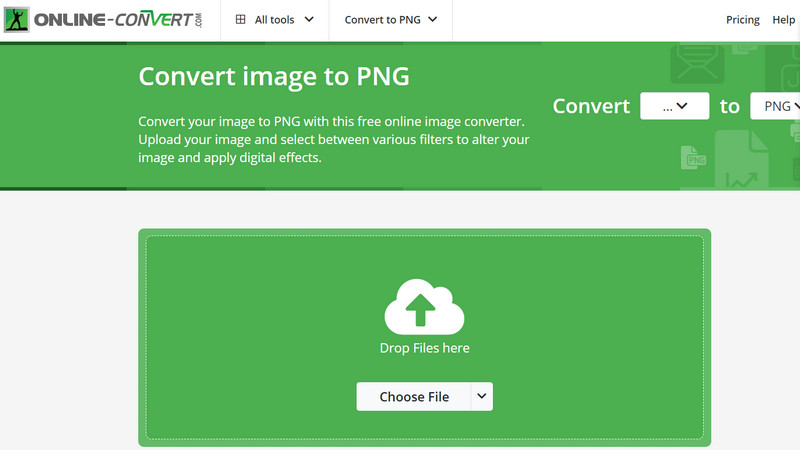
この無料オンラインHEICからPNG変換ツールを使えば、HEIC画像を簡単かつ素早くPNG形式に変換できます。少数の画像を手軽に変換したい人や、ソフトをインストールせずに手間なく利用したい人に最適な方法です。
ステップ1. お好みのウェブブラウザを開き、Online-Convertの公式サイトにアクセスします。
ステップ2. つづいて、Image converter(画像コンバーター)のドロップダウンメニューを開き、Convert to PNGを選択してHEIC画像をPNGに変換できるようにします。
ステップ3. その後、変換用のページにリダイレクトされます。ここでChoose Fileボタンをクリックし、変換したいHEIC写真をアップロードします。
ステップ4. 次に、Startボタンにチェックを入れてHEICからPNGへの変換を開始し、完了したらDownloadボタンをクリックして変換後のPNGファイルをダウンロードします。
2. Adobe Photoshop
Adobe Photoshopは広く利用されている画像編集ソフトで、HEIC画像を開いてPNGを含むさまざまな形式で保存できます。より高度な方法ではありますが、画像の編集や加工のための豊富な機能を備えており、画像編集に高度な操作性を求めるユーザーにとって最適な選択肢です。
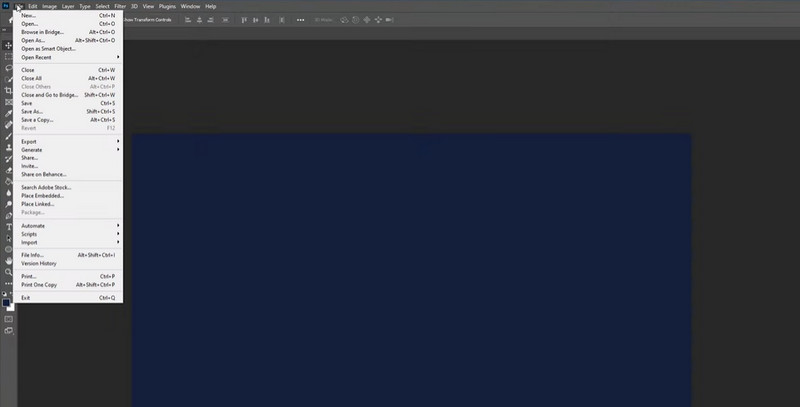
ステップ1. パソコンでAdobe Photoshopを起動します。ソフトが立ち上がったら、FileメニューからOpenをクリックします。
ステップ2. ファイルを参照して、変換したいHEIC画像を選択します。次に、このファイルをPNG Formatで保存します。HEICファイルをPhotoshopで開いた状態で、FileメニューからSave Asをクリックします。Save Asダイアログボックスで、プルダウンメニューから形式としてPNGを選択します。
ステップ3. 最後に、変換されたファイルを確認します。保存処理が完了したら、PNGファイルを保存した場所へ移動し、開いて変換が正しく行われたか確認してください。
3. Vidmore Video Converter
Vidmore 動画変換は、多数の動画・音声形式に対応した優れた変換ツールで、HEIC画像にも対応しています。ツールボックス内に画像コンバーター機能を備えており、HEIC画像をPNG形式に変換できるほか、JPG、BMP、GIFなどの形式にも変換可能です。さらに、複数のHEICファイルを一括でPNGへ変換することも簡単に行えます。使い方を知りたい方は、以下の簡略化したガイドに従ってください。
ステップ 1. Vidmore Video Converter をインストール
下のFree DownloadボタンをクリックしてVidmore Video Converterをパソコンにダウンロード・インストールします。お使いのOSに合ったインストーラーを選択してください。つまり、このプログラムはMac版とWindows版の両方が用意されているため、どちらの環境でも変換が可能です。インストールが完了したら、プログラムを起動します。
ステップ2. ツールボックスにアクセス
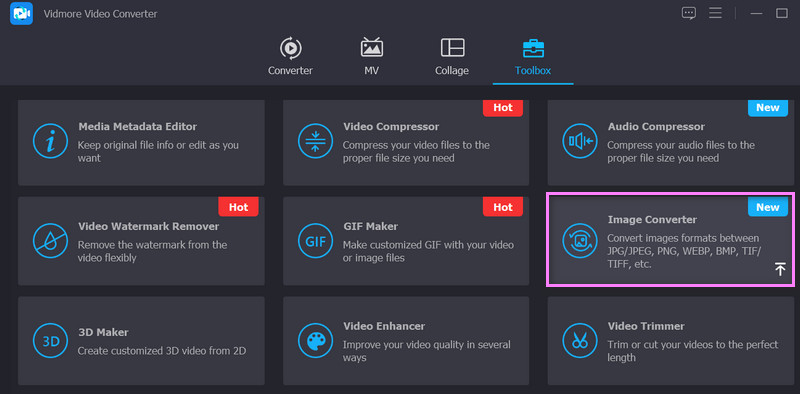
インターフェース上部のToolboxタブをクリックし、Vidmore Video Converterのさまざまなツールにアクセスします。ツールボックス内でImage Converterオプションを選択します。すると、HEIC画像の出力形式を選べる新しいウィンドウが立ち上がります。
ステップ3. HEICファイルを追加
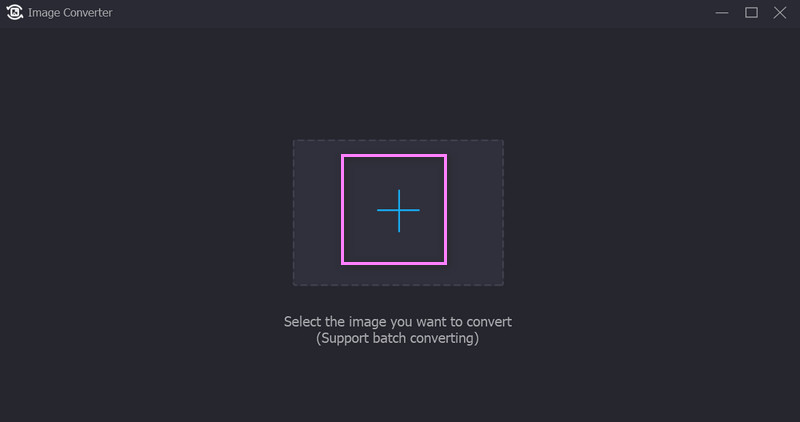
次に、プログラムのアップロード画面にあるPlus(+)アイコンをクリックします。そして、PNGに変換したいHEICファイルを選択します。
ステップ4: 出力形式としてPNGを選択して変換
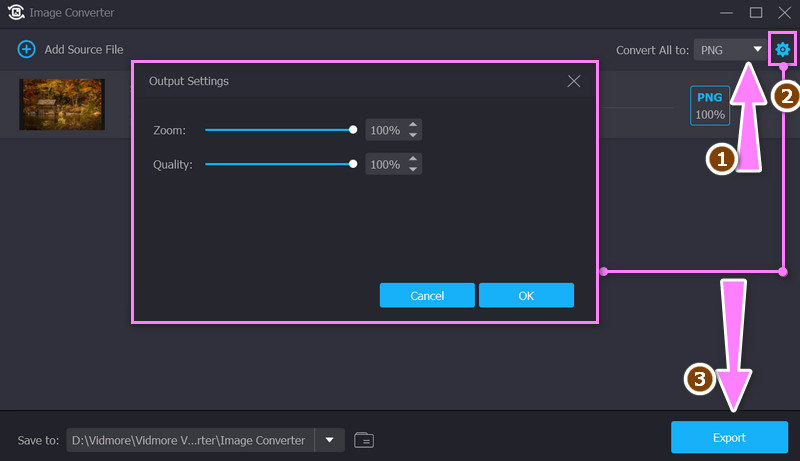
Convert All toのドロップダウンメニューから、出力形式としてPNGを選択します。さらに、settingsアイコンをクリックすると、写真の画質やズームなどをカスタマイズできます。最後に、Exportボタンを押して変換処理を開始します。
パート3. HEICからPNGへの変換に関するFAQ
WindowsでHEICをPNGに変換するにはどうすればよいですか?
本日より、Microsoft Windows の新しいペイントアプリが HEIC 画像に対応しました。これにより、さまざまな画像形式で保存できるようになっています。幸いなことに、HEIC ファイルを PNG 画像として保存することも可能です。
HEICをPNGに変換しても画質は落ちませんか?
HEIC を PNG に変換すると、圧縮方式や色深度の違いにより、画質が多少低下する場合があります。ただし、元の HEIC ファイルの品質が高い場合は、画質の低下はごくわずかに抑えられるはずです。
Windowsで複数のHEICファイルを一括してPNGに変換できますか?
はい、Windows ではバッチ変換ツールを使って、複数の HEIC ファイルを一度に PNG 形式へ変換できます。たとえば、Vidmore Video Converter は HEIC ファイルの PNG への一括変換に対応しています。
まとめ
最終的に、HEICからPNGへの変換に最適なツールは、ユーザーそれぞれのニーズや要件によって異なります。オンラインツールは、少数の画像を素早く変換したい場合に便利な選択肢です。一方、デスクトップソフトは、より柔軟で細かなカスタマイズが可能です。