Discordをオンラインまたはデスクトップで大画面表示にするには
Discordは近年、革新的なプログラムとして人気を集めています。テキスト・音声・ビデオメッセージを友人に送ったり、さまざまな種類のマルチメディアファイルを転送したりできるプラットフォームです。カスタマイズした絵文字やステッカー、サウンドエフェクトを使ったり、自分好みのアバターやステータスを設定したりしながら、チャットや新しい友達作りを楽しめます。これにより、私たちのコミュニケーションは、単なる味気ないテキストだけではなくなります。もちろんテキストだけでなく、Discordは配信機能や音声通話なども備えたプラットフォームです。このとき、自分の端末で小さなウィンドウだけを開いていると、全体像を十分に楽しめない場合があります。このような状況に対応するために、Discordにはサーバー画面やチャットボックス画面を拡大表示する設定も用意されています。ウィンドウのサイズを変更できるだけでなく、全画面表示にすることも可能です。もし「Discordを全画面表示する」方法がわからない場合は、以下を読み進めて、Discordアプリ内やWeb版でウィンドウを拡大・縮小する手順を確認してください。

ページコンテンツ
パート1:Discordとは
Discordについてどのくらいご存じでしょうか。Discord公式によれば、このプラットフォームは、ユーザーが友達と一緒にゲームをしたり、リラックスして過ごしたりできる理想的な場をつくることを目的としています。このコミュニティでは、チャットしたり、一緒にゲームをしたりできます。ログインすると、元々の友人とやり取りできるだけでなく、近くにいるプレイヤーを探して、周囲の人がどんなゲームやゲームモード、ロールで遊んでいるのかを確認し、そのまま参加することも可能です。そのうえ、Discordでは一緒に動画を見たり、音楽を聴いたり、面白い絵文字を共有したりすることもできます。グループチャットでは、音声通話モード、テキストチャットモード、ビデオチャットモードをシームレスに切り替えられます。Discordには多くのパーソナライズ機能もあり、カスタム絵文字やステッカー、サウンドエフェクトなどを利用できます。より多くの友人を惹きつけるために、プロフィールを書いたり、パーソナライズされたステータスを設定したりすることも可能です。さらに嬉しい点として、Discordは高画質かつ遅延の少ないライブ配信機能も提供しています。現在のWindowsおよびMac向けデスクトップアプリに加え、ブラウザから直接利用できるWeb版も用意されています。
パート2:Discordを全画面表示にする必要性
動画再生やライブ配信機能を備えた多くのソフトには、アプリ内のページを画面全体に広げる「全画面モード」があります。この機能はDiscordにも搭載されています。ほかのプレイヤーと交流するとき、とくに一緒にゲームをしている場面では、全画面機能によってゲーム映像の表示を最大限に活かせるため、あらゆるディテールに集中しやすくなり、注意が散りにくくなります。まるでモニター自体のサイズが拡大したかのように感じられ、ほかのプレイヤーとのやり取りの視認性も高まるため、とても理想的に見えます。ただし、この機能が万能というわけではありません。設定を始める際に注意すべき点として、Discordを全画面表示にすると、同時に複数の作業をこなすのが難しくなることが挙げられます。端末の画面に何らかの通知が表示されると、そのたびにDiscordのウィンドウが自動的に最小化されてしまうからです。
パート3:Discord Web版を大画面表示にする方法
DiscordのWeb版では、アプリ版よりも簡単にウィンドウサイズを調整できます。ブラウザ自体のズームサイズを直接変更することもできますし、Discordのページ上でウィンドウの拡大・縮小設定を行うこともできます。以下で、その具体的な手順を詳しくご紹介します。
DiscordのWeb版を大きな画面で表示したい場合は、次の手順に従ってください。
ステップ1. 好きなブラウザでDiscordを開きます。通常どおり利用するには、事前にサインインしておく必要があります。
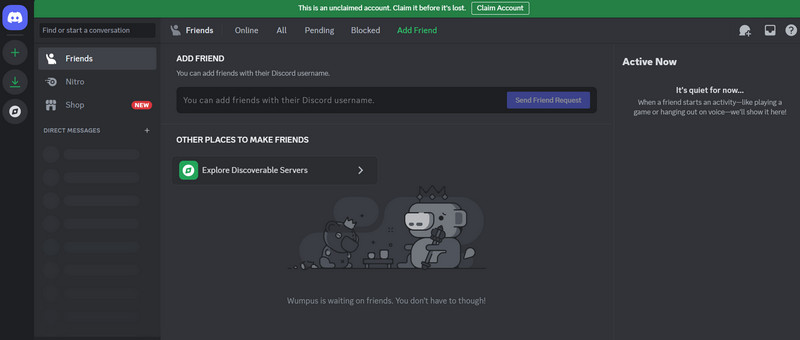
ステップ2. キーボードショートカットを使って、Discordのウィンドウを拡大・縮小することができます。Discordを大きく表示したい場合は、Ctrlキーを押し続けながら「+」キーを押します。「+」を押すたびに、Discordのページが1段階ずつ拡大されます。表示サイズが自分の好みに合ったところでキー操作をやめてください。
ヒント:ズーム後に「大きすぎる」と感じた場合は、Ctrlキーを押しながら「-」キーを押してください。ページのズーム値をデフォルトに戻したいときは、Ctrlキーを押しながら「0」キーを押します。
上記のショートカットのほか、F11キーを押して直接全画面モードに切り替えることもできます。全画面表示を終了したいときは、このDiscordの全画面ショートカットキーをもう一度押してください。
パート4:Discordデスクトップ版を大画面表示にする方法
より充実したサービスを求めるなら、デスクトップ版ソフトウェアのほうが適しています。Discordは現在、Windows・Mac・Linux向けのバージョンを提供しています。ただし、Windows版を利用するには、Windows 7以降が動作している必要があります。
ここでは、Discordデスクトップ版で画面を大きく表示するための手順を紹介します。
ステップ1. パソコンにDiscordアプリをダウンロードしてインストールします。その後、通常どおり利用するためにサインインします。
ステップ2. 画面左下にあるUser Settings(ユーザー設定)アイコンを探します。
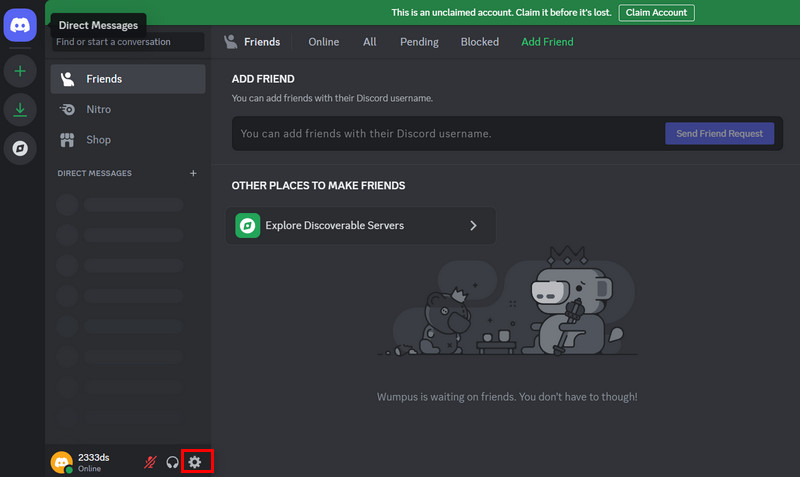
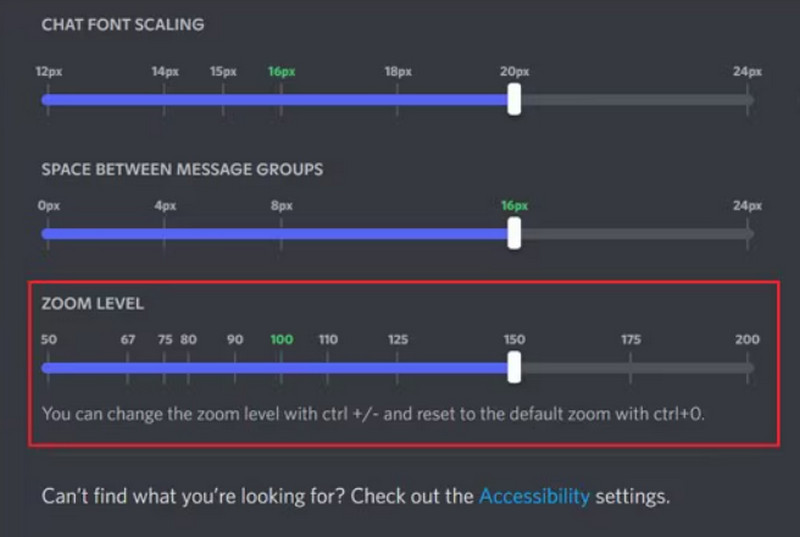
ステップ3. 新しいウィンドウに入ったら、左側のメニューを下にスクロールします。APP SETTINGS > Appearance(外観)を選択し、ページの一番下までスクロールします。
ステップ4. ここでは、Chat Font Scaling(チャットフォントの拡大率)、Space between Message Groups(メッセージグループ間の間隔)、Zoom Level(ズームレベル)を設定できます。これら3つの項目の下にあるスライダーをドラッグすることで、チャットフォントの大きさや拡大の度合いを調整できます。
パート5:Discordチャットにおすすめのファイル圧縮ツール
グループチャットで気に入った画像や動画ファイルを見つけて保存したいのに、ストレージ容量が足りないときは、ツールを使って圧縮することができます。また、グループチャットに送信したいファイルが大きすぎて送信に失敗してしまう場合も、事前に圧縮してから送れば問題を軽減できます。本セクションでは、Discord向けの動画および画像ファイル用の圧縮ツールをご紹介します。
Vidmore Free Image Compressor Online
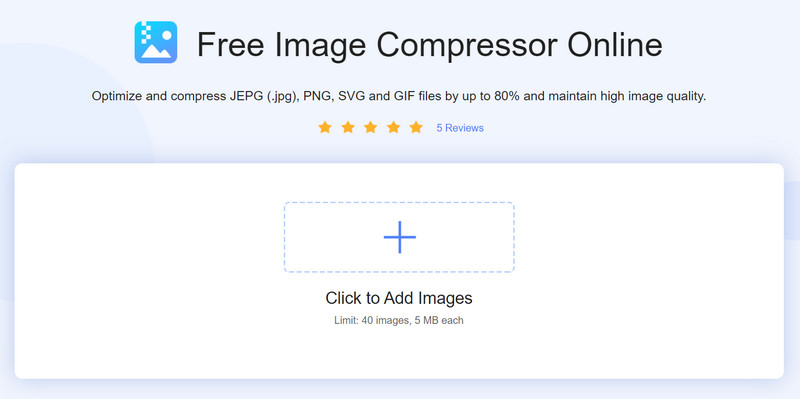
Vidmore Free Image Compressor Onlineは、完全無料で使えるオンライン画像圧縮ツールで、JPG・PNG・SVG・GIFなどの一般的な形式に対応しています。高画質を保ちながら、画像サイズを最大約80%まで圧縮することができます。これほど高い圧縮効率があれば、どのような画像でも問題なく送信できるでしょう。利用にあたってソフトウェアをダウンロードする必要はなく、ブラウザでページを開くだけでOKです。わずか3ステップで操作が完了し、大きなファイルに関する悩みを手軽に解決できます。
Vidmore Free Video Compressor Online
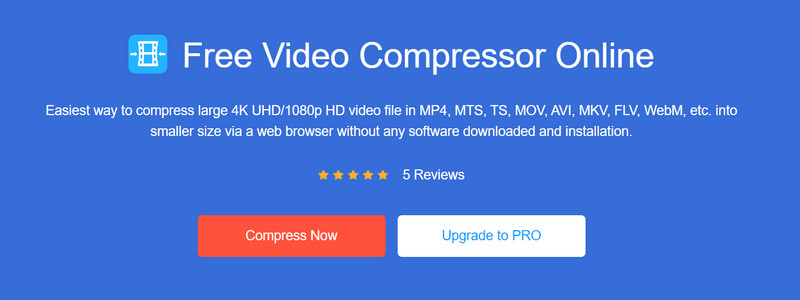
動画ファイルの送信は昔から厄介な作業ですが、とくに動画が長かったり高解像度だったりすると、ファイルサイズは驚くほど大きくなります。そのため、共有中に転送エラーが起こりやすくなります。大きなファイルを共有する場合は、あらかじめ圧縮しておいたほうがよいでしょう。そこでおすすめなのが、Vidmore Free Video Compressor Onlineです。4K UHDや1080p HDなどの大容量動画ファイルも、Web上でそのまま、より扱いやすいサイズへ圧縮できます。ほぼすべての一般的な動画形式に対応しています。オンラインツールでありながら、Vidmore Free Video Compressor Onlineは最大30倍速で圧縮処理を行えます。さらに驚くべきことに、無料ツールでありながら、出力される動画にウォーターマーク(透かし)が一切追加されません。
パート6:Discordを全画面表示にする方法に関するFAQ
DiscordのWeb版でズーム設定を変更すると、アプリ版にも影響しますか?
もちろんそんなことはありません。あなたが行うすべての変更は、現在使用しているバージョンにのみ適用されます。各システムは互いに独立しています。
テキストサイズを変更すると、Discordのズームにも影響しますか?
いいえ、Discordで変更したフォントサイズはチャットウィンドウ内の文字サイズにのみ影響し、画面全体の比率には影響しません。
Discordで大きな画像や動画を送信する方法は?
動画や画像ファイルが大きすぎると、送信が難しくなります。送信する前に、画像用あるいは動画用の圧縮ツールでファイルサイズを縮小しておくことをおすすめします。
まとめ
ここでは、スマートフォンや携帯端末でDiscordを全画面表示にする方法と、ページ比率の大きさを変更する方法を紹介しました。キーボードショートカットに加えて、ページ上の設定アイコンをクリックして操作することもできます。グループチャットで大きな動画や画像ファイルを共有したい場合は、ここでご紹介したファイル圧縮ツールをぜひお試しください。