ICOをPNGに変換:画像ファイルを効率的かつ高速に移行する方法
パソコンにかっこいいアイコンをたくさん集めておくと、とても気分が良いものです。とくにアイコン画像が好きな人にとってはなおさらでしょう。これらのアイコンは通常、ICOファイルという形式で保存されており、デスクトップ上でくっきり鮮明に表示することを目的に設計されています。しかし、これらのアイコンを別の用途で使いたくなったり、より汎用的なPNG形式を好む友人と共有したくなったりすることもあります。アイコンは画質が高いため、そのシャープさやクリアさを保ったまま変換する必要があります。そのためには、高性能なICOからPNGへの変換ツールが必要ですが、これを見つけるのは意外と難しいものです。そこで、私たちがその「探す」作業を代わりに行いました。以下で紹介する最適なツールを使って、ICOを素早く効率的に変換する方法を確認してみましょう。

ページコンテンツ
パート1:ICOとは?なぜPNGに変換するのか
なぜICOをPNGに変換するのか
ICO形式をPNGのような、より互換性の高い形式に変換するのは、アイコンをWindowsデスクトップ以外の場面で使いたいときに重要になります。広くサポートされ多用途に使える画像形式であるPNGには、次のような利点があります。
・プラットフォーム間の互換性が高いためです。PNGファイルはさまざまなデバイスやプラットフォームで高い互換性を持っています。
・PNGは透過をサポートしており、背景を透明にできるためです。
・PNGはロスレス圧縮に対応しており、Webとの相性が良いためです。
パート2:ICOからPNGにオンライン変換する最適な方法
まずは、より手軽にICOからPNGにオンライン変換できるソリューション、Vidmore Free Image Converter Onlineから始めましょう。このWebベースのツールは、JPG、BMP、PNG、JPEG、TIFF、WEBCO、WebP、ICOなど、さまざまな画像ファイルを取り込み、JPG、PNG、GIFといった広くサポートされている形式に変換できます。さらに、シンプルで分かりやすいインターフェースを備えており、変換の専門家だけでなく初心者にも扱いやすい設計です。大きな特長の一つは、変換後の写真が元の画像のクオリティと見た目を保ったままであることです。また、バッチ変換機能により複数の画像を同時に変換でき、しかも超高速な変換に対応しています。このような変換プロセスにより、画像処理にかかる時間を大幅に短縮できます。
さらにうれしいポイントとして、他のオンラインICOからPNGへのコンバーターと異なり、Vidmore Free Image Converter Onlineは広告表示のない作業環境を提供します。加えて、出力される画像にウォーターマークが入らないのも朗報です。興味がわいてきたなら、以下の簡単な手順に従って、手軽に画像を変換してみましょう。
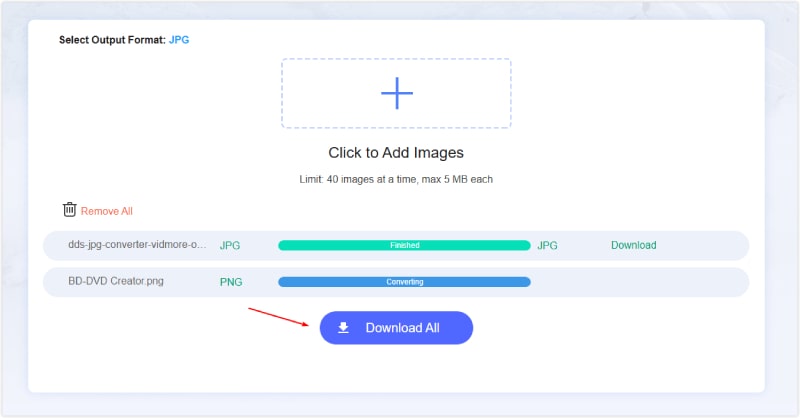
ステップ1. まず、このツールの公式サイトにアクセスします。ページに入ったら、変換先オプションに進み、出力形式としてPNGを選択します。
ステップ2. 次に[追加]ボタンをクリックします。その後、変換したいICOファイルを選択し、[開く]をクリックしてアップロードします。
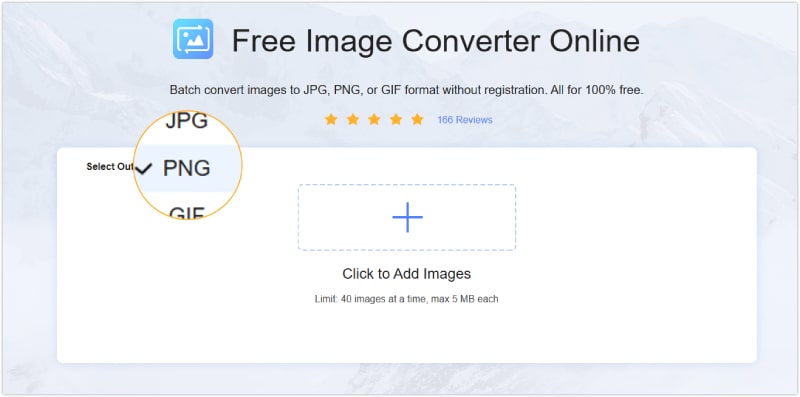
ステップ3. このツールは、選択した画像を自動的にPNG形式に変換することに注意してください。変換後、すべてダウンロードボタンをクリックして、変換された画像をパソコンに保存します。
パート3:WindowsとMacでICOをPNGに変更する方法
Windows向け画像コンバーター
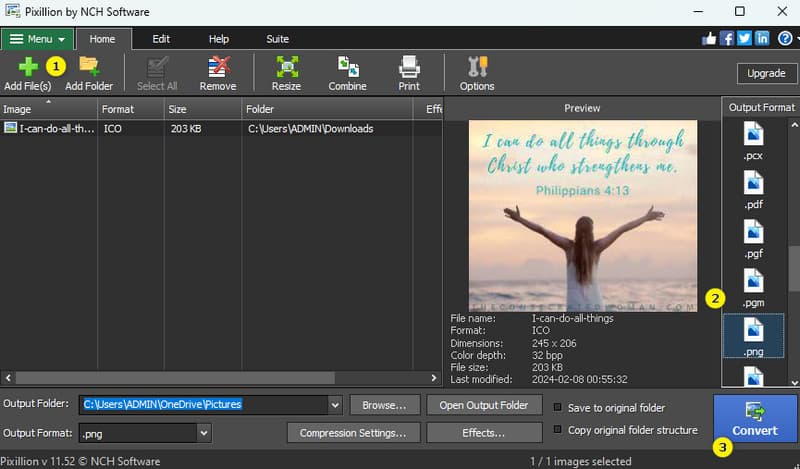
次に、WindowsでICOからPNGに変換するオフライン方法として、Pixillion Image Converterを試してみることができます。このプログラムの優れている点は、一般的な形式から高度な形式まで、さまざまな画像フォーマットを扱えることです。大量の画像を一括で変換したい場合に特に便利です。元の画像の形式が何であっても、Pixillionなら希望する形式に変換できます。出力形式としては、PNG、JPG、PCX、ICO、JPEG、PDFなど、多数のフォーマットをサポートしています。このオフラインソフトがICOファイルを目的のPNGファイルにどのように変換するかを確認したい場合は、以下の手順を参照してください。
ステップ1. Microsoft Storeからソフトをダウンロードし、パソコンにインストールして起動します。
ステップ2. 起動後、Add File(s)ボタンをクリックし、ICOファイルを読み込みます。
ステップ3. 出力形式のセクションでスクロールし、.pngオプションを見つけて選択します。その後、Convertボタンを押して変換を開始します。
メリット
- 変換手順が分かりやすい。
- 画像を一括変換できる。
- さまざまな画像形式に対応しています。
デメリット
- 有料ソフトである。
- 高度な機能がない。
- 対応プラットフォームが限られている。
Mac向け画像コンバーター - プレビュー
プレビューは、Macユーザーにとって優れた選択肢です。メディアファイルを表示するためのソフトであるだけでなく、透過情報を保ったままICOをPNGに変換する即時ソリューションも備えています。驚くことに、プレビューはバッチ変換にも対応しており、複数のICOファイルを一度にPNGなどの希望する形式に変換できます。さらに、画像のリサイズやトリミングといった機能も利用できます。ただし、非プロフェッショナルユーザーにとっては、オプションが分かりにくく、変換操作が難しく感じられる場合があります。そのため、このプログラムでICOからPNGへの変換に困ったときは、専門家のサポートを求めることをおすすめします。
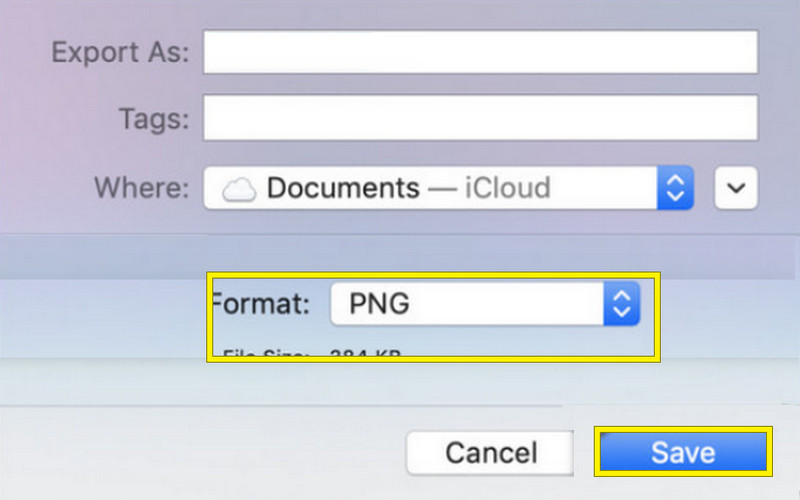
ステップ1. まず、内蔵アプリを検索してICOファイルを開きます。Finderを使ってソフトウェアを検索できます。
ステップ2. 次に、ファイルタブに移動し、書き出すオプションを選択します。
ステップ3. ポップアップウィンドウが表示されたら、フォーマット欄でPNGを選択します。その後、保存ボタンをクリックします。
メリット
- ダウンロードやインストールが不要。
- 変換処理は高速です。
- さまざまなメディアファイルの閲覧に対応している。
デメリット
- 対応している画像形式が限られている。
- インターフェースが直感的とは言えない場合がある。
パート4:ICOとPNGに関するFAQ
ICOからPNGを抽出するには?
ICOからPNGを抽出するには、Vidmore Free Image Converter Onlineを利用できます。ファイルをアップロードすると、このオンラインPNGコンバーターが、出力形式にPNGを選択した時点で自動的にPNGを抽出してくれます。
ICOは透過をサポートしていますか?
はい、ICO(アイコン)ファイルは透過をサポートできます。特にPNGに変換した場合、その透過情報を活かすことができます。
ファビコンにICOの代わりにPNGを使えますか?
はい、ICOの代わりにPNGをファビコンとして使用することは可能です。しかし、ファビコンとしてはICO形式の方がより広くサポートされています。
まとめ
以上で、ICOからPNGへ素早く変換するための、もっとも直接的な方法について理解できたはずです。もし、低コストで使いやすい画像変換ツールを探しているなら、Vidmore Free Image Converter Onlineの利用を検討してみてください。このオンラインソリューションは、分かりやすく無料で使えるだけでなく、シンプルな操作で変換を完了できる点も魅力です。