JFIF を JPG に変換する:失敗しない 5 つの方法
あなたはいま、美術館やサイトデザイン用ポートフォリオに載せる渾身の作品を準備しており、お気に入りの画像ソフトでの編集をちょうど終えたところだとします。しかし保存しようとすると、PNG・BMP・JFIF など、分かりづらいファイル形式の選択肢がずらりと並ぶことがよくあります。複数のデバイスやアプリケーション、異なる形式にしか対応していないシステムを使う場合、画像形式を変換する必要が出てきます。その代表的な作業のひとつが、JFIF ファイルを JPG 形式へ変換することです。両者は密接に関連していますが、形式の違いによって互換性の問題が起きることがあります。この記事では、JFIF を JPG に一括変換する方法と、その変換を簡単に行うためのわかりやすい手順を紹介します。

ページコンテンツ
パート1. JFIF と JPG の比較
JPEG または JPG は Joint Photographic Experts Group(ジョイント・フォトグラフィック・エキスパーツ・グループ)の略称で、一見難しそうに聞こえますが、写真保存分野で広く使われている標準形式なので、特別な知識がなくても扱える、ごく一般的な形式です。JPEG はさまざまな用途で広く使われ、よく知られた画像形式です。一方、JFIF は現在使用されている別の統合ファイル形式で、Joint File Interchanging Format(ジョイント・ファイル・インターチェンジング・フォーマット)の略です。JPG と比べると知名度が低く、理解しづらい形式であるため、混乱を招きやすい面があります。JFIF 形式で保存されたファイルは、専用ソフトでしか表示・操作できないことがあり、その複雑さと扱いづらさが、この形式に対する分かりにくさの大きな要因になっています。
| JFIF | JPG(JPEG) | |
| 略称 | Joint File Interchanging Format(ジョイント・ファイル・インターチェンジング・フォーマット) | Joint Photographic Experts Group(ジョイント・フォトグラフィック・エキスパーツ・グループ) |
| 開発元 | Independent JPEG Group(IJG) | Joint Photographic Experts Group(JPEG) |
| 拡張子 | .jfif | .jpg/.jpeg |
| 用途 | デジタル画像の圧縮アルゴリズム. | JPEG圧縮データを保存するためのファイル形式。 |
| 編集可能 | あり | あり |
| 標準化された構造 | あり | なし |
| 圧縮方式 | 非可逆圧縮(ロッシー圧縮) | 非可逆圧縮(ロッシー圧縮) |
| アニメーション | JFIFファイルはアニメーションをサポートしていません。 | JPEGファイルはアニメーションをサポートしていません。 |
パート2. JFIF を無料で JPG にオンライン変換する方法
Vidmore Image Converter Onlineを使ってJFIFをJPGに変換する
おすすめ用途: ソフトのインストールや会員登録なしで、手軽に画像変換を行いたい場合。
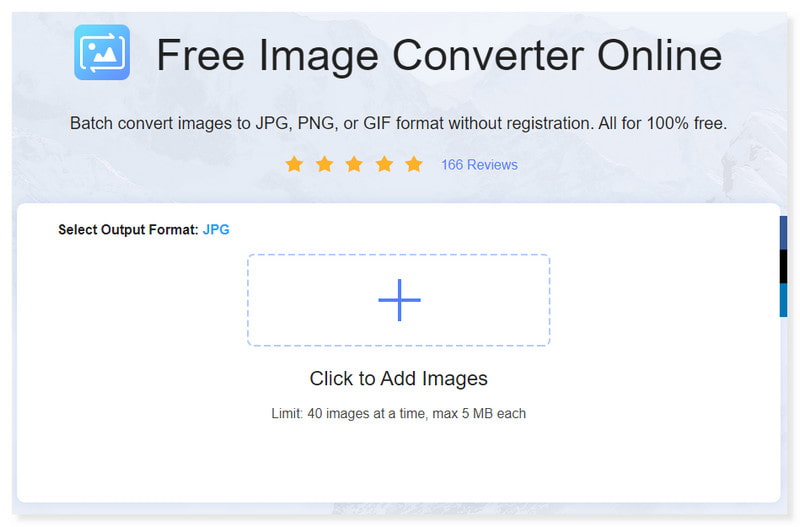
最初に紹介するのは、主要な画像形式に対応した高機能なオンラインツール、Vidmore Free Image Converter Online です。JFIF 画像を JPG など、好きな形式へ数秒で簡単に変換できます。さらに、高性能なアルゴリズムにより、JFIF ファイルを JPG へ一括変換することも可能です。この無料のオンライン画像コンバーターを利用しても、データ窃取やプライバシー漏えいの心配はいりません。アップロードした JFIF 画像は安全な接続で転送され、個人情報が保存・利用されることもありません。JFIF や JPG 以外にも、PNG・HEIC・BMP・GIF・TIF/TIFF など多数の形式に対応しています。以下の手順に従って、JFIF を無料で JPG にオンライン変換する方法を見ていきましょう。
ステップ1. まず、Vidmore Image Converter Online のサイトにアクセスします。変換したい画像をインターフェース上へドラッグ&ドロップします。
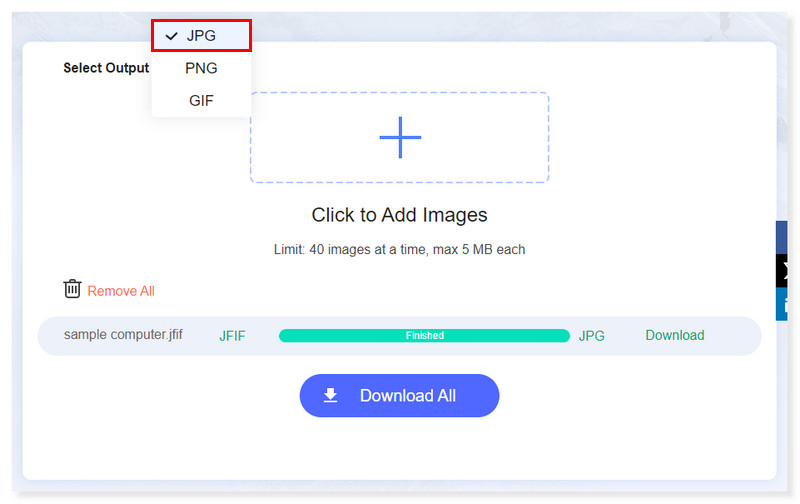
ステップ2. 出力形式を JPG に変更します。画面上のプラスボタンをクリックすれば、JFIF ファイルをさらに追加できます。
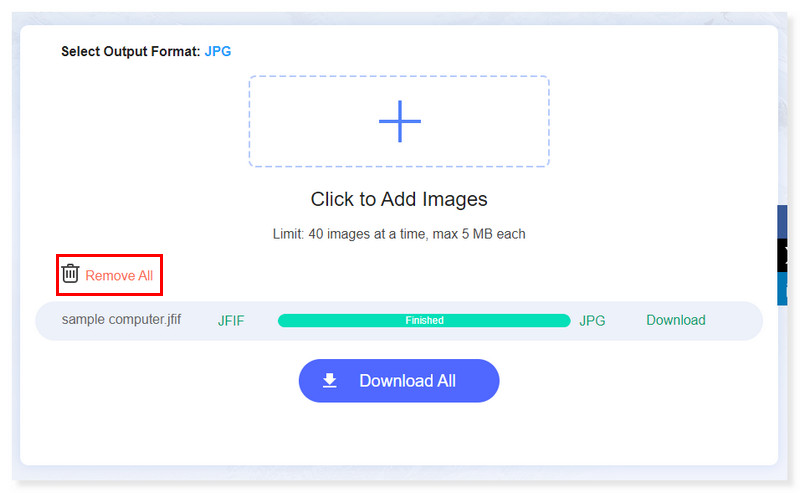
ステップ3. 間違ったファイルをアップロードしてしまった場合は、「Remove All」ボタンをクリックしてすべて削除します。そのあと、正しいファイルを改めて追加しましょう。
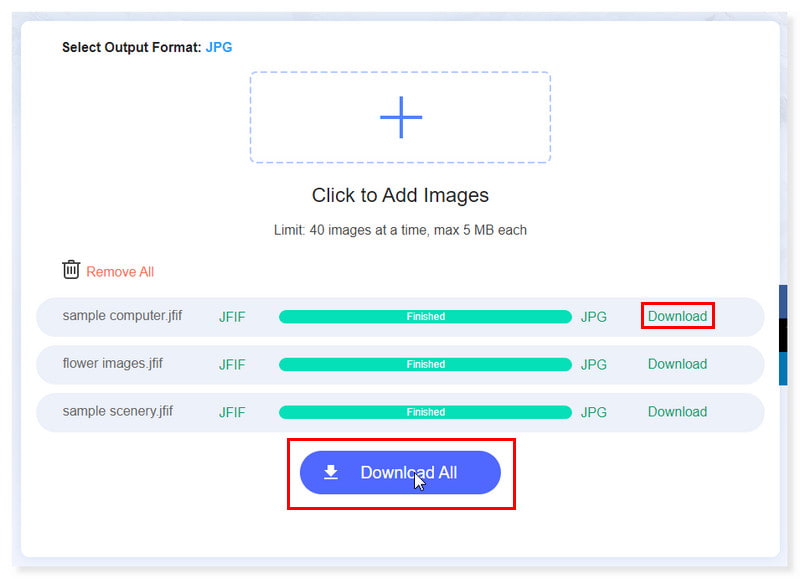
ステップ4. 変換後は、各ファイル横の「Download」ボタンをクリックして個別にダウンロードするか、「Download」機能で一括ダウンロードできます。以上が、この高機能ツールで JFIF を JPG にまとめて変換する手順です。
FreeConvertでJFIFをJPGに変換する
おすすめ用途: 画像だけでなく、動画・音声ファイル・電子書籍なども変換したい場合。
FreeConvert は主要ブラウザーすべてで利用できるオンラインファイルコンバーターです。JFIF から JPG への変換ツールとしても非常に優れています。サイト側では、数時間利用されなかったデータを自動的に削除し、ファイル送信時には 256-bit SSL 暗号化を用いることで、ユーザーのプライバシーと安全性を守っています。JFIF ファイル変換をより理想的な仕上がりにするための高度なオプションも用意されています。ただし、無料版では 1 日あたり 25 回まで、ファイルサイズは最大 1GB までといった制限があります。この制限を解除するには、アカウント登録が必要です。以下に、このツールで JFIF を JPG に変換する手順を紹介します。
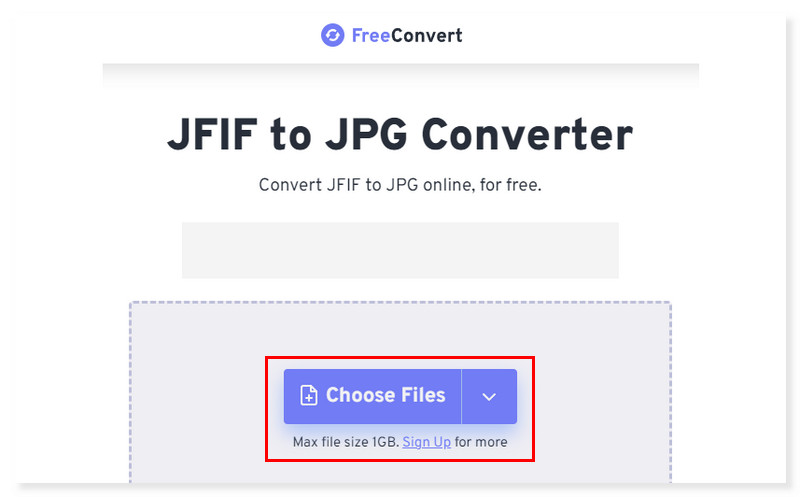
ステップ1. FreeConvert の公式サイトへアクセスします。「Choose Files」ドロップダウンタブをクリックして、変換したい JFIF ファイルが入ったフォルダーを開きます。
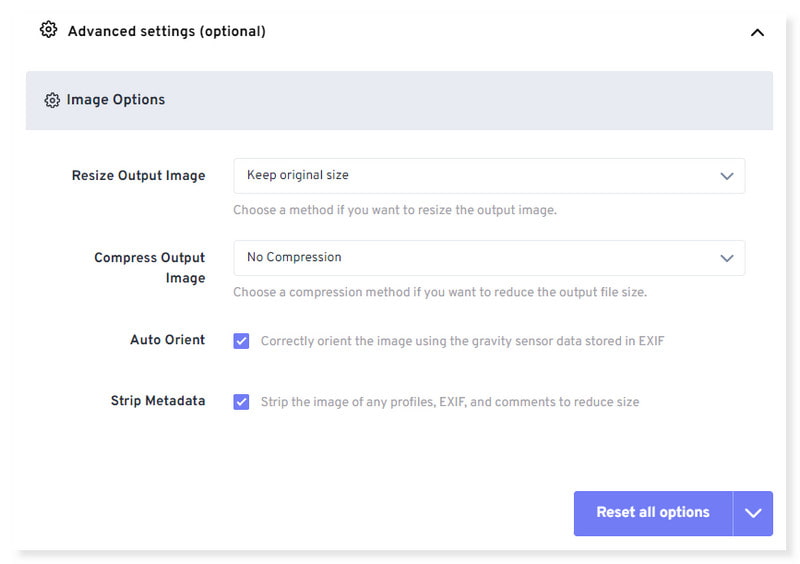
ステップ2. 「Advanced Settings」をクリックして、必要に応じて設定を変更します。出力画像のサイズ変更、圧縮レベルの選択、メタデータ削除の有無などを指定できます。
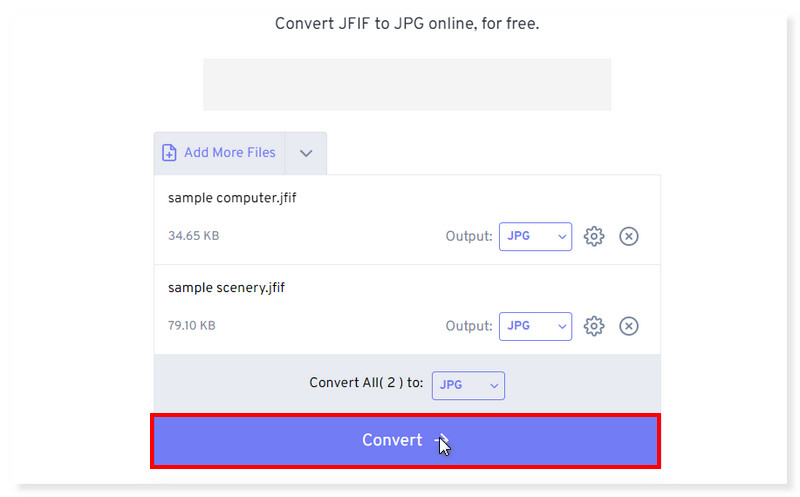
ステップ3. ファイル調整と出力形式を JPG に設定し終えたら、「Convert」ボタンをクリックして変換を開始します。完了後、変換された JPG ファイルをダウンロードします。
AnyConvでJFIFをJPGに一括変換する
おすすめ用途: 画像・ドキュメント・アーカイブ・動画・音声・電子書籍・メッシュ・CAD・フォントなど、多数の形式を扱いたい場合。
AnyConv は、JFIF ファイルを JPG を含むさまざまな形式へ変換できる、無料オンラインツールの中でも特におすすめの一つです。JFIF と JPG のほか、BMP・HEIC・SVG・DDS・PNG など多くの形式の変換に対応しています。専用ソフトをダウンロード・インストールする必要がないのも利点です。無料版では、1 時間あたり最大 60 ファイル、最大 100MB までのファイル変換が可能です。ただし、AnyConv は完全無料のファイル変換ツールではあるものの、有料プランも用意されており、大容量ファイルや細かな調整を伴う一般的な変換には対応しない場合があります。このツールで JFIF を JPG に書き出す方法は、以下の手順を参照してください。
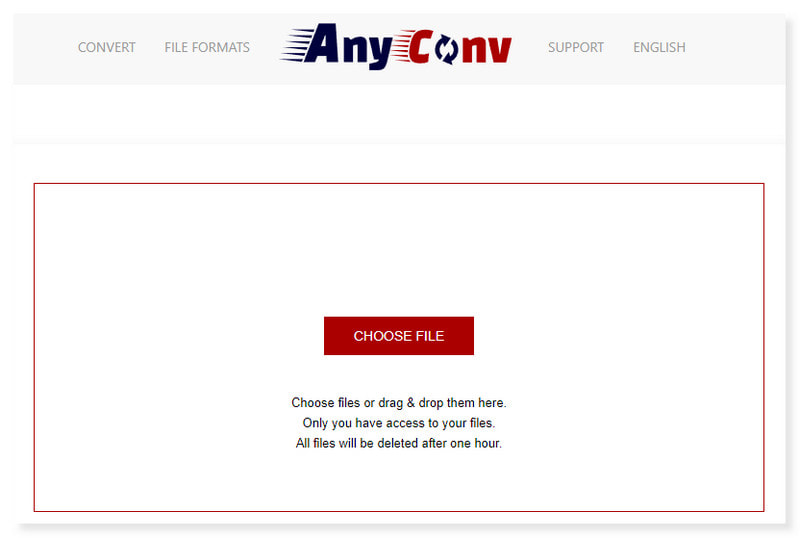
ステップ1. まず AnyConv のサイトにアクセスします。変換したい JFIF ファイルをページ上にドラッグ&ドロップするか、「Choose File」タブをクリックしてアップロードします。
ステップ2. アップロードしたファイルの出力形式を JPG に設定します。「Convert」ボタンをクリックして、JFIF ファイルを JPG へ変換します。
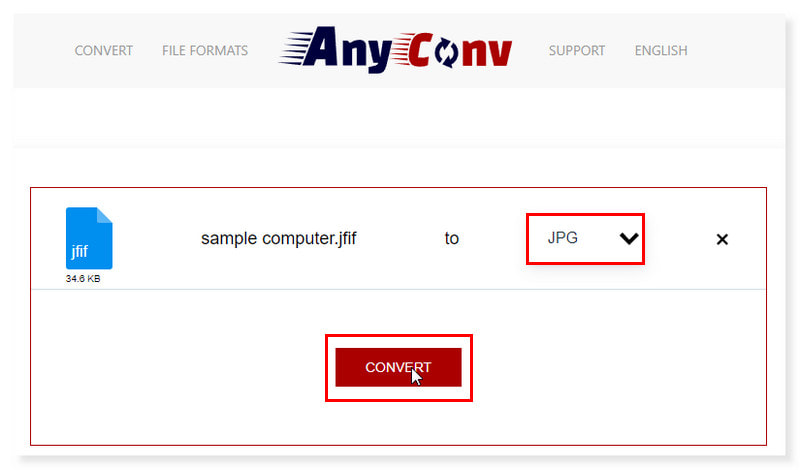
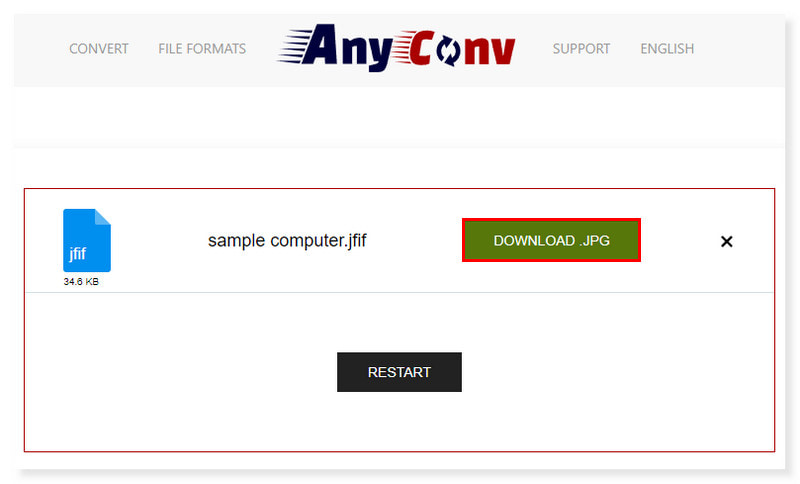
ステップ3. 変換が完了したら、新しく生成された JPG ファイルをダウンロードします。以上が、このオンラインツールで JFIF を JPG に変換する方法です。これらの簡単な手順で、この JFIF から JPG へのコンバーターを無料で利用できます。
Zamzarを使ってJFIFをJPGに変更する
おすすめ用途: 多種多様なファイルを別形式へ変換したい場合。
Zamzar は、JFIF から JPG への変換にも対応したオールインワンのコンバーターです。別サイト上やクラウドストレージに保存されている JFIF ファイルの URL を指定してアップロードすることもできます。画像変換以外にも、さまざまなメディアファイルやドキュメントの変換に対応しているため、画像以外の用途にも活用できます。ただし、無料版で変換できるファイルサイズは最大 50MB までに制限されています。この制限で問題なければ、以下の手順で JFIF を JPG に一括変換してみましょう。
ステップ1. まず Zamzar のサイトにアクセスし、「JFIF to JPG」のファイルコンバーターを探します。「Choose Files」タブをクリックするか、変換したいファイルをそのエリアにドラッグ&ドロップします。
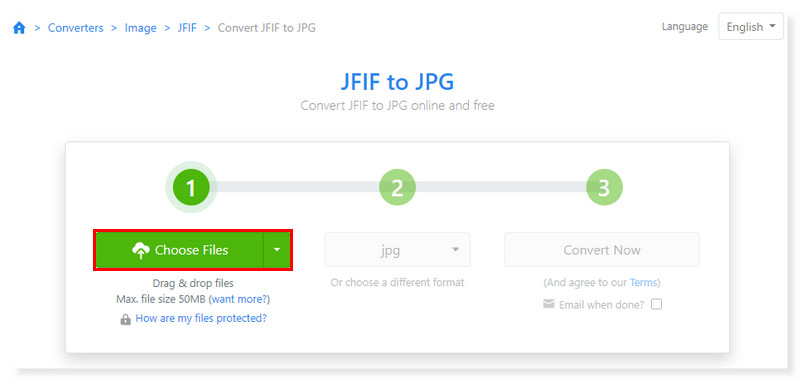
ステップ2. 出力形式を JPG に設定します。設定が完了したら、「Convert Now」タブをクリックして変換を開始します。
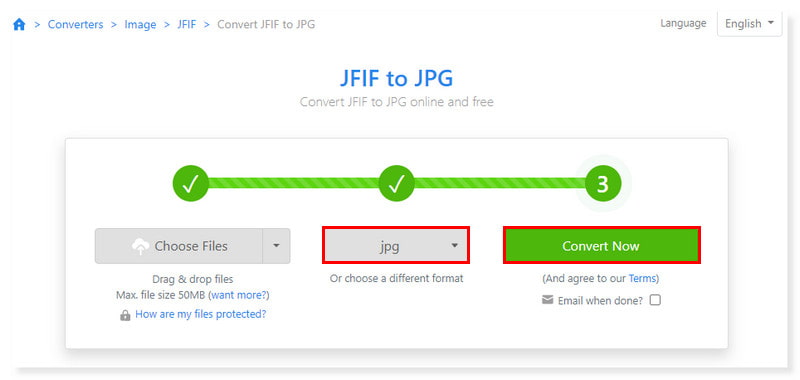
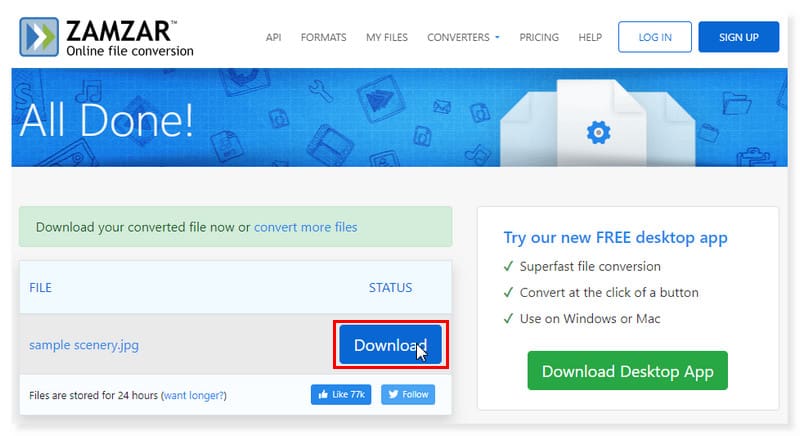
ステップ3. 変換が完了したら、生成されたファイルをダウンロードします。以上です。ここまで紹介してきたものが、オンラインかつ無料で利用できる、おすすめの JFIF から JPG へのコンバーターです。
パート3:オフラインでJFIFをJPGに変換する方法
GIMPを使ってオフラインでJFIFをJPGに変換する
おすすめ用途: オープンソースで多機能な画像編集をしたい場合。レイヤー操作やリサイズなど、画像加工全般に適したツール。
GIMP は Windows と macOS に対応した、無料のオープンソース画像編集ソフトです。この画像エディターは、JFIF から JPG へのコンバーターとしても使えます。レイヤー・フィルター・カラー調整ツール・フローティングツールパネルなど、非常に多彩な編集機能を備えています。JFIF 画像をほかの形式に変換する前に編集したい場合、これらの機能が大いに役立つでしょう。編集機能だけでなく、JPG・JFIF・PNG・BMP・GIF・TIFF など多くの画像形式に対応しています。ただし、GIMP の選択ツールは精度にやや難があり、多数のレイヤーを持つ大きな画像を編集する作業にはあまり向きません。それでも、軽めの編集や小規模な変換には十分使えるアプリです。以下に、GIMP を使って JFIF を JPG に変換する手順を示します。
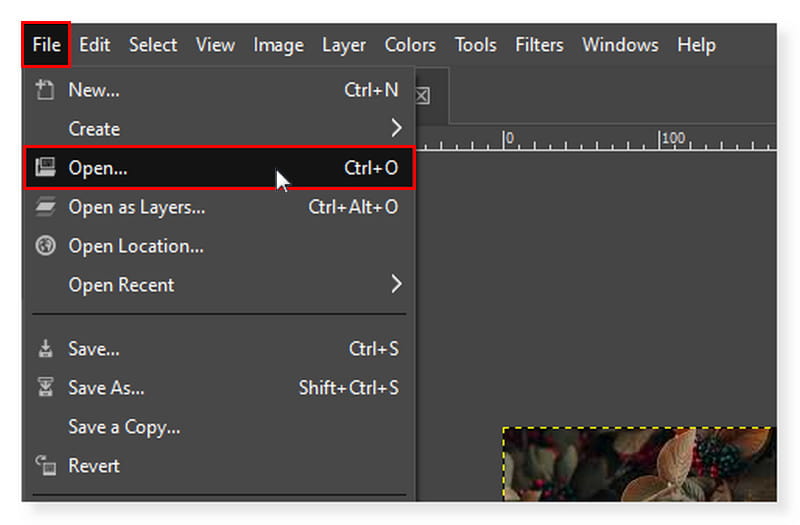
ステップ1. メニューバーから[File]>[Open]を選択します。ローカルフォルダーから JPG に変換したい JFIF ファイルを選び、「Open」をクリックします。
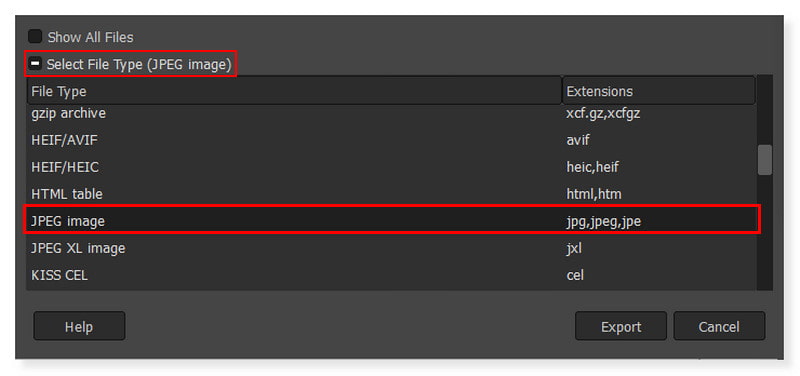
ステップ2. 再度「File」タブをクリックし、ドロップダウンから「Export As」を選択します。表示されたダイアログで「Select File Type (By Extension)」をクリックし、「JPEG image」を選びます。
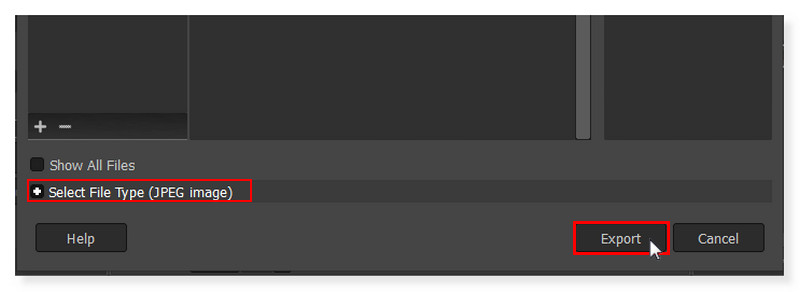
ステップ3. 設定が完了したら、下部の「Export」ボタンをクリックして JPG 形式へ変換します。以上で完了です。これで、GIMP のようなオフラインツールを使って JFIF を JPG に変換する方法がわかりました。
パート4. JFIF を JPG に変換する際のよくある質問
.jfif ファイルはどのように開けますか?
うれしいことに、Paint Shop Pro、GIMP、Windows 10 フォト など、多くのペイントアプリや画像ビューアが JFIF 形式をサポートしています。また、Vidmore Free Image Converter Online を使って JFIF ファイルを JPG に変換すれば、あらゆるデバイスでファイルを開けるようになります。
JFIF と JPEG は同じものですか?
JFIF と JPEG の間にはいくつかの違いがありますが、その数は多くはありません。Joint Photographic Experts Group(合同写真専門家グループ)が開発したデジタル写真用の非可逆圧縮方式は JPEG という名称で知られています。この技術は写真画像のファイルサイズを小さくするために用いられます。これに対して JFIF は、JPEG で圧縮された写真を保存するための標準的なファイル形式です。JFIF は、カラースペース、解像度、付加情報など、JPEG ファイルの構造に関するパラメータを規定しています。つまり JFIF は、本質的には JPEG データを、さまざまなハードウェアやソフトウェアのプラットフォームで広く受け入れられているファイル形式としてエンコードするための手段なのです。
JPEG と JFIF はどちらが優れていますか?
JPEG と JFIF では用途が異なるため、一概にどちらが「優れている」とは言えません。どちらがよいかは状況によって変わります。
圧縮効率や画質について議論される際に対象となるのは JFIF ではなく JPEG 圧縮そのものです。一方、JFIF は JPEG 圧縮された画像を保存するための標準化された方法を提供しており、さまざまなプログラムやシステム間での互換性や相互運用性を語るうえで重要な役割を担っています。
まとめ
JFIF ファイルを JPG 形式に変換する手順はシンプルです。これにより、異なるシステムやデバイス間で画像ファイルの柔軟性と互換性が向上します。これらの方法を活用すれば、用途に合わせて画像の形式を調整することができます。形式の違いを理解し、紹介した変換手段を使いこなせば、JFIF を JPG に簡単に変換可能です。さまざまな環境で、画像コンテンツをスムーズに共有・閲覧できるようになります。オンラインで手軽に使えるツールを探しているなら、Vidmore Free Image Converter Online が最適な選択肢と言えるでしょう。