JFIF を PNG に変換する方法:実現可能な 5 つの手段
現代の世界はデジタル画像で成り立っています。実際には、画像はさまざまなファイル形式で保存・表示されています。JFIF もその一つで、シームレスな互換性と圧縮能力でよく知られている形式です。しかし、場合によっては JFIF 画像を PNG など別の形式に変換する必要が出てくることがあります。PNG は透過に対応し、可逆圧縮を提供します。この記事では、JFIF を変換しようと考える理由について解説します。あわせて、JFIF を PNG に変換する際に役立つ優秀なコンバーターもいくつか紹介します。

ページコンテンツ
パート 1. なぜ JFIF を PNG に変換するのか
では、なぜ JFIF を PNG に変換する必要があるのでしょうか。まずは JFIF ファイルとは何かを紹介します。JFIF は JPEG File Interchange Format の略で、デジタル画像の保存や受け渡しに広く利用されているファイル形式です。JPEG(Joint Photographic Experts Group)圧縮形式で写真を保存するために特別に設計されており、これは画質をある程度維持しつつ写真のファイルサイズを小さくするためによく使われる手法です。一般的に JFIF は、JPEG 画像を一つのファイル形式にまとめ、さまざまなソフトウェアやコンピューターシステム上で簡単に交換・閲覧できるよう標準化した方式と理解するのがよいでしょう。JPEG 画像のエンコードおよびデコードのための標準的なフォーマットとルールを提供し、システム間の互換性と使いやすさを保証します。
JFIF ファイルを PNG に変換すべき理由は、JFIF には透過機能がない一方で、PNG 形式には透過機能があるからです。JFIF から PNG への変換を行えば、背景を半透明にしたり、画像の一部を透明にしたりできます。次に、PNG は可逆圧縮形式であるため、PNG に変更することでそれ以上の画質低下を防ぐことができます。
パート 2. オンラインで JFIF を PNG に変換する方法
Vidmore Image Converter Online で JFIF を PNG に変換する
おすすめのユーザー: ソフトのインストールや会員登録なしで、オンラインで簡単に画像を変換したいユーザー。
JFIF を PNG に変換できるオンラインコンバーターは数多く存在します。しかし本記事では、その中から実際にテストしたうえで、厳選した高品質かつ無料のコンバーターだけを紹介します。最初に紹介するのは、こちらの Vidmore Image Converter Online です。どのオペレーティングシステムでも動作する優れたウェブツールです。この無料画像コンバーターを使えば、JPG、PNG、GIF など、よく使われるさまざまな画像形式に簡単に変換できます。他の多くの画像コンバーターと異なり、JPG、JPEG、PNG、HEIC、GIF、BMP、TIF など、ほとんどあらゆる種類の画像をアップロードして変換できます。専門的な知識やスキルがなくても、わずか数秒で目的の形式に画像を変換できます。元画像と変換後の画像の差も、ほとんど気にならないレベルです。以下の簡単な手順に従って、このオンラインツールで JFIF を PNG に変換してみましょう。
手順 1. Vidmore Image Converter Online の公式サイトにアクセスします。変換したい写真をドラッグ&ドロップするか、メイン画面中央のプラスアイコンをクリックして追加します。
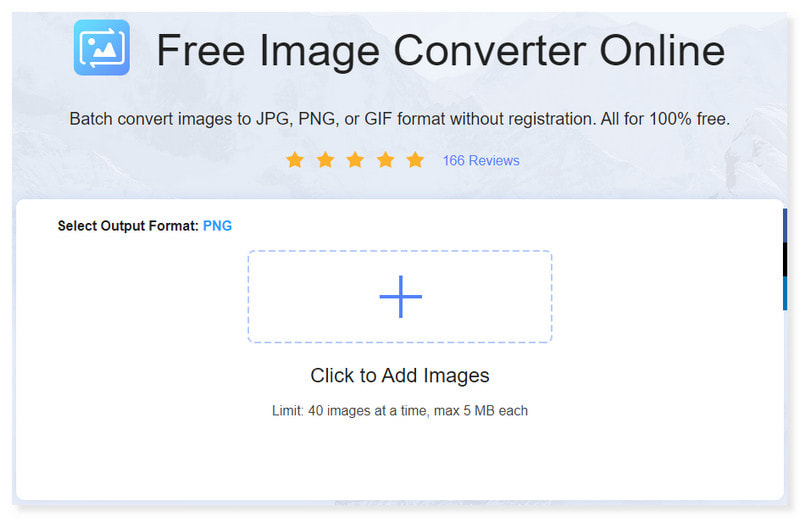
手順 2. 出力形式(Output Format)を PNG に設定します。出力形式を GIF や JPG に変更することも可能です。複数ファイルを追加して一括変換するオプションもあります。
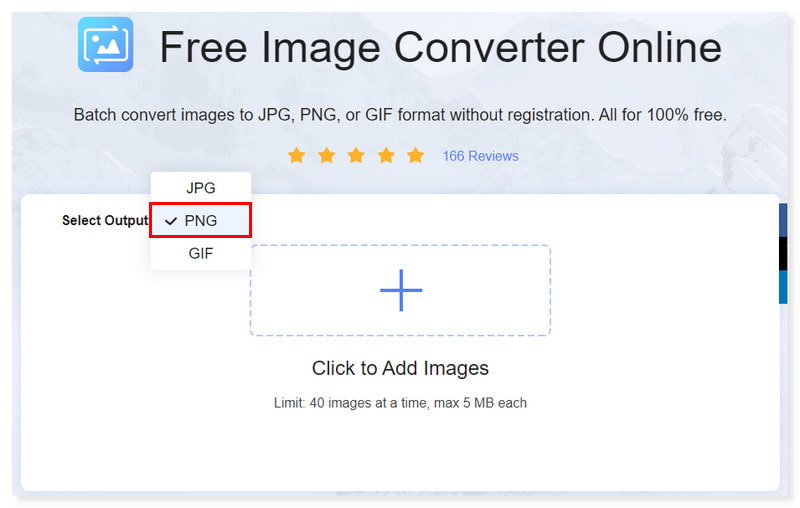
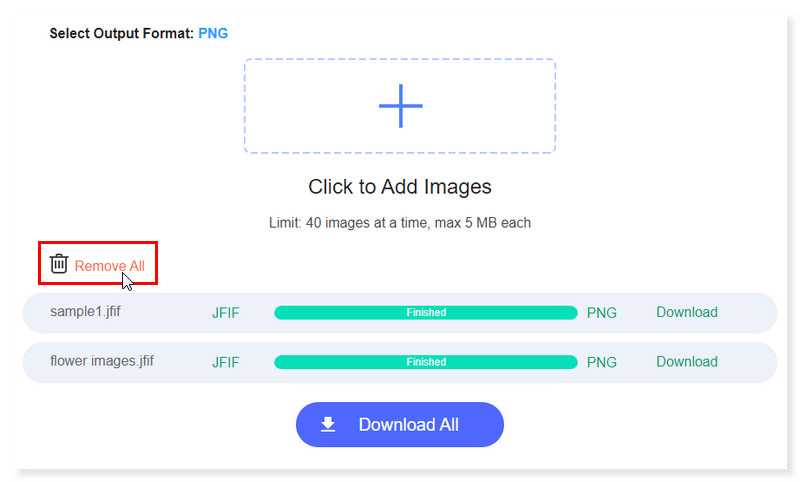
手順 3. 間違ったファイルをアップロードしてしまった場合は、アップロードした画像の上にある「Remove All」ボタンをクリックして削除します。その後、正しいファイルをあらためて追加します。
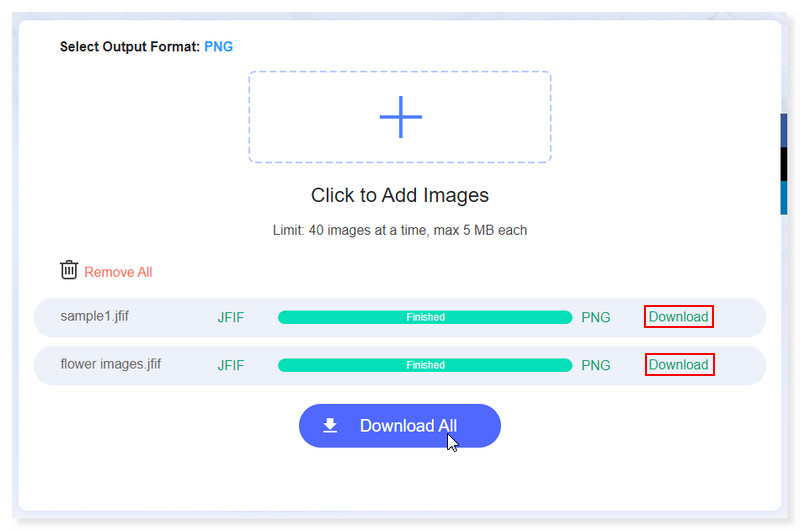
手順 4. 各ファイルの横にある「Download」ボタンをクリックすると、1 枚ずつダウンロードできます。「Download All」ボタンを押せば、すべての画像を一括でダウンロードすることもできます。
CloudConvert を使って JFIF を PNG に変換する方法
おすすめのユーザー: 画像以外にも、動画、ドキュメント、プレゼンテーションなど、ほとんどすべてのファイルを変換したい学生やオフィスワーカー。
2 つ目に紹介するのは CloudConvert です。あらゆる用途に対応できるファイル変換プログラムです。このツールは、ほぼすべての音声、動画、ドキュメント、電子書籍、画像、スプレッドシート、プレゼンテーション、アーカイブ形式をサポートしています。さらに、このウェブツールを使うのにソフトウェアのダウンロードは不要です。ただし、大きなファイルや動画を変換する際に、CloudConvert の反応が遅いと感じるユーザーもいます。そのため、不満やストレスを感じたというレビューも一部見られます。それでも、小サイズの JFIF ファイルだけを変換する用途であれば、このツールは依然として最適な選択肢になり得ます。以下に、CloudConvert で JFIF を PNG に変換する手順を示します。
手順 1. CloudConvert のサイトにアクセスします。ページ上で変換形式を JFIF から PNG に設定します。「Select File」ボタンをクリックしてローカルストレージを開き、変換したいファイルを選択します。
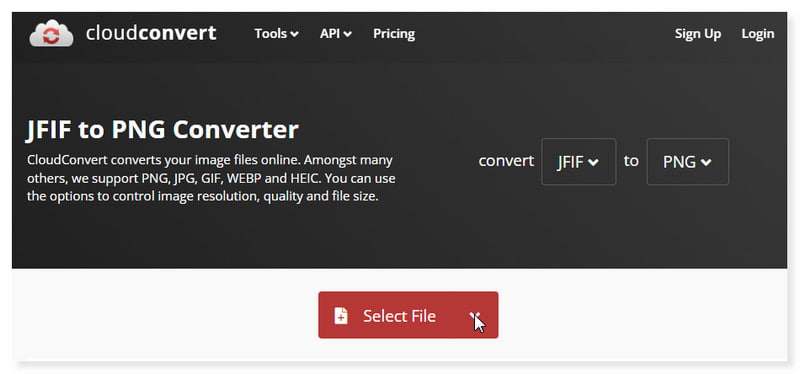
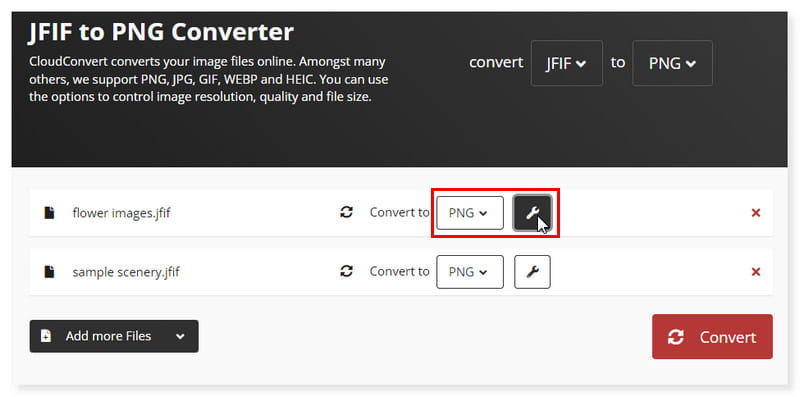
手順 2. 出力形式(Output Format)を PNG に設定します。アップロードした各画像ごとに出力形式を個別設定したり、詳細設定を調整したりすることも可能です。
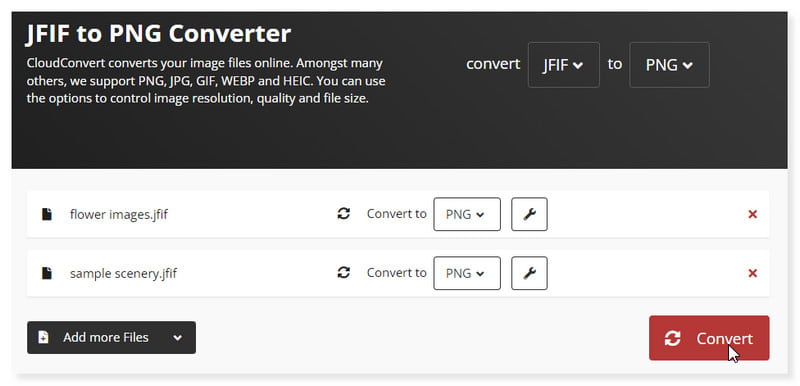
手順 3. 画像の設定が完了したら、下部の「Convert」ボタンをクリックして変換を開始します。以上が、CloudConvert を使って無料で JFIF を PNG に変換する方法です。
FreeConvert で JFIF を PNG に変換する
おすすめのユーザー: 音声、動画、画像、ドキュメントなどをオンラインコンバーターで変換したい学生やプロの編集者。
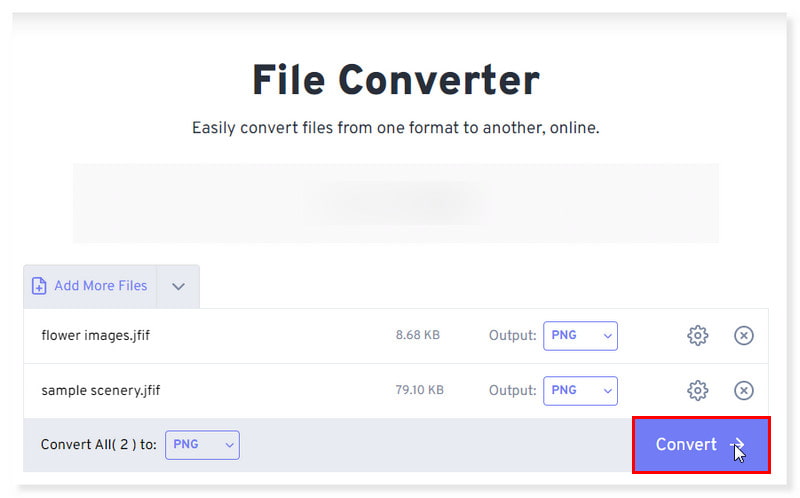
FreeConvert ツールを使えば、JFIF を無料で PNG に変換できます。このツールは 500 種類以上のファイル形式に対応しています。ファイルをアップロードして PNG に変換するだけです。逆に PNG ファイルをアップロードし、同じツールで別の形式に変換することも可能です。この無料 PNG コンバーターは、どのウェブブラウザーからでも利用できます。さらに、アップロードされたデータは数時間後に自動的に削除され、通信は安全な HTTPS 接続で行われます。そのため、PNG への変換時にファイルのセキュリティやプライバシーについて過度に心配する必要はありません。ただし、このツールで変換できるファイルサイズには上限があります。大容量ファイルを一括変換したい場合は、まずサインアップして、より多くのオプションにアクセスする必要があります。以下の手順で、このツールを使って JFIF を PNG に変換してみましょう。
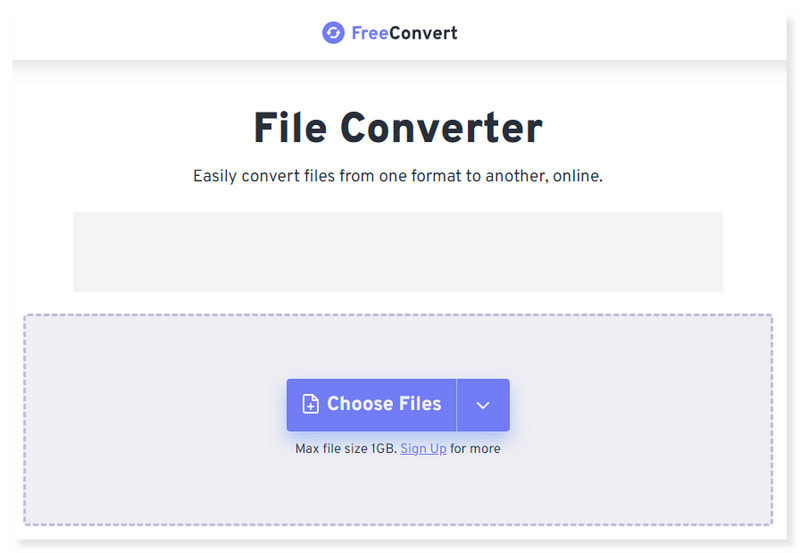
手順 1. FreeConvert のサイトにアクセスします。変換したいファイルをページ上にドラッグするか、中央の「Choose Files」ボタンをクリックして選択します。
手順 2. 出力形式(Output Format)を PNG に変更します。各ファイルごとに変換形式を変更できるオプションもあります。歯車アイコンの「Advanced Settings」をクリックしてください。
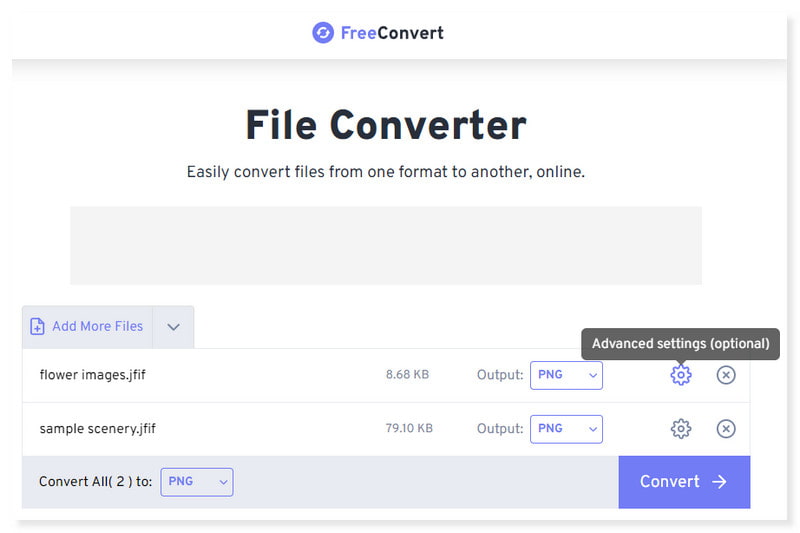
手順 3. 「Convert」ボタンをクリックして変換を開始します。以上が、ファイルを PNG に変換するための手順です。
Convertio で JFIF を PNG に変換する
おすすめのユーザー: 様々なドキュメント形式を変換できる万能コンバーターを求めるビジネスパーソン。多くの変換タイプで高度なオプションをサポートしています。
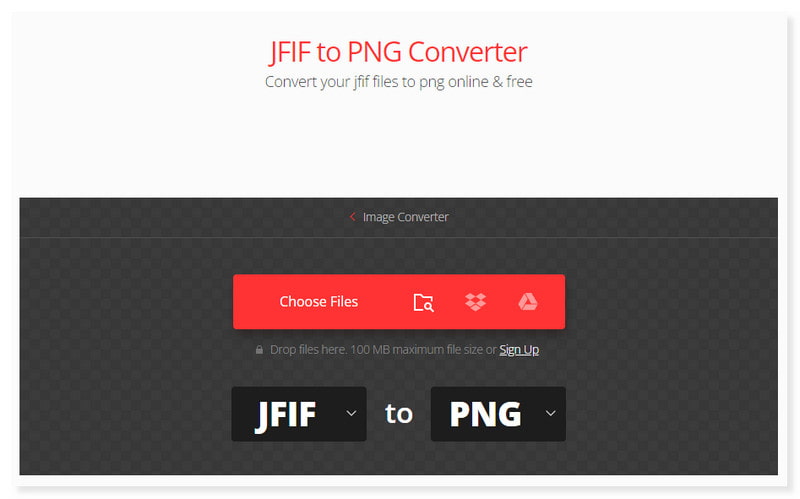
Convertio は、さまざまな形式のファイルを頻繁に扱うユーザーにとって非常に便利なソフトウェアです。送信者に別形式のファイルを再送してもらう必要がなく、ファイルを開いたり変換したりできるため、時間の節約になり、互換性の問題も解消できる点が評価されています。特に、テキストと画像が両方含まれるドキュメントを作成するユーザーにとっては、その変換精度の高さから人気を集めています。使いやすいウェブプラットフォームのおかげで、ビジネス用途でも幅広く利用されています。ただし、このプログラムには設定項目が非常に多いため、各種ファイル拡張子に不慣れなユーザーにとっては、やや圧倒されてしまうかもしれません。その結果、適切な変換オプションを探したり選択したりするのが難しく感じられることもあります。それでも、こうした点が気にならないのであれば、以下の手順に従って、このツールで JFIF を PNG に変換してみてください。
手順 1. Convertio のサイトにアクセスします。インターフェース上で変換形式を JFIF から PNG に設定します。ローカルストレージからファイルを選択するか、URL を指定して、ページ上にドラッグ&ドロップします。
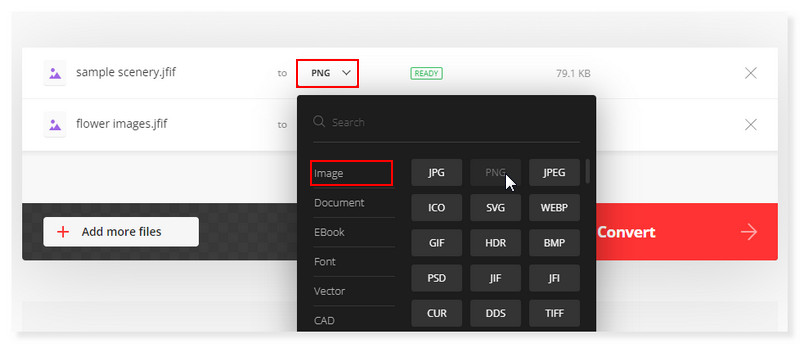
手順 2. ページ上に複数のファイルを追加して一括変換することができます。アップロードした各ファイルごとに出力形式を設定するオプションも用意されています。「Format」ドロップダウンボタンをクリックしてください。
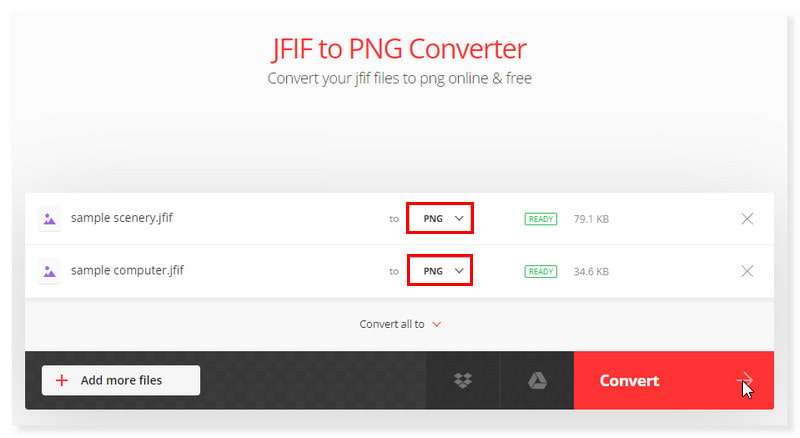
手順 3. すべての設定が完了したら、「Convert」ボタンをクリックして変換を開始します。これで、オンラインかつ無料で JFIF を PNG に変換できます。
パート 3. オフラインで JFIF を PNG に変換する方法
GIMP で JFIF を PNG に変換する
おすすめのユーザー: Adobe Photoshop の代替となる、無料で高機能な画像編集ツールを探しているプロの編集者。
デスクトップにインストールして使えるソフトウェアを探しているなら、GIMP は有力な選択肢です。この無料・オープンソースソフトは、自分好みにカスタマイズできます。破損した写真の修復・復元が必要なときに役立つ強力な画像編集機能を備えています。最終的には、一般的な画像形式から独自形式まで、さまざまなフォーマットの読み書きにも対応しています。ただし、インターフェースが複雑なため、使いこなすのが難しいと感じる場合もあるでしょう。以下に、このツールを使ってオフラインで .JFIF を PNG に変換する手順を紹介します。
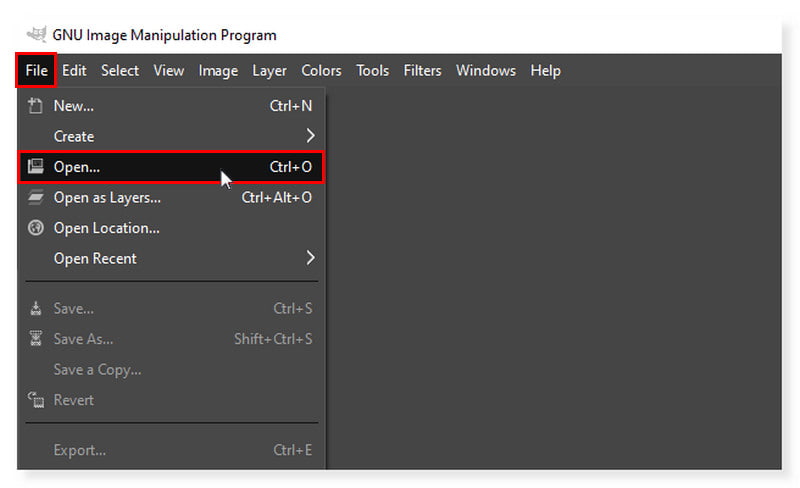
手順 1. 公式サイトから GIMP をダウンロードしてインストールします。アプリを起動し、[File] タブから [Open] を選択して JFIF ファイルを開くか、ファイルをインターフェースにドラッグ&ドロップします。
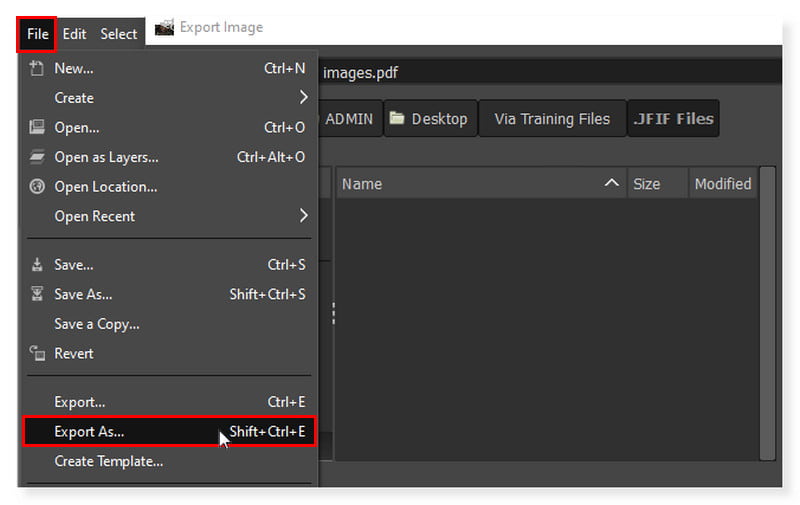
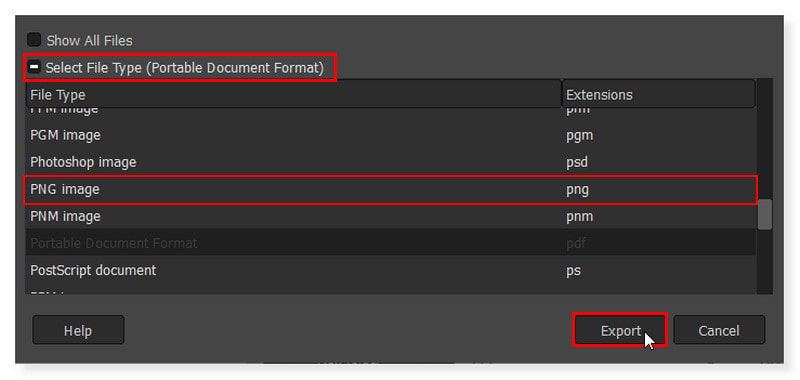
手順 2. もう一度 [File] タブをクリックし、ドロップダウンメニューから [Export As] を選択します。新しいポップアップウィンドウが表示されるので、「Select File Type」で PNG を選択し、出力形式に設定します。
手順 3. 出力形式の設定が完了したら、「Export」ボタンをクリックして変換を開始します。これで、GIMP を使って JFIF を PNG に変換できます。
パート 4. JFIF を PNG に変換する方法に関するよくある質問
JFIF を画像に変換するには?
JFIF に対応した画像変換コンバーターを使用する必要があります。JFIF はデジタル画像の保存に使われる形式ではありますが、JPG 画像に変換することも可能です。このように変換しておけば、あらゆるデバイスで制限なく開くことができます。
なぜ JPEG が JFIF として保存されるのですか?
Windows 10 では、まれに JPG ファイルが JFIF ファイルとして保存されてしまうことがあります。ブラウザに限った現象ではありませんが、画像を保存する際に最も頻繁に発生するようです。この問題の根本原因は、Windows 10 Creators Update の適用後に発生したレジストリの不具合です。
JFIF を JPG に恒久的に変更するにはどうすればよいですか?
Vidmore Image Converter Online を使えば、JFIF ファイルを JPG 画像に変換できます。このウェブベースのツールは、JFIF ファイルを画像ファイルに変換可能です。出力形式(Output Format)を JPG に設定するだけで準備完了です。変換後の画像は、ほぼすべてのデバイスで開くことができます。
JFIF を Ezgif で PNG に変換できますか?
残念ながら、依然として JFIF から PNG への変換には対応していません。Ezgif.com は、アニメーション WebP、APNG、AVIF など多くの追加画像形式の編集や変換に対応し、さらに簡単な動画編集機能も備えた、無料で使いやすいツールセットです。主にアニメーション GIF の作成と編集を目的として設計されています。
まとめ
JFIF を PNG に変換する作業は、さまざまなツールと方法を使って簡単に行えます。Vidmore Image Converter Online を利用すれば、JFIF ファイルを PNG に変換するプロセスをスムーズに進められます。可逆圧縮、透過背景、編集のしやすさなど、どのような目的であっても、画像の特長とクオリティを維持するのに最適な選択肢です。本チュートリアルを読んだ今なら、JFIF を PNG に正しく変換し、この形式がもたらすあらゆる利点を活用できるようになるでしょう。