画像を素早く簡単にJPGへ変換できるおすすめJPGコンバーター8選
マルチメディアの世界では互換性が極めて重要であり、画像をより広く使われている形式に変換することが大切になってきています。プロのフォトエディターであれ、写真をJPGに変換する最適な方法を探しているソーシャルメディアインフルエンサーであれ、本記事はあなたのためのものです。最後まで読み進めて、オンライン・デスクトップ・モバイル端末で使える最適なJPGコンバーターを見つけてください。

ページコンテンツ
執筆前に行っている、ソフトウェア検証の方法についてご説明します。
免責事項:当サイトのコンテンツはすべて、編集チームの人間が執筆しています。執筆前には、まずテーマについて綿密なリサーチを行います。そのうえで、ツールの選定とテストに1〜2日かけています。検証では、デバイスやシステム要件、機能、使用感などをチェックします。テストをより包括的なものにするため、G2 や Trustpilot といったレビューサイトも参照し、実際のユーザー体験も参考にしています。
Part 1. JPG/JPEG変換ソフト(デスクトップ)
Vidmore Video Converter(ビドモア・ビデオコンバーター)
対応形式: JPG/JPEG、BMP、PNG、TIF/TIFF、WebP、DDS など.
料金: $14.95/月
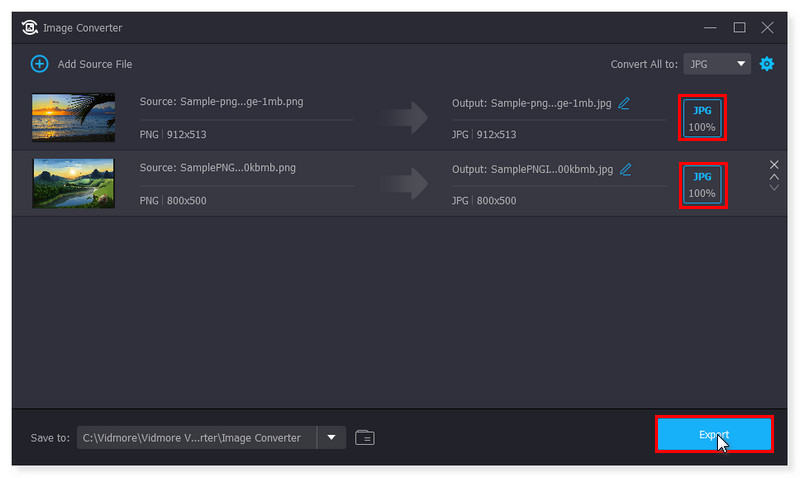
最初に紹介するのはVidmore 動画変換です。これは最もパワフルで高性能、高品質な動画および画像コンバーターです。音声・動画の機能に加え、このツールにはツールボックスが搭載されており、その中にはイメージコンバーターをはじめとする豊富な機能が宝箱のように詰まっています。この機能を使えば、JPG画像を任意の他形式に変換できます。インターフェースは非常に分かりやすいため、好みの画像を変換するのに高度な知識は必要ありません。さらに、一般的によく知られているあらゆるメディアファイル形式に対応しており、高品質な出力が得られるため、各種画像ファイルをJPGに変換するコンバーターとしても活用できます。
メリット
- 一般的にユーザーフレンドリーなインターフェースを備えており、画像からJPGへの変換を含め、ユーザーが操作や変換を比較的簡単に行えるようになっています。
- 画像変換のバッチ処理に対応しているため、複数の画像を同時にJPGへ変換でき、時間の節約になります。
- 複数の画像形式を入力としてサポートしているため、さまざまな種類の画像をJPGへ柔軟に変換できます。
デメリット
- 変換前の画像編集やプレビューには対応していません。
XnConvert
対応形式: JPEG、TIFF、PNG、GIF、WebP、PSD、JPEG2000、JPEG-XL、OpenEXR、カメラRAW、HEIC、PDF、DNG、CR2
料金: 非商用利用は無料
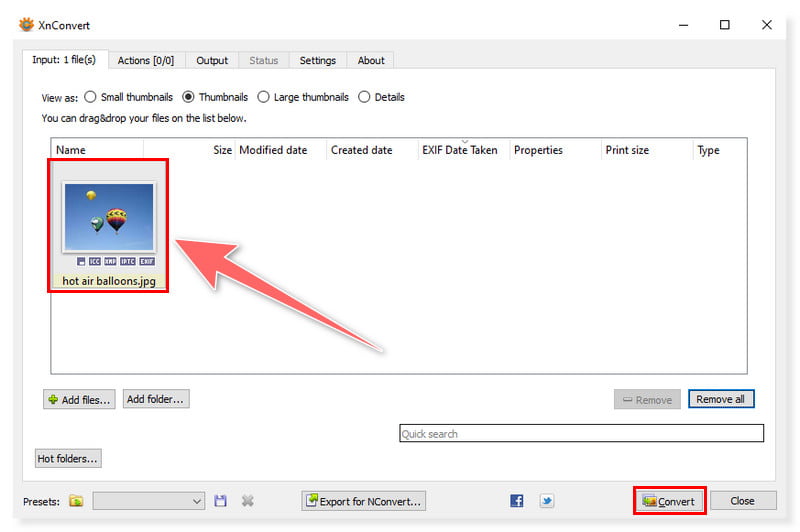
XnConvertは、JPGを含む多数の形式に対応した、堅牢かつ多機能な画像変換ツールです。クロスプラットフォーム対応のソフトウェアで、無料で利用でき、強力かつ高速なバッチ画像変換を行えます。変換前にJPG画像の回転、変換、圧縮を素早く行うことができ、さらに切り抜き、リサイズ、色調補正など80種類以上の処理を適用できます。加えて、以前の変換時に使用した設定を保存し、他の一括画像処理でも再利用できます。ただし、一部の機能のために、単純なJPGコンバーターだけを求めているユーザーには、やや高度で難しく感じられるかもしれません。
メリット
- XnConvertは、JPGから他の形式への変換を含む、非常に幅広い画像形式の変換をサポートしています。
- JPG画像に関して、画質、サイズ、色深度などさまざまなカスタマイズ設定を行うことができます。
- Windows、macOS、Linuxに対応しており、異なるOS環境から利用できます。
デメリット
- 一部の高度なオプションや機能のために、インターフェースが複雑に感じられ、ユーザーによっては敷居が高いと感じる場合があります。
Adapter
対応形式: JPG、JPEG、GIF、PNG、BMP、TIFF
価格: 無料
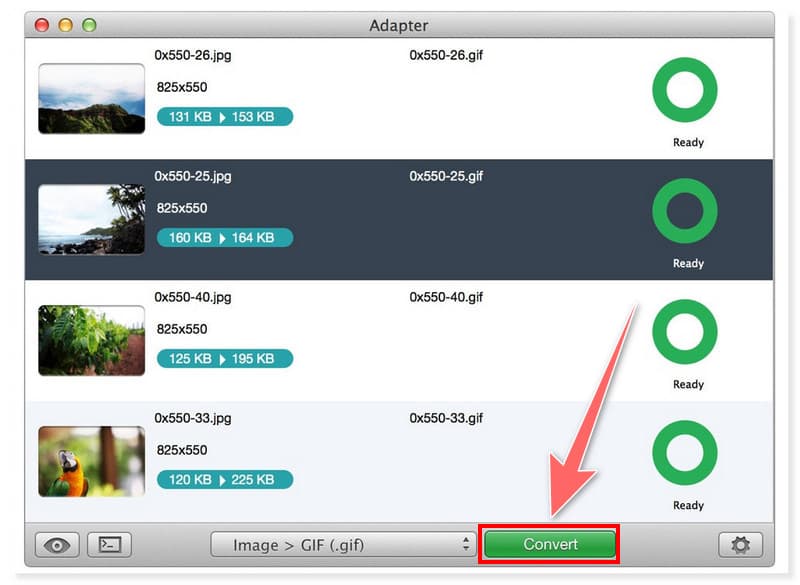
Adapterは、JPG画像を素早く効率的に変換したい人向けの無料画像コンバーターです。WindowsとmacOSに対応しています。UIがシンプルなので、事前知識がなくても問題なくファイルを変換できます。ファイルをアプリケーションにドラッグ&ドロップし、一覧から適切な形式を選ぶだけと、とても簡単です。ただし、JPGファイルの一括変換には対応しているものの、変換先は同一の出力形式に限定されます。
メリット
- JPGファイルの一括変換に対応しています。
- 高度な編集機能を備えています。
- 出力ファイルに不快な透かし(ウォーターマーク)が追加されることはありません。
デメリット
- 一般的なメディアファイル形式にしか対応していません。
Part 2. JPG/JPEGオンラインコンバーター
Vidmore 無料オンライン画像コンバーター
対応形式: JPG/JPEG、GIF、PNG、HEIC、BMP、TIF/TIFF、SVG、ICO、WebP、EPS、PCX、PSD、PXR、TGA など.
価格: 無料
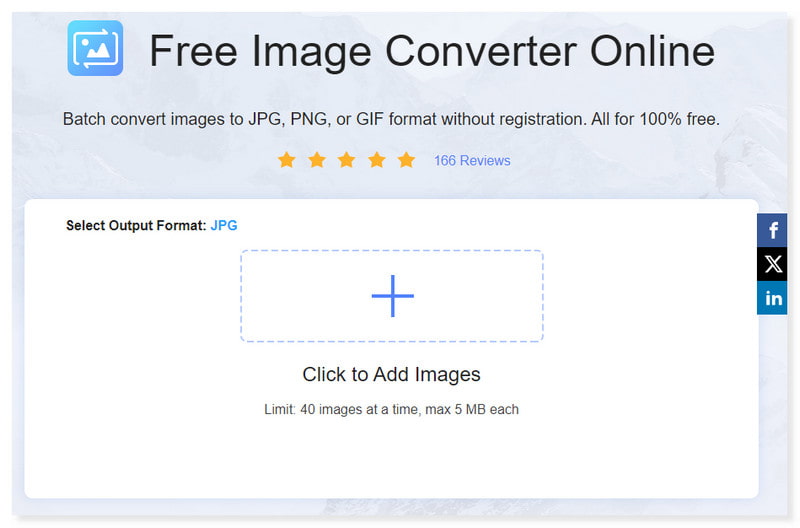
オフラインソフトではなくオンラインコンバーターを使いたい方には、Vidmore Free Image Converter Onlineも用意されています。これは、JPGを含む一般的な画像形式をすべて変換できる優秀なWebベースツールです。あらゆるOSで利用可能です。また、他の画像コンバーターと異なり、アップロードして変換できる画像形式に制限がほとんどありません。高品質な変換アルゴリズムにより、元画像と変換後の画像の違いはほとんど分からないレベルです。さらに、画像形式の変更をバッチ処理で行うこともできます。無料のJPG変換オンラインツールをぜひ試して、その実力を体感してみてください。
メリット
- このオンラインツールとその機能は完全に無料で利用できます。
- 画像処理のための高性能なアルゴリズムを提供します。
- ソフトウェアのインストールは不要で、登録も必要ありません。
デメリット
- 画像出力形式のサポートは限定的です。
Img2Go
対応形式: JPG/JPEG、PNG、GIF、TIFF
料金: ライトユーザー向けプランは月額$6.50~
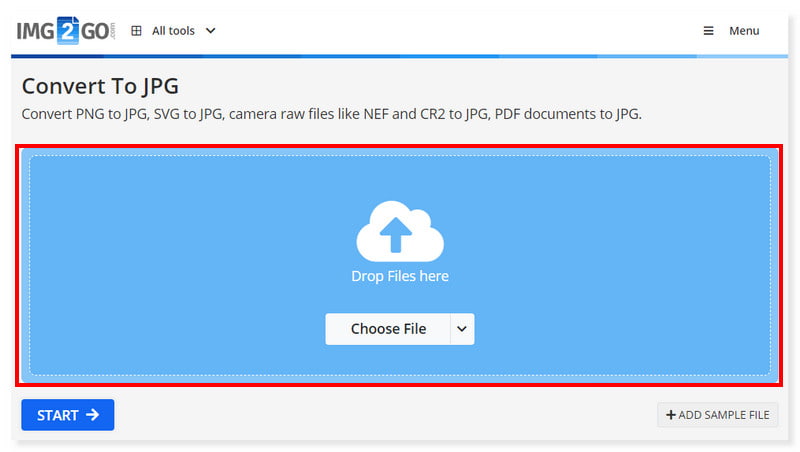
Img2Goは、画像の編集や画質の向上、さらに他の形式(JPGやその他のドキュメントなど)への変換を行えるオンライン画像コンバーター兼画像エディターです。操作は非常に分かりやすく便利で、初心者からプロまで幅広いユーザーに適しています。ユーザーは画像を簡単に編集し、ニーズに合わせてJPG形式へ、またはその逆方向へ変換できます。ただし、トリミング、リサイズ、ウォーターマーク追加、回転などの機能を利用するには、有料プランへのアップグレードが必要です。以上が、オンラインで使えるJPGコンバーターの紹介です。
メリット
- Chrome拡張機能として利用できます。
- クラウドサービスとの連携機能があります。
- JPG画像のトリミング、リサイズ、回転など、基本的な画像編集ツールを提供します。
デメリット
- 無料版で利用できる機能には制限があります。
Image Candy - Image Converter
対応形式: SVG、PNG、HEIC、JPG、JPEG、PDF、GIF など.
価格: 無料
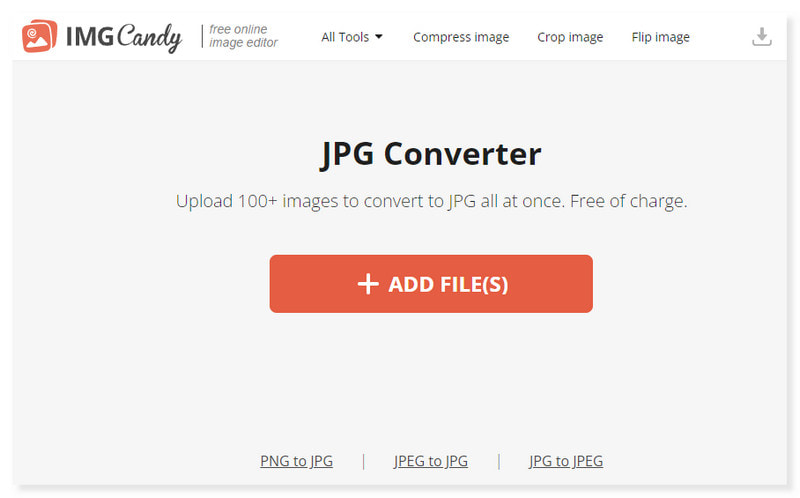
Image Candy - Image Converterも、JPGを人気の形式へ変換できるWebベースのJPGコンバーターです。サードパーティ製ソフトをインストールする必要がなく、登録なしですぐに利用できます。ただし、このサイトは読み込みが遅く、特に複数のJPGファイルをアップロードして変換する際には時間がかかります。また、利用時には変換後にファイルサイズが大きくなってしまうことがあります。
メリット
- 多数のJPG画像を新しい形式に一括変換できます。
- サインアップやソフトウェアのインストールは不要です。
- あらゆるウェブブラウザからアクセスでき、無料で利用できます。
デメリット
ファイルの一括処理における変換速度が遅いです。
Part 3. JPG/JPEG変換アプリ
Image Converter - PDF/JPG/PNG
対応形式: JPG/JPEG、PDF、PNG、SVG、PDF、GIF など.
料金: $13.83/週
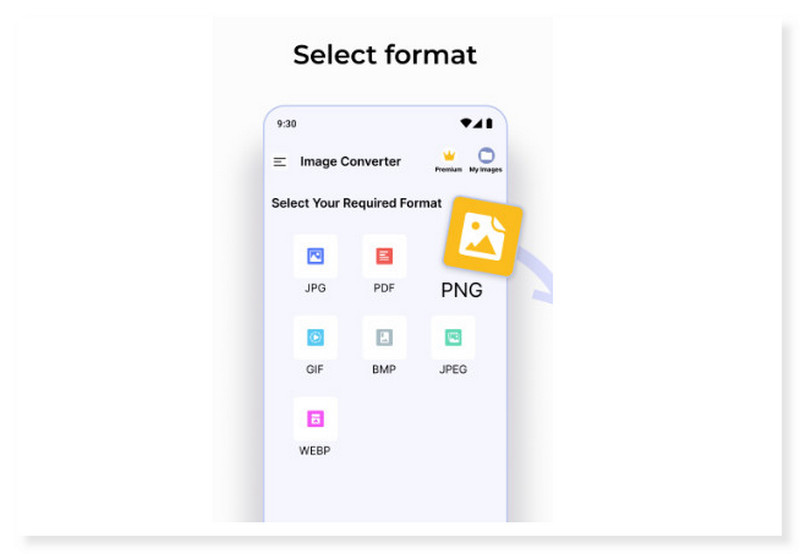
モバイル端末で利用できるJPG画像変換アプリを探しているなら、Image Converter - PDF/JPG/PNGが最適です。AndroidとiOSの両方で利用可能です。このアプリはPNG、JPG、BMP、GIFなどの一般的な形式を含む35種類以上の画像形式をサポートしており、SVGをJPGに変換することもできます。どのような画像ファイルでも、Image Converterを使えばJPGに変換して共有したり、将来のために保存したりできます。ただし、モバイルアプリは一般的にデスクトップソフトと比べて機能が限られており、このアプリにもデスクトップ向けの高度な機能の一部が搭載されていない可能性があります。
メリット
- 画像をバッチモードで変換し、一般的なファイル形式で書き出すことができます。
- 高品質な圧縮およびリサイズ機能を提供します。
- 使いやすいシンプルなインターフェースを備えています。
デメリット
無料版には大量の広告が表示されます。
JPG to PDF Converter
対応形式: JPG/JPEG、PNG、BMP、TIFF、PDF など.
料金: $13.83/週
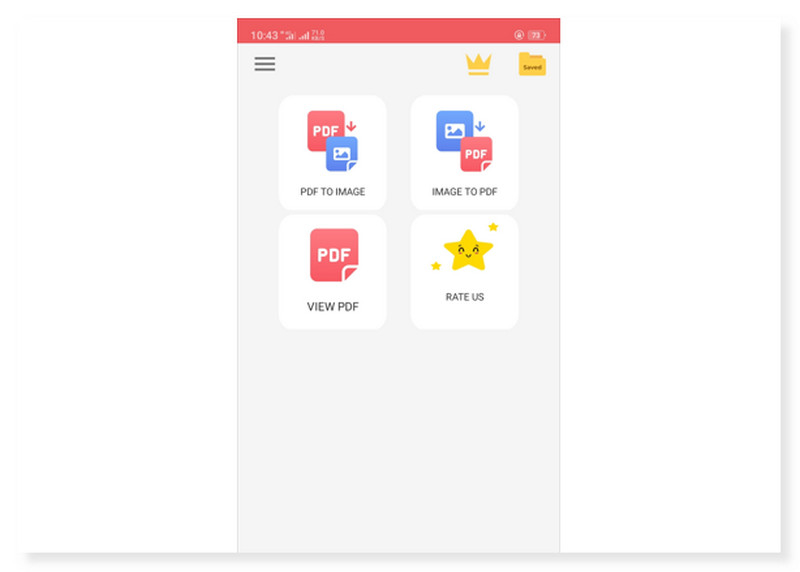
JPG to PDFは、画像をPDF形式に素早く変換できる直感的な画像→PDFコンバーターです。このアプリはAndroidユーザー向けに提供されています。数回のタップだけで、共有や印刷に最適な高品質PDFへJPGを変換できます。このアプリの大きな利点の一つは、その柔軟性です。JPG/JPEGだけでなく、PNG、BMP、TIFFなど多様な画像形式にも対応しています。ほぼあらゆる画像をPDFに変換できるため、写真からPDFへの変換を一括して任せられる優れたソリューションです。ただし、アプリ名が示すとおり、画像をPDFに、またその逆に変換する機能に特化しており、それ以外の変換は行えません。
メリット
- 変換前に、トリミング、リサイズ、回転などの基本的な画像編集機能をサポートしています。
- 変換後のファイルをより小さいサイズに圧縮できます。
- 変換前に高度な設定を行うことができます。
デメリット
- アプリ内に広告が多く、気が散る可能性があります。
| Vidmore Video Converter(ビドモア・ビデオコンバーター) | XnConvert | Adapter | Vidmoe Free Image Converter Online | Img2Go | Image Candy – Image Converter | Image Converter – PDF/JPG/PNG | JPG to PDF Converter | |
| 対応プラットフォーム | Windows、macOS | Windows、macOS、Linux | Windows、macOS | ウェブベース | ウェブベース | ウェブベース | Android、iOS | Android |
| 開発元 | Vidmore | Pierre-Emmanuel Gougelet(ピエール=エマニュエル・グージェ) | Macroplant | Vidmore | QaamGo社 | Icecream Apps | Battery Stats Saver | DOSA Apps |
| 変換速度 | 最大 50 倍の高速変換 | 中速 | 高速 | 高速 | 中速 | 中速 | 中速 | 中速 |
| 使いやすさ | ユーザーフレンドリーなインターフェース | 中程度 | ユーザーフレンドリーなインターフェース | シンプルでわかりやすい | シンプル | シンプル | シンプル | シンプル |
| 一括変換(バッチ変換) | あり | あり | あり | あり | あり | あり | あり | あり |
| 画像圧縮をサポート | なし | あり | あり | あり | あり | なし | あり | あり |
| 出力品質 | 最大 4K UHD に対応 | 最大 4K UHD に対応 | 最大 1080p HD に対応 | 最大 1080p HD に対応 | 中〜高品質をサポート | 中〜高品質をサポート | 中〜高品質をサポート | 中〜高品質をサポート |
| 画像編集ツール | なし | 高度な機能(マスク追加、チャンネル抽出、QRコード追加、DPI設定) | 基本機能(リサイズ、ウォーターマーク、テキスト追加、オーバーレイ) | なし | 高度な機能(DPI設定、強調、ノイズ除去、アンチエイリアス、均一化、台形補正) | 基本機能(反転、回転、テキスト追加、トリミング、ウォーターマーク、リサイズ) | 基本(反転、回転、トリミング、リサイズ) | 基本(反転、回転、トリミング、リサイズ) |
| 追加機能 | 動画編集および変換 | なし | 動画変換、画面録画 | なし | なし | なし | PDF変換、画像結合 | PDF変換 |
Part 4. JPG/JPEGコンバーターに関するFAQ
最高の無料JPG→WebPコンバーターはどれですか?
Vidmore 動画変換は、JPGファイルをWebPに変換するための推奨ツールです。このツールはスムーズな変換を提供し、初心者からプロまで使いやすいシンプルなインターフェースを備えています。
最高の無料PDF→JPGコンバーターはどれですか?
Canvaを使えばPDFファイルを無料でJPGに変換し、見栄えの良いデザインに整理できます。豊富なWeb投稿向けテンプレートコレクションからテンプレートを選び、ドラッグ&ドロップでレイアウト内にファイルを配置するだけです。
画質を落とさずに画像をJPGに変換するにはどうすればよいですか?
ステップ1. パソコンでVidmore Video Converterを起動します。中央のプラスボタンをクリックして画像をアップロードします。
ステップ2. 出力形式をJPGに設定します。
ステップ3. 設定が完了したら、下部の[変換]ボタンをクリックして画像の変換プロセスを開始します。
まとめ
ここまで読めば、自分のニーズや好みに合った最適なJPGコンバーターが分かったはずです。状況や互換性に応じて最も適した形式を選べるよう、メディアファイル形式を他形式に変換する方法を知っておくことは非常に重要です。上で紹介したラインナップを使えば、Vidmore 動画変換のように、簡単に変換を行えます。さあ、今すぐ試して、画像変換のプロになりましょう!