Windows、Mac、iOS、Android、オンラインでPDFをPNGに変換
PDFファイルをPNG形式に変換する必要がある理由はいくつかあります。写真を抽出したり、ページごとに共有したり、画像編集ソフトで編集したりするためなどです。さらに、PNGファイル形式はさまざまな閲覧ソフトとの互換性が高く、互換性の問題を回避するのにも役立ちます。そのため、PDFをPNGに変換する方法を知りたいのであれば、本記事が最適です。本稿では、Windows、Mac、iPhone、Android、そしてブラウザ上で利用できる、最良の変換手順をご紹介します。また、最適なコンバーターを選ぶ際のポイントも解説します。本チュートリアルを最後まで読み、詳しい内容を学びましょう。

パート1. より良いPDF to PNGコンバーターを選ぶためのヒント
PDFをPNG形式に変換する際には、いくつかの重要なポイントを考慮する必要があります。最適なコンバーターを選ぶコツを知りたい場合は、以下の情報をチェックしてください。
出力品質を確認する
使用するコンバーターが、高画質な画像を出力できることを必ず確認しましょう。過度にファイルを圧縮するツールやソフトは避けてください。圧縮しすぎると、画質が荒くなり、ピクセルが目立つ原因になります。
一括変換機能に対応しているか
もう一つのポイントは、コンバーターが一括変換に対応しているかどうかです。このような機能があれば、複数のPDFをPNGにまとめて変換でき、時間の節約につながります。
使いやすさ
最適なPDFコンバーターを選ぶ際には、分かりやすいユーザーインターフェースを備えているかどうかも重要です。レイアウトが明確で理解しやすければ、変換作業中に迷うことなくファイルを変換できます。
互換性
どのツールを使う場合でも、必ず対応環境を確認してください。ほぼすべてのプラットフォームからアクセスできるPDF to PNGコンバーターであれば理想的です。そのようなツールなら、いつでもどこでもファイルを変換できます。
変換速度
最適なPDF to PNGコンバーターを選ぶ際には、変換スピードもチェックしておきましょう。複数ファイルを扱う場合は、変換処理が速いコンバーターが理想的です。作業時間を短縮でき、効率よく進められます。
パート2. PDFをPNGに変換する方法
PDFをPNGに変換する方法を知りたいですか?それなら、このセクションを必ずご覧ください。ここでは、Windows、Mac、iPhone、Android、そしてブラウザでファイルを変換するための最適な方法をご紹介します。それでは、代表的な変換手順を見ていきましょう。
方法1. WindowsでPDFをPNGに変換する
Windowsユーザーであれば、Wondershare PDFelement - PDF Editorを使ってPDFをPNG形式に変換できます。他のコンバーターと比べて、このソフトには理想的な結果を得るための機能が一通り揃っています。シンプルなインターフェースと高速な変換処理も備えており、必要な形式をスムーズに出力できます。さらに優れているのは、PDFをGIF、BMP、JPGなど、さまざまな形式に変換できる点です。必要であれば、GIFコンバーターとして利用することもできます。唯一の難点は、インストーラーの容量が大きく、高スペックのパソコン環境が求められることです。それでも、PDFをPNGとして保存する方法を学びたい場合は、以下の手順を参考にしてください。
ステップ1. WindowsにWondershare PDFelement - PDF Editorをダウンロードしてインストールします。その後、デスクトップで起動します。
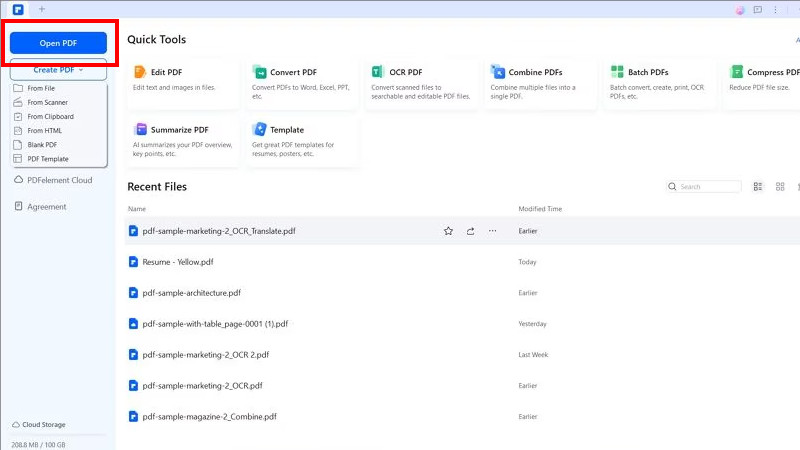
ステップ2. 次に、PDFを開くオプションをクリックし、変換したいPDFファイルを選択します。
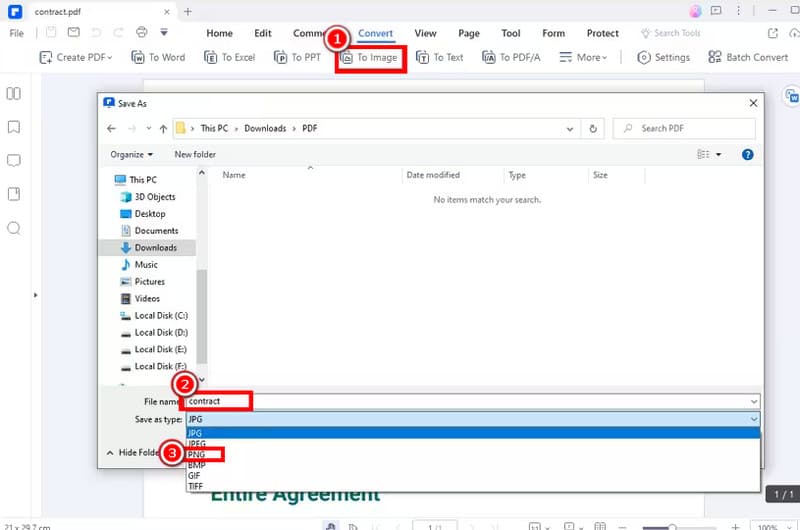
ステップ3. 続いて、コンバーター > 画像へ に進みます。フォルダー画面が表示されたら、「ファイル形式」からPNG形式を選択します。設定できたら、ファイルを保存します。
この手順に従えば、PDFファイルを効率よくPNG形式に変換できます。画面レイアウトもシンプルなので、操作しやすいでしょう。ただし、このソフトはパソコンのリソース負荷が大きい点がデメリットです。
方法2. MacでPDFをPNGに変換する
MacでPDFをPNGに変換したい場合は、標準搭載のプレビューアプリを活用できます。このアプリには変換機能が組み込まれており、PDFをPNGファイルとして保存できます。しかも、ファイルの画質に影響をほとんど与えません。変換処理も速く、信頼性の高い方法です。PDFだけでなく、JPGをPNGに変換することも可能で、ユーザーにとって非常に便利です。このアプリを使えば、目的を達成するためにサードパーティ製ソフトを別途インストールする必要はありません。変換を始めるには、以下の手順に従ってください。
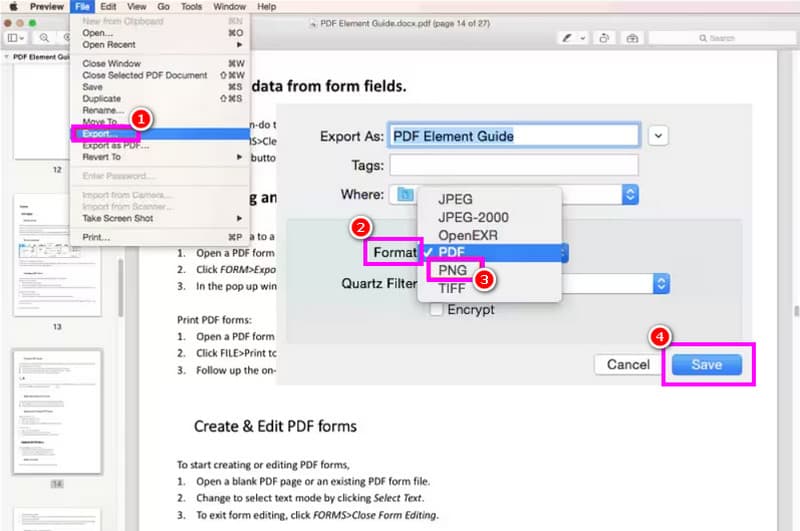
ステップ1. Macでプレビューアプリを起動します。その後、「開く」オプションからPDFファイルを追加します。
ステップ2. 続いて、ファイル > 書き出す をクリックします。新しいウィンドウが表示されたら、「フォーマット」をクリックし、PNGを出力形式として選択します。
ステップ3. 最後に、保存をクリックして、PDFからPNGファイルを作成します。
以上の手順により、追加のソフトを使わずにPDFをPNGへ簡単に変換できます。これらのステップに従って、PNGファイルでの作業を快適に進めてください。
方法3. iPhoneでPDFをPNGに変換する
iPhoneユーザーの場合は、PDFelement for iPhoneアプリをダウンロードして利用できます。このアプリは、ほとんどのiOSバージョンに対応しており、信頼性と汎用性に優れています。さらに、インターフェースも分かりやすく設計されているため、目的達成に必要な機能をスムーズに操作できます。しかも、基本的に無料で利用できる点も魅力です。ただし、保存や変換の処理がやや遅く、時間がかかるという欠点があります。それでも、変換機能を試してみたい場合は、以下の手順に従ってください。
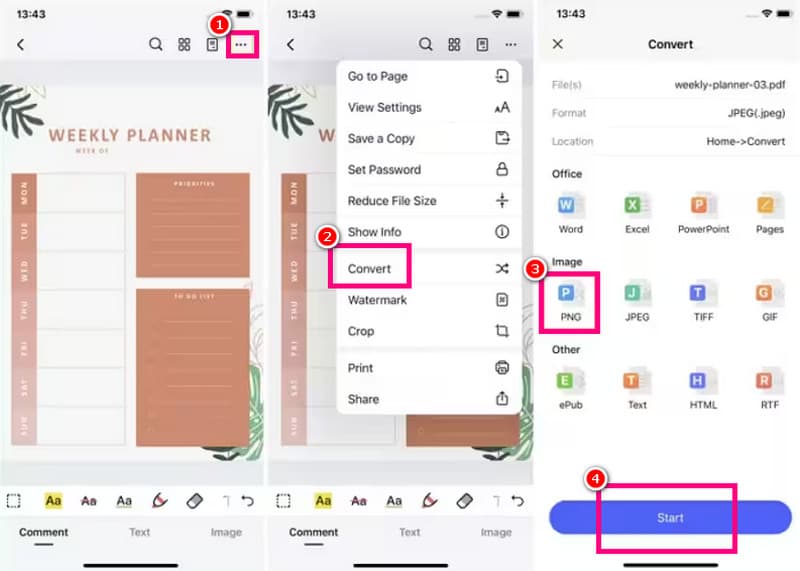
ステップ1. PDFelement for iPhoneアプリをダウンロードします。起動したら、変換したいPDFファイルを開きます。
ステップ2. 画面上部の三点アイコンをタップし、変換機能を選択します。その後、PNG形式をタップします。
ステップ3. 最後に、保存を押して変換処理を開始します。完了後、目的のファイルがiPhone上に保存されます。
このアプリを使えば、iPhone上でPDFをPNG形式に変換できます。インターフェースもシンプルなので、変換の流れも分かりやすいでしょう。スムーズな変換処理を行いたい場合は、このアプリに任せてみてください。
方法4. AndroidでPDFをPNGに変換する
Androidユーザーには、PDF2IMG: The PDF to Image Converterアプリがおすすめです。このアプリは高速な変換処理を得意としており、信頼できるコンバーターの一つです。また、操作しやすいインターフェースも大きな特長です。さらに、JPG形式にも対応しているため、より幅広い用途で活用できます。唯一の問題は、インターネットに接続していると、画面に広告が頻繁に表示される点です。このアプリでPDFをPNGに変換する方法を知りたい場合は、以下の手順を確認してください。
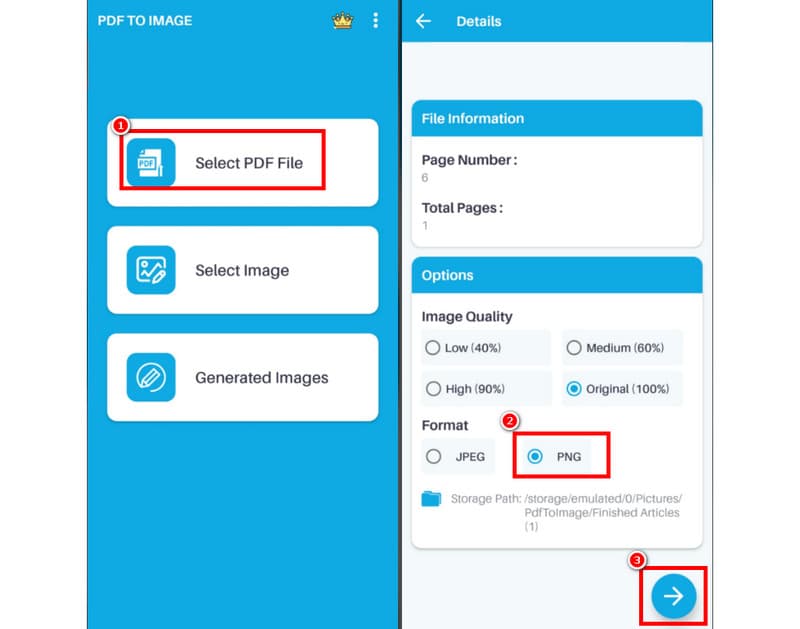
ステップ1. Android端末にPDF2IMG: The PDF to Image Converterアプリをダウンロードしてインストールします。
ステップ2. その後、Select PDF Fileをタップします。変換したいPDFファイルをブラウズして選択します。
ステップ3. 出力形式としてPNGオプションを選択します。次に、「Next」ボタンをクリックして保存処理を開始します。
このアプリを使えば、Android端末上でPDFをPNGに簡単に変換できます。また、JPG形式にも対応しているため、画像変換アプリとしても理想的です。ただし、煩わしい広告が頻繁に表示される点がデメリットです。
方法5. オンラインでPDFをPNGに変換する
ブラウザを使ってPDFからPNGへ変換したい場合は、Aiseesoftの利用をおすすめします。このオンラインPDFコンバーターは、スムーズな変換プロセスを提供します。数クリックでPDFを変換できるため、専門知識のないユーザーにも扱いやすいサービスです。また、一括変換機能にも対応しており、複数のPDFを同時に変換できます。さらに、JPG、PNG、TIFF、BMP、GIFなど、さまざまな出力形式に対応している点も魅力です。無料でPDFをPNGに変換したい場合は、以下のチュートリアルを参考にしてください。
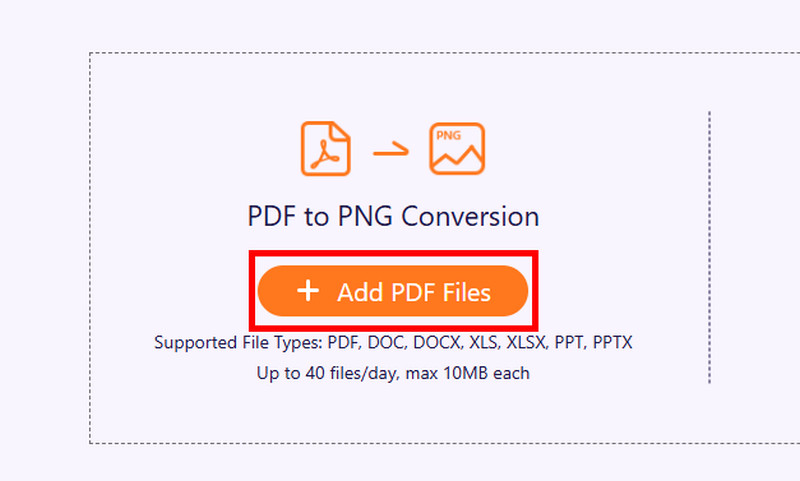
ステップ1. Aiseesoftの公式サイトにアクセスします。その後、「Add PDF Files」オプションをタップし、変換したいファイルをアップロードします。
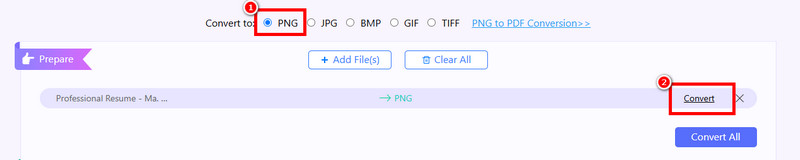
ステップ2. Convert toオプションからPNG形式を選択します。その後、「Convert」をクリックして、PDFからPNGへの変換を開始します。
ステップ3. 最後に、Downloadボタンをクリックして、PNGファイルの保存を開始します。

これらのステップに従えば、オンライン上でPDFをPNGに変換できます。また、非常に高速な変換処理に対応しているため、オンラインPDFコンバーターとして理想的な選択肢です。
パート3. おすすめのオンラインPNGコンバーター
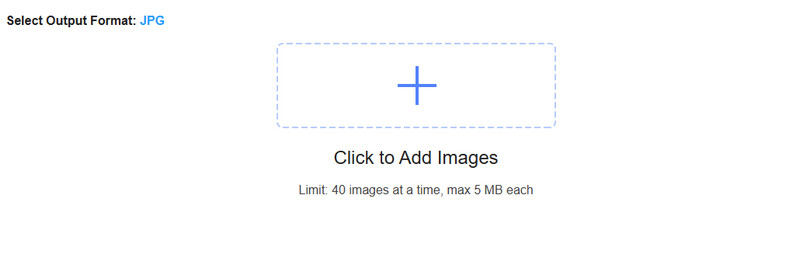
優れたオンラインPNGコンバーターをお探しですか?その場合は、Vidmore Free Online Image Converterの利用を強くおすすめします。この画像コンバーターを使えば、PNGファイルをさまざまな画像形式へ変換できます。JPGやGIFとして保存することも可能です。さらに、このオンラインコンバーターは高速な変換処理を備えており、多数の画像を扱う際でも時間を節約できます。また、画面に煩わしい広告が表示されないため、変換作業を快適に進められます。Google、Safari、Edge、Operaなど、さまざまなブラウザから利用できる点も魅力です。ブラウザ上で直接PNGファイルを変換したいなら、Vidmore Free Online Image Converterは最適な選択と言えるでしょう。
まとめ
PDFをPNGに変換する作業は、適切なツールと分かりやすい変換手順さえあれば、非常にシンプルです。望む結果を得るためには、本記事で紹介したチュートリアルをぜひ活用してください。また、最適なPNGコンバーターを探している場合は、Vidmore Free Online Image Converterを試してみるとよいでしょう。このツールには必要な機能が一通り揃っており、高画質のまま画像を変換できるため、多くのユーザーにとって理想的な選択肢です。