2025 年版 PNG を ICO ファイルに変換するベスト 3 方法
PNG ファイルは、最もよく使われている画像ファイル形式の一つです。優れた画質を提供できるため、より良い閲覧体験につながります。さらに、ほとんどの画像ビューアソフトで開くことができます。しかし、画像をアイコンとして使用したい場合など、PNG が最適な形式とはいえない場面もあります。一方、ICO は Windows アイコン用の標準形式(.ico)であり、理想的なフォーマットです。また、ICO を使用すれば、16×16、32×32、48×48、256×256 など複数のサイズの画像を 1 つのファイルに格納でき、さまざまな画面で美しく表示できます。したがって、PNG を ICO ファイル形式に変換する方法を学びたいなら、本ガイドを読む理由は十分にあります。ここでは、優れたオンラインおよびオフラインコンバーターを使って、スムーズに PNG から ICO へ変換する手順をご紹介します。

ページコンテンツ
パート 1. ICO ファイルとは
ICO ファイルは「アイコン(icon)」の略で、特殊な画像ファイル形式です。主な用途は、Microsoft Windows でコンピュータアイコンを保存することです。PNG や JPG などの標準的な画像形式と異なり、ICO ファイルは同じ画像の複数のサイズや色深度を格納できるように設計されています。そのため、システムアイコン、アプリケーションのショートカット、ファビコンなどに理想的です。また、ICO ファイルは IrfanView、XnView、Windows エクスプローラーなど、さまざまなビューアソフトで開くことができます。
パート 2. PNG を ICO ファイルに変換する方法
すぐに PNG を ICO ファイルに変換したいですか?その場合は、このセクションの手順をすべて読み、必要な結果を得てください。
1. Convertio を使用して PNG を ICO に変換する方法
オンラインで利用できる最も信頼性の高い PNG から ICO へのオンラインコンバーターの一つが Convertio です。このツールを使えば、変換手順の後に必要な結果が得られると安心できます。さらに、レイアウトがシンプルなので、邪魔されることなくファイルを変換できます。また、バッチ変換機能に対応しているため、複数のファイルを一度に処理でき、時間の節約にもなります。唯一の欠点は、ツールの性能を十分に発揮させるには高速なインターネット接続が必要な点です。PNG ファイルの変換を始めるには、以下の手順に従って確認してください。
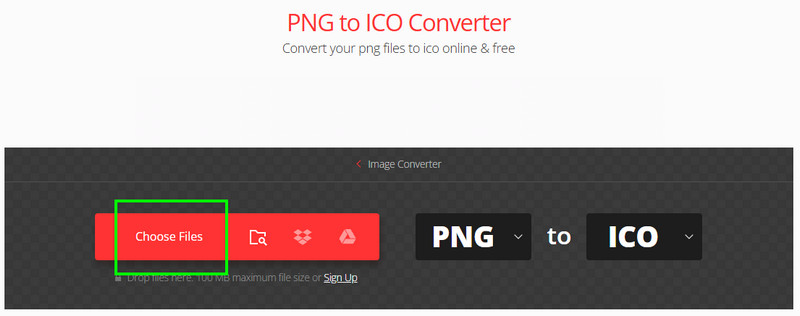
ステップ 1. 使用しているブラウザを開き、Convertio の公式サイトにアクセスします。その後、「ファイルを選ぶ(Choose Files)」オプションをクリックして、変換したい PNG ファイルのアップロードを開始します。
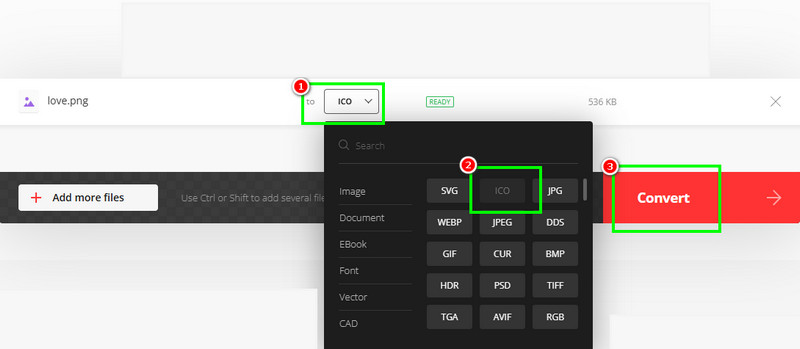
ステップ 2. 「フォーマット(Format)」オプションに移動して ICO を選択します。続いて、変換プロセスを開始するために Convert オプションをクリックします。
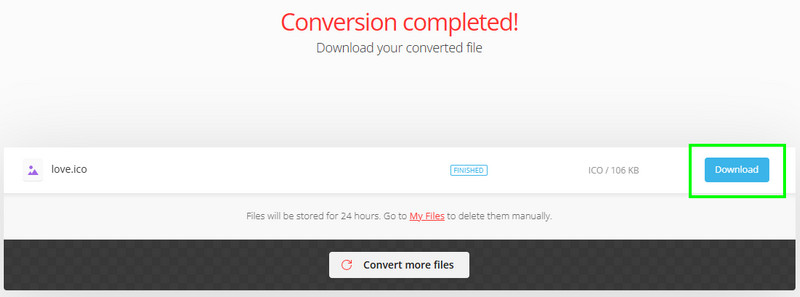
ステップ 3. 最後に Download をクリックして、変換されたファイルをデバイスに保存します。
2. CloudConvert を使用して PNG を ICO に変換する方法
PNG ファイルを ICO に変換するには、CloudConvert に頼ることもできます。このツールは変換速度が速く、ユーザーインターフェースもすっきりしています。さらに、バッチ変換機能をサポートしており、複数ファイルを同時に変換できます。特に優れているのは、より良い閲覧体験のために最高品質の出力を保証している点です。また、このツールを使えば、ICO から PNG、JPG から PNG、JPG から BMP など、さまざまな形式への変換も行えます。では、PNG を ICO ファイルに変換する方法を始めるために、以下の手順を確認してください。
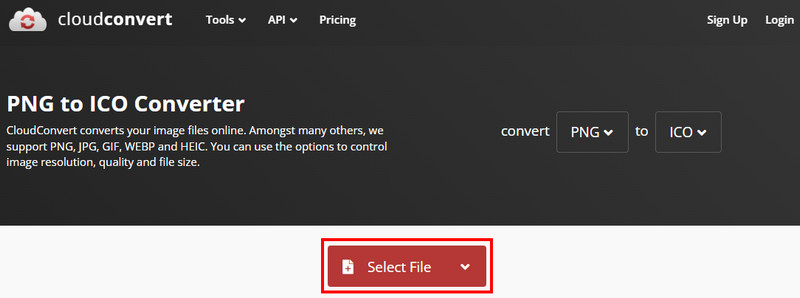
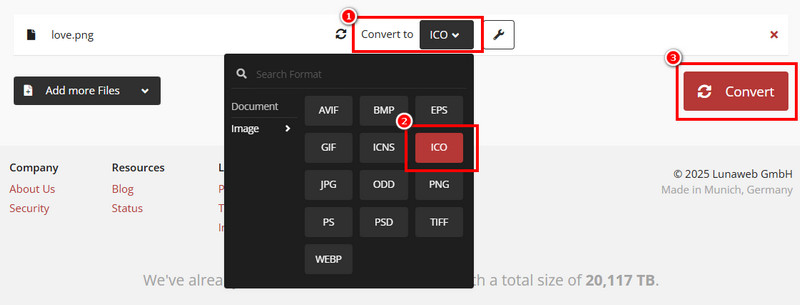
ステップ 1. CloudConvert の公式サイトにアクセスし、「Select File」をクリックします。ファイルフォルダが表示されたら、変換したい PNG ファイルを選択します。
ステップ 2. 「Convert to」オプションに進み、ICO 形式を選択します。その後、変換プロセスを開始するために Convert をクリックします。
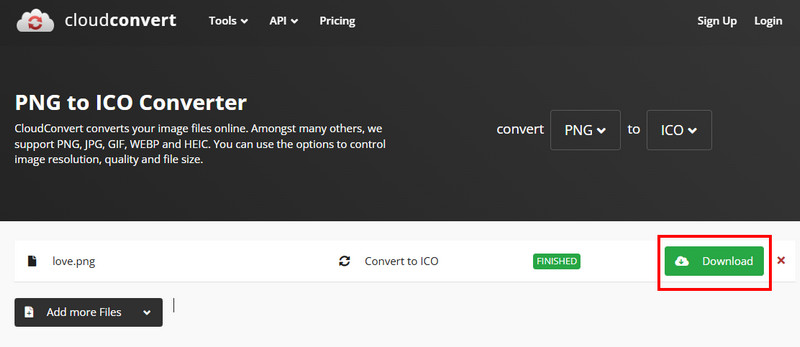
ステップ 3. 変換が完了したら、Download ボタンをクリックして ICO ファイルを保存します。
3. XnConvert を使用して PNG を ICO に変換する方法
オフラインで PNG をアイコンに変換するには、XnConvert ソフトウェアの使用をおすすめします。このデスクトップ型コンバーターは、非常に高速な変換処理でファイルを変換できます。さらにプログラムのレイアウトがシンプルなので、初心者であっても目的の結果を得るために問題なく操作できます。唯一の欠点は、ソフトがクラッシュすることがある点です。それでも、このコンバーターを使いたい場合は、以下のチュートリアルを参考にしてください。
ステップ 1. パソコンに XnConvert ソフトウェアをダウンロードします。その後、起動して PNG から ICO への変換を開始します。
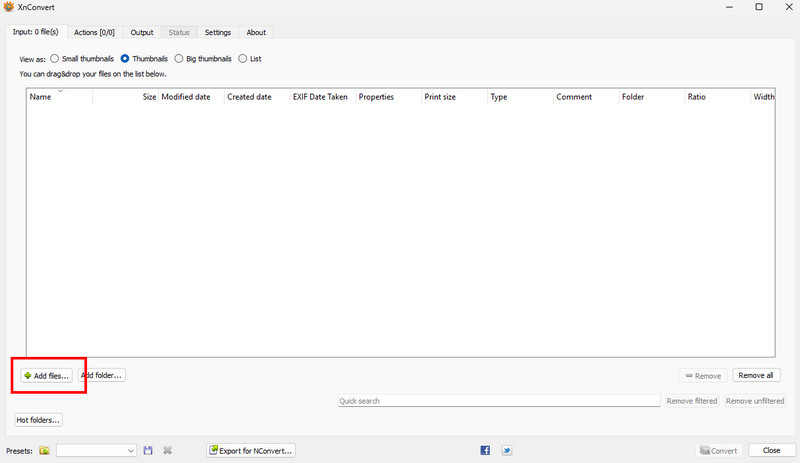
ステップ 2. 次に、下部にある Add Files オプションをクリックして PNG ファイルを追加します。必要に応じて、複数の PNG ファイルを追加することもできます。
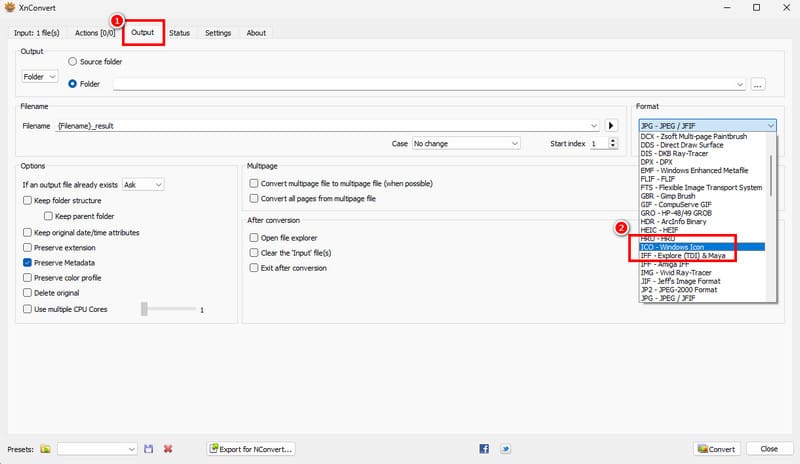
ステップ 3. 画像を追加したら、Output セクションに移動します。そして、「Format」オプションから ICO 形式を選択します。
ステップ 4. その後、下部の Convert ボタンをクリックして作業を完了します。完了したら、ICO ファイルを取得できます。
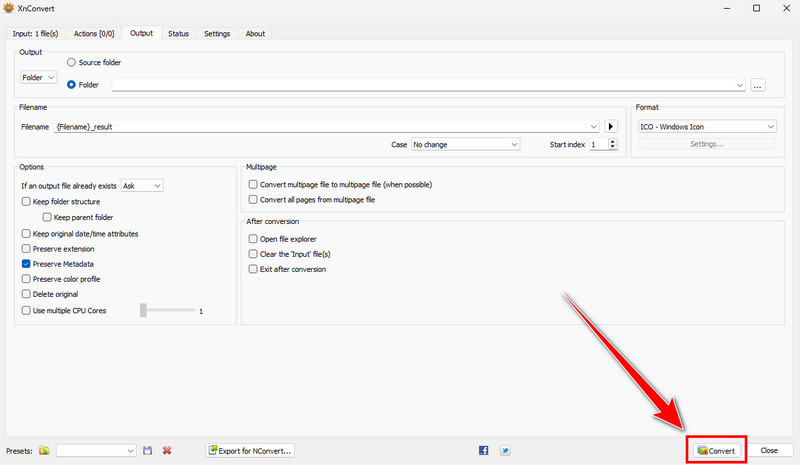
これらの方法を使えば、PNG から ICO への変換を効率的かつスムーズに行えます。望む結果を得るために、すべての方法を試してみて、どのツールが自分に最も合っているか確認してみてください。
パート 3. Windows におすすめのアイコンサイズ
Windows におすすめのアイコンサイズが知りたいですか?それなら、必要な情報をすべて掲載した、以下のわかりやすい表を確認してください。
| 主な用途 | 推奨サイズ(px) |
| 小さいタスクバーアイコン | 16×16 |
| 一部のツールバーで使用 | 24×24 |
| 標準的なデスクトップ・フォルダアイコン | 32×32 |
| 中サイズのアイコン | 48×48 |
| 一部のレガシーアプリで使用 | 64×64 |
| 高解像度用 | 256×256 |
パート 4. ボーナス:ICO を PNG に変換する方法
ICO ファイルを PNG 形式に変換したい場合は、Vidmore Free Image Online Converter を使うのが最適です。このツールは画像ファイルの変換に非常に適しています。また、バッチ変換機能をサポートしているため、時間をあまりかけずに処理できます。このツールの優れている点は、高品質な画像を出力でき、ユーザーにとって魅力的な結果が得られることです。さらに、変換処理が速くスムーズなので、素晴らしい出力が期待できます。したがって、このソフトを使ってファイル変換を始めたい場合は、以下の手順を確認してください。
ステップ 1. ブラウザから Vidmore Free Online Converter の公式サイトにアクセスします。その後、「Select Output Format」オプションに進み、PNG をクリックします。
ステップ 2. 次に、プラス(Plus)アイコンをクリックして ICO ファイルをアップロードします。その後、ツールが自動的に ICO を PNG 形式に変換します。

ステップ 3. 最後に Download をクリックして、PNG ファイルの保存を開始します。
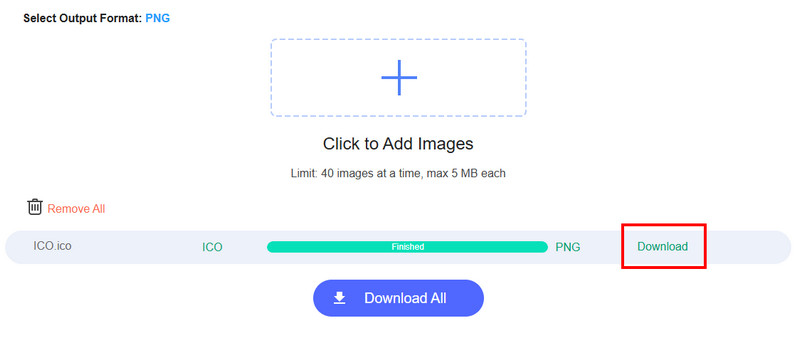
このツールのおかげで、ICO から PNG 形式へスムーズに変換できます。高速な変換処理により、すぐに結果を得ることも可能です。このコンバーターが強力なのは、さまざまなファイルを変換できる点です。JPG から PNG、ICO から JPG、PNG から JPG などにも対応しており、あらゆるユーザーにとって理想的なツールとなっています。
まとめ
PNG を ICO ファイルに変換するには、本ガイドで紹介したどの方法も有効で理想的であることは間違いありません。求める結果を確実に得るために、いずれの方法も参考にしてください。さらに、ICO を PNG ファイルに変換したい場合は、Vidmore Free Online Converter の使用をおすすめします。このツールなら、満足のいく画質の PNG ファイルを取得できます。