最高の PNG から SVG コンバーターで PNG を SVG にトランスコード
PNGは、他の画像形式よりも広く利用されているファイル形式で、ほとんどすべての画像ビューアソフトで開くことができます。しかし、ロゴやアイコンを扱う場合、この形式ではぼやけた出力になってしまい、ユーザーにとって不満の残る結果になることがあります。ロゴやアイコンの画質を十分に活かしたいのであれば、PNG を SVG に変換するのが最善です。SVG はグリッドではなく数式(ベクター)に基づいた理想的な形式であり、この形式なら、画質を損なうことなくあらゆるサイズに拡大・縮小できます。そこで、PNGファイルをSVG形式にトランスコードする最良の方法をお探しなら、本記事をご覧ください。最適な変換手順をすべてご紹介します。

ページ内容
パート1. PNG を SVG に変換する理由
PNG を SVG に変換する主な理由は、ラスター画像の根本的な制約である「拡大すると画質が落ちる」問題を克服するためです。PNG ファイルは固定されたピクセルのグリッドで構成されており、あらかじめ決められた解像度を持ちます。元のサイズより大きく拡大すると、新たに追加すべきピクセルをソフト側が推測して補完するため、画像がぼやけたり、ギザギザになったりして、プロフェッショナルとは言えない見栄えになります。そのため、PNG 形式は、スマートフォンの小さな画面から大型デスクトップモニター、さらには印刷用バナーまで、さまざまなデバイスでシャープに表示する必要があるロゴ・アイコン・イラストには不向きです。要するに、PNG は静的で解像度に依存する一方、現代のデザインには柔軟性とスケーラビリティが求められているのです。
よりよい結果を得るために PNG を SVG 形式へ変換したい場合は、次のセクションで紹介する方法を利用してください。
パート2. PNG を SVG に変換する方法
信頼できる PNG から SVG へのコンバーターを使った、最適な変換手順をこのあとご紹介します。
方法1. Illustrator を使って PNG を SVG に変換
PNG を SVG 形式に効率よく変換できるソフトとして、Adobe Illustrator は非常に優れています。このプログラムを使えば、必要な出力を確実に得ることができます。なかでも特筆すべきは、より高品質な結果を得られる点で、アイコンやロゴなどに最適です。さらに、画像を強化するためのさまざまな機能も利用できます。たとえば Illustrator で背景を透過にする こともできるため、非常に優れた画像編集ソフトと言えるでしょう。PNG を SVG に変換する方法を学ぶには、以下の手順を参照してください。
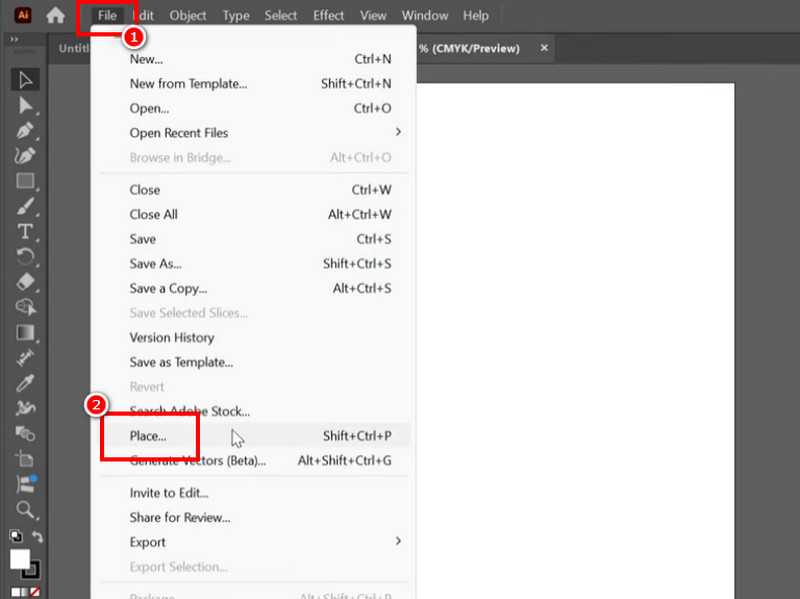
ステップ1. Illustrator をダウンロードしたら起動し、ファイル > 配置 をクリックして PNG ファイルを追加します。
ステップ2. メニューの[表示]に進み、[画像トレース]オプションを選択します。[画像トレース]ウィンドウが表示されたら、[モード]セクションから[カラー]を選択し、トレース をクリックします。
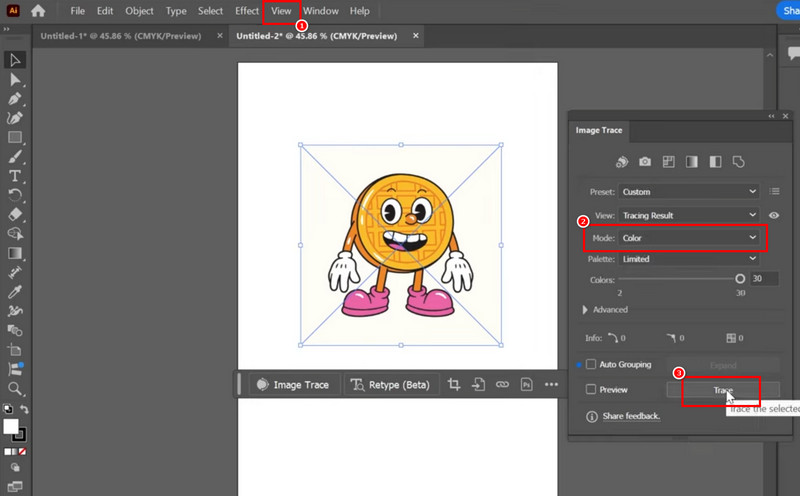
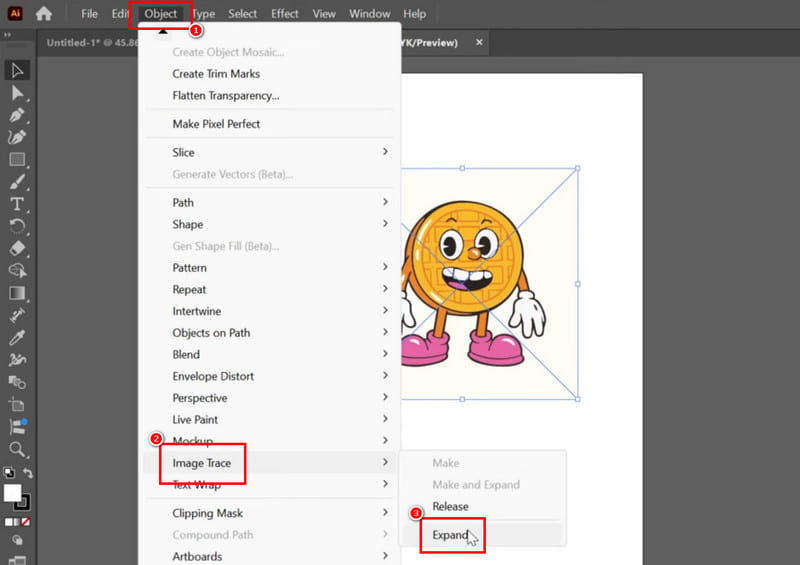
ステップ3. 続いて[オブジェクト]メニューから 画像トレース > 分割・拡張 を選択します。これで PNG から SVG への変換は完了です。
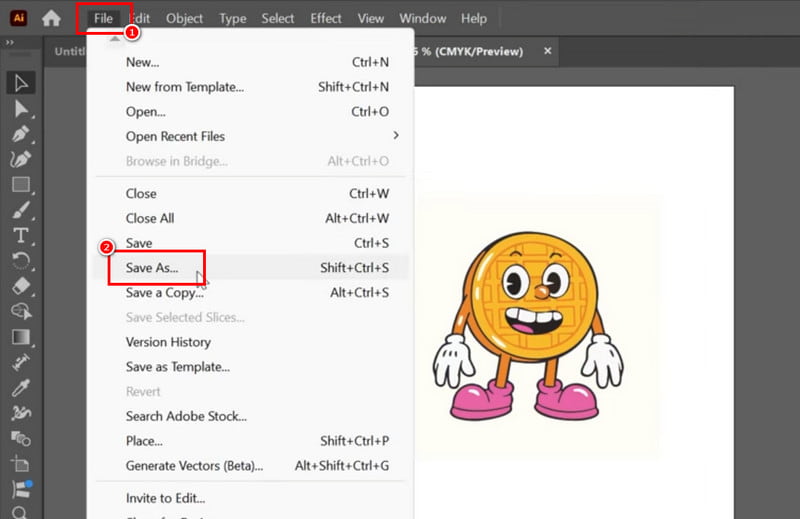
ステップ4. 最後に、ファイル > 別名で保存 を選択し、出力形式として SVG を選びます。これで、必要な形式のファイルを取得できます。
方法2. Photoshop を使って PNG を SVG に変換
Adobe Photoshop も、PNG ファイルをすばやく SVG にトランスコードできる高度な画像編集ツールです。最高品質の仕上がりが得られるため、より快適な閲覧体験につながります。さらに Illustrator と同様に、豊富な編集機能も利用可能です。画像のトリミングや色調補正、テキスト追加など、多彩な編集が行えます。ただし、ソフトの機能を最大限活用するには有償版の購入が必要になる点がデメリットです。PNG を SVG に変換する方法を知りたい場合は、以下の手順を確認してください。
ステップ1. パソコンに Adobe Photoshop をダウンロードします。その後、変換したい画像を追加して作業を開始します。
ステップ2. 対象画像のレイヤーに移動し、右クリックして ピクセルを選択 を選びます。続いて、[長方形選択ツール]をクリックし、画像上で右クリックして[作業用パスを作成]を選択します。
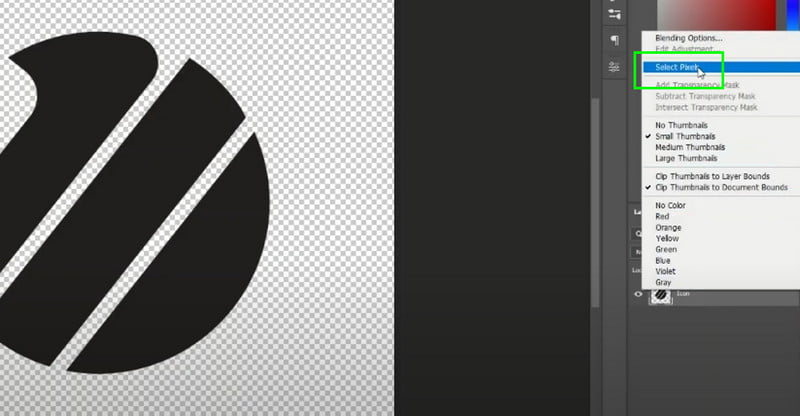
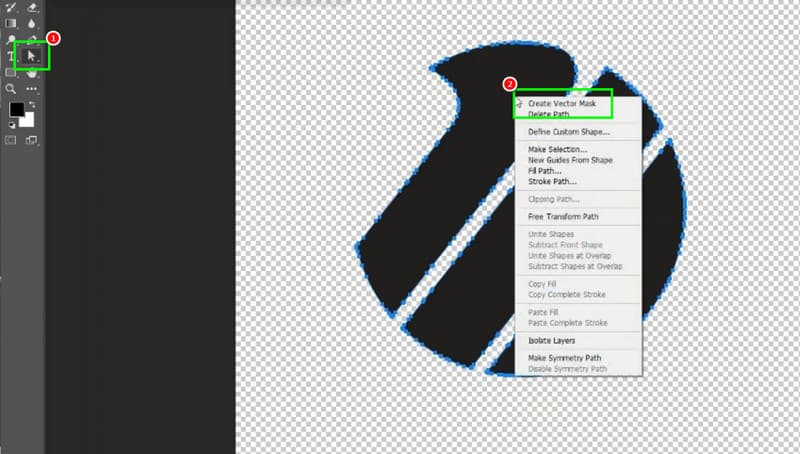
ステップ3. [パス選択ツール](またはダイレクト選択ツール)をクリックし、画像上で右クリックして ベクターマスクを作成 を選択します。これで SVG ファイルとして扱えるパスが作成されます。
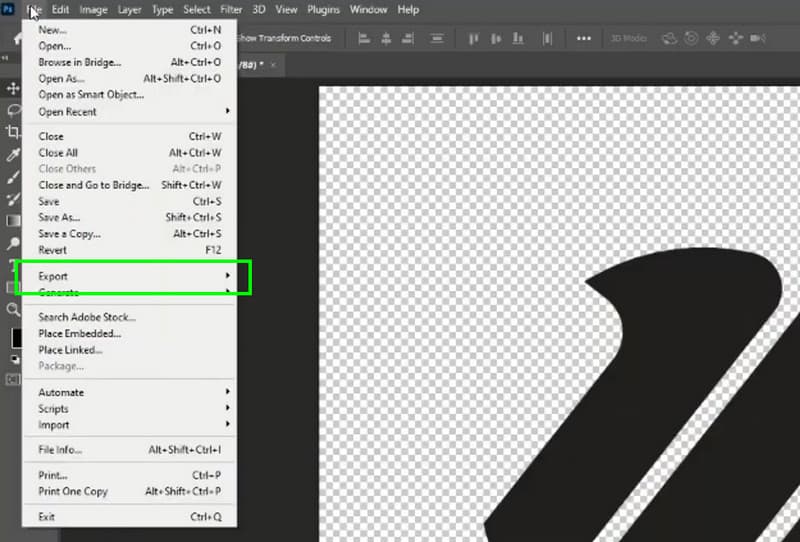
ステップ4. 最後に、ファイル > 書き出し > 書き出し形式 を選択し、出力形式として SVG を指定します。
方法3. FreeConvert を使って PNG を SVG に変換
PNG を無料で SVG に変換したいですか?その場合は FreeConvert を利用できます。このオンラインコンバーターなら、必要な結果を得ることができます。変換速度も速く、数秒程度で結果を取得できるのが大きな利点です。さらに、バッチ変換機能により、複数ファイルをまとめて処理することもできます。また、JPG から GIF、JPG から PNG、PNG から JPG など、さまざまな形式にも変換可能です。それでは、以下の手順に従って変換を始めてみましょう。
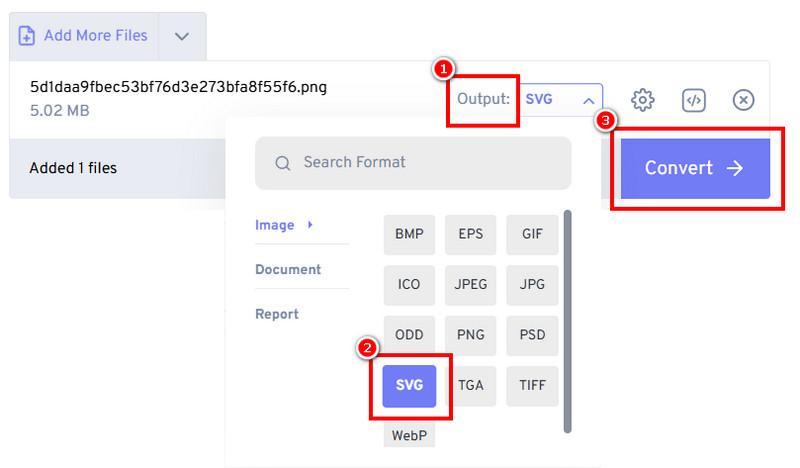
ステップ1. ブラウザーで FreeConvert のツールにアクセスします。その後、[Choose Files]をクリックして、変換したい PNG ファイルをアップロードします。
ステップ2. 次に[出力]セクションで SVG 形式を選択します。PNG から SVG への変換を開始するには、Convert をクリックします。
ステップ3. 最後に Download をクリックして、変換済みファイルをデバイスに保存します。
ここまでの手順から、PNG ファイルを SVG 形式に変換することは十分可能だとわかります。望む結果を得るために、ぜひここで紹介した方法を活用してください。
パート3. おまけ:SVG を PNG に変換する方法
SVG ファイルを PNG 形式に変換する最適な方法もお探しですか?その場合は、Vidmore Free Image Converter Online を試してみてください。このツールは、SVG ファイルを PNG 形式にトランスコードするのに最適です。レイアウトがシンプルで、変換手順も簡単かつスピーディーである点が大きな魅力です。さらに、満足のいく高画質を維持できるため、表示品質の面でも安心です。複数の画像ファイルを一度に変換することもでき、その点でも非常に優れたツールといえます。したがって、最良の SVG から PNG へのコンバーターをお探しなら、Vidmore Free Image Converter Online で間違いありません。
ステップ2. その後、<span>赤いプラスボタン</span>をクリックして、破損した動画ファイルを追加します。<span>青いプラスボタン</span>をクリックしてサンプル動画を追加します。
・変換処理が高速です。
・GIF、PNG、JPG などさまざまな形式に対応しています。
・元の画質を保ったまま変換できます。
・あらゆる Web プラットフォームで利用可能です。
SVG を PNG に変換するには、以下の詳しい手順を利用できます。
ステップ1. ブラウザーを開き、Vidmore Free Image Converter Online の公式サイトにアクセスします。
ステップ2. その後、[出力形式を選択]セクションで PNG を選択します。次に プラス をクリックし、変換したい SVG ファイルをアップロードします。
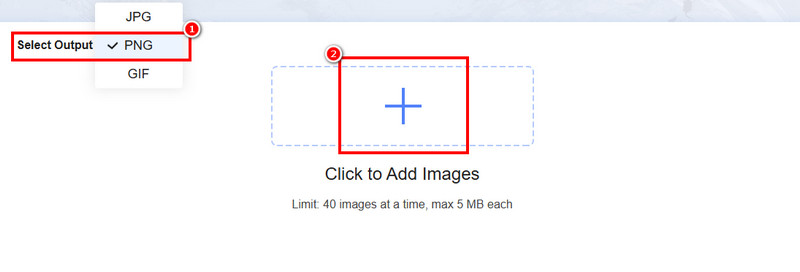
ステップ3. 変換が完了したら、ダウンロード をクリックして PNG ファイルをデバイスに保存します。
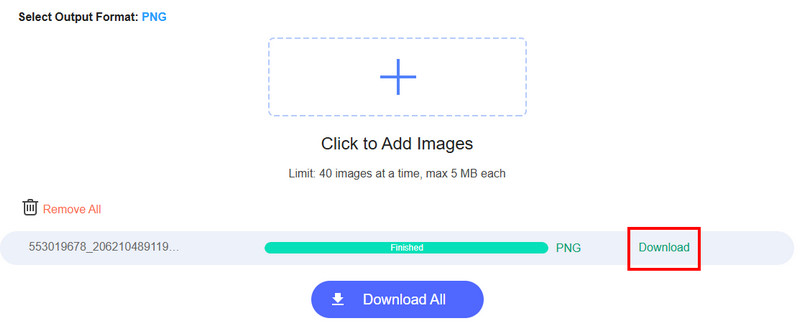
この手順により、SVG から PNG ファイルを効率的に取得できます。また、このツールは変換速度も速く、オンラインツールとして非常に優れています。希望どおりの結果を得るために、この SVG から PNG へのコンバーターをぜひ活用してください。
パート4. PNG から SVG に関する FAQ
PNG ファイルを SVG より優先して使うのはどんなときですか?
どちらも優れており、高品質な結果が得られます。ただし、主な目的がピクセルや透過処理の取り扱い・編集である場合は、PNGファイルを使用するのが適切な選択です。
SVG の利点は何ですか?
SVG形式を使用することで、さまざまな利点があります。ロゴやアイコンを扱う際には、より高い画質を得ることができます。それに加えて、ファイルサイズを小さく抑えられるうえ、他のデバイスとの互換性も確保できます。
PNG と SVG では、どちらが読み込みが速いですか?
SVG は、PNG よりもファイルサイズを小さくできる場合があります。そのため、読み込みを高速化したいのであれば、SVG 形式を選ぶべきです。
まとめ
これで、PNG を SVG に変換する方法がわかりました。本チュートリアルで紹介した手順に従えば、望みどおりの結果を得られます。さらに、SVG ファイルを PNG に変換したい場合は、Vidmore Free Image Converter Online の利用をおすすめします。このツールなら、画質を維持したままファイルをトランスコードできるため、オンラインで使えるコンバーターの中でも最良の選択肢と言えるでしょう。