SVGファイルをJPGに変換する方法:オンライン/オフラインの究極ガイド4選
最新の一般的な画像ファイル形式の中で、最も軽量かつスケーラブルなビジュアルがSVGです。最も古いファイル形式のひとつがJPGで、こちらはピクセルベースで、透過のためのアルファチャンネルを備えていません。しかし、現在の長く続くテクノロジー社会では、多くのプラットフォームやアプリケーションがPNGファイルしか受け付けず、ベクターグラフィックには対応していないものも少なくありません。SVGプロジェクトに取り組むグラフィックデザイナーは、しばしば自分の作品をJPGやその他の一般的なビットマップ画像形式として書き出す必要があります。オンライン/オフラインで利用できるSVGをJPGに変換する方法を知るために、最後までお読みください。

パート1.SVGをJPGに無料でオンライン変換する最良の方法
SVGをJPGに変換する方法をお探しですか?あらゆるOSで動作する素晴らしいウェブベースツール、Vidmore Free Image Converter Onlineをご紹介します。この無料画像コンバーターを使えば、写真をJPG、PNG、GIFなど、広く使われているさまざまな画像形式に簡単に変換できます。他の画像変換ツールと異なり、特定の画像形式に制限されないため、JPG、JPEG、SVGを含むあらゆる種類の画像を編集できます。専門的な知識やスキルがなくても、数秒で好きな形式に写真を変換できます。変換後のファイルと元画像との間に、目立った違いはほとんどありません。強力なアルゴリズムにより、Vidmore Free Image Converter Onlineは画像形式をバッチでまとめて変換することも可能です。変換が完了したら、新しく生成された画像ファイルをダウンロードするだけです。このツールを使ってSVGをJPGに書き出す簡単な手順は次のとおりです。
ステップ1. Vidmore Free Image Converter Onlineの公式サイトにアクセスします。プラスアイコンをクリックして画像を追加するか、変換したい写真をそのままドラッグ&ドロップします。
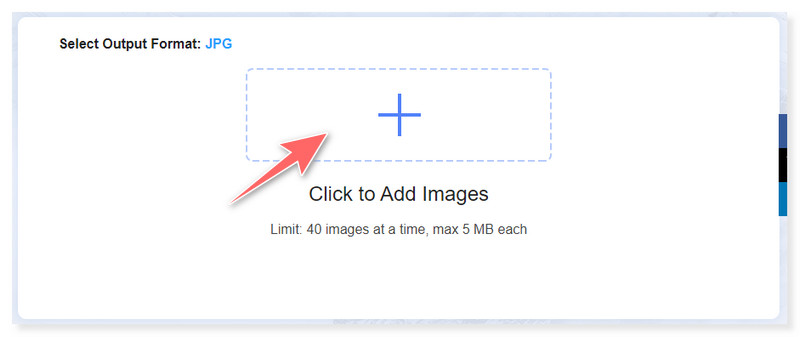
ステップ2. 出力形式をJPGに設定します(写真をPNGやGIFに変換するオプションもあります)。このサイトにアップロードされたすべてのファイルは安全に扱われ、あなた以外の誰もアクセスできません。
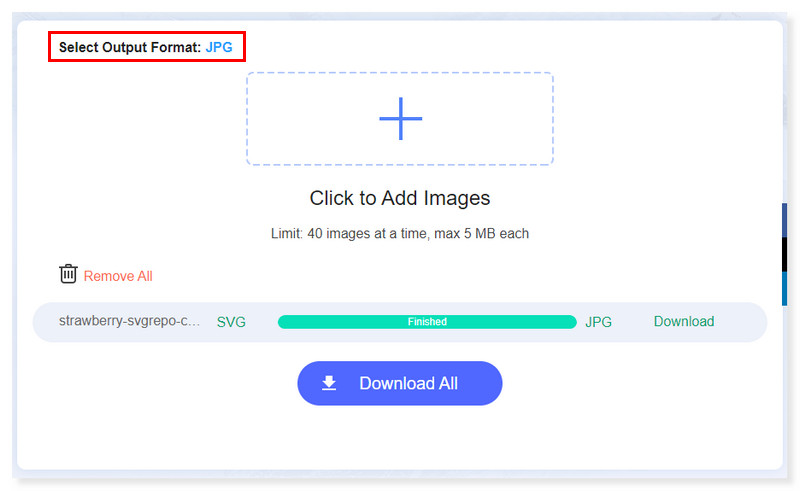
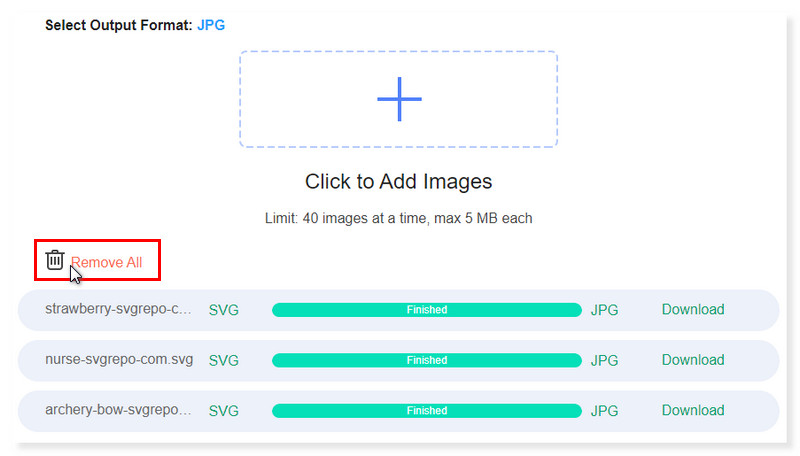
ステップ3. 画像を一度にまとめて変換するバッチ変換も可能です。画像を削除したい場合は、「すべて削除(Remove All)」オプションをクリックして、一括削除することもできます。
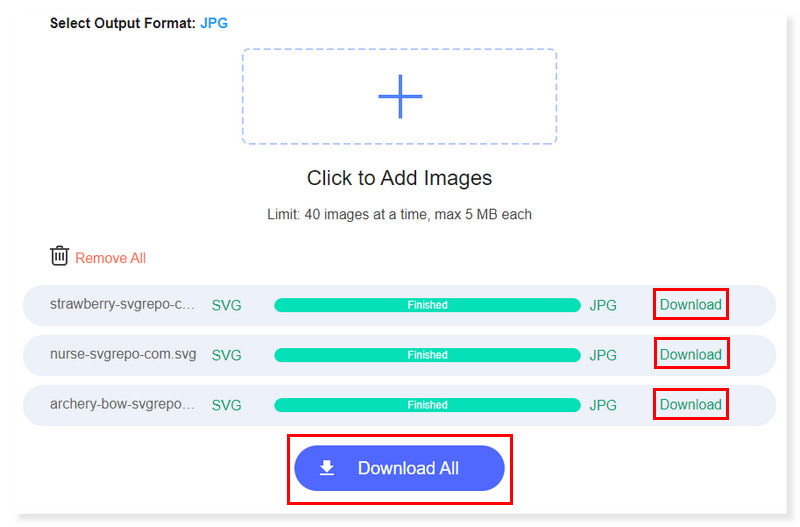
ステップ4. 変換が完了したら、「すべてダウンロード(Download All)」ボタンにチェックを入れて一括保存するか、各画像を個別に手動でダウンロードできます。このようにして、数ステップで高解像度のSVGをJPGに変換できます。
パート2.MacとWindowsでSVGをJPGに変換する方法
SVGを簡単にJPGやその他の形式に変換しましょう。すべてのアプリがSVGファイルを開けるわけではありません。そのため、一部のユーザーは、自分のソフトが対応している形式で使えるように、あるいは別の用途に利用するために、SVGファイルをJPGなどの別形式に変換したいと考えることがあります。ここでは、オフライン環境でもプロジェクトをよりスムーズに進められるようサポートします。このチュートリアルでは、MacとWindowsでSVGファイルをJPGに変換する方法を解説します。
Pixillion Image ConverterでSVGをJPGに変換
システム要件:
Windows: 10, 7, 8, 8.1, & 11
macOS: 10.5以降
最適なユーザー: 写真編集の経験があまりなく、さまざまな画像形式に対応できる汎用的なコンバーターを必要としているユーザー。
Pixillionは、ワンクリックで操作できるシンプルさから、インターネットで共有したり、友人にメールで送ったり、スマートフォンで表示したりするために画像ファイルやデジタル写真を変換するのに最適です。また、バッチ変換に最も適しており、数千枚の写真を一度に変換・圧縮することができます。ベクター形式同士の変換では、ベクターグラフィックを維持したまま変換することも可能です。さらに、右クリックメニューから写真を変換したり、ウォーターマークやテキスト字幕を追加したり、サイズ変更を行ったりできます。ただし、最初に見たとき、インターフェースがやや複雑に感じられるかもしれません。さまざまな画像形式に対応できる柔軟なコンバーターを求めているユーザーにとっては、この複雑さが役立つ場合もありますが、単純にSVGをJPGに変換したいだけの人にとっては、慣れるまでに少し時間がかかるかもしれません。以下では、このツールを使ってSVGをJPGに変換する手順を紹介します。
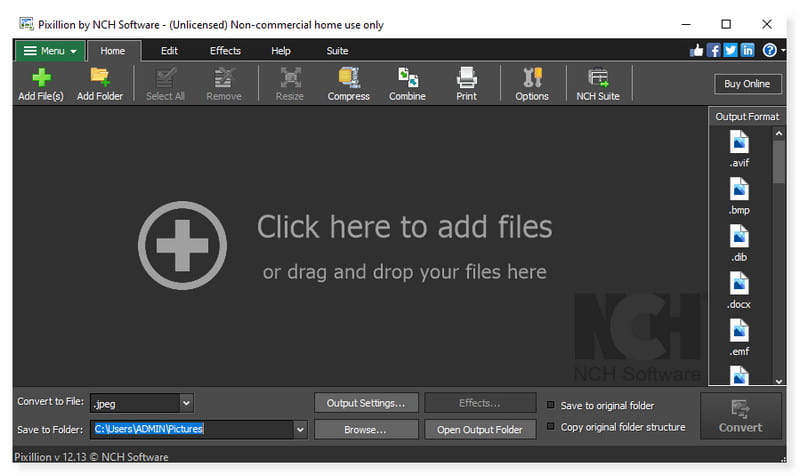
ステップ1. パソコンにPixillion Image Converterをダウンロードしてインストールします。メイン画面中央をクリックするか、そこにファイルをドラッグしてSVGファイルを追加します。
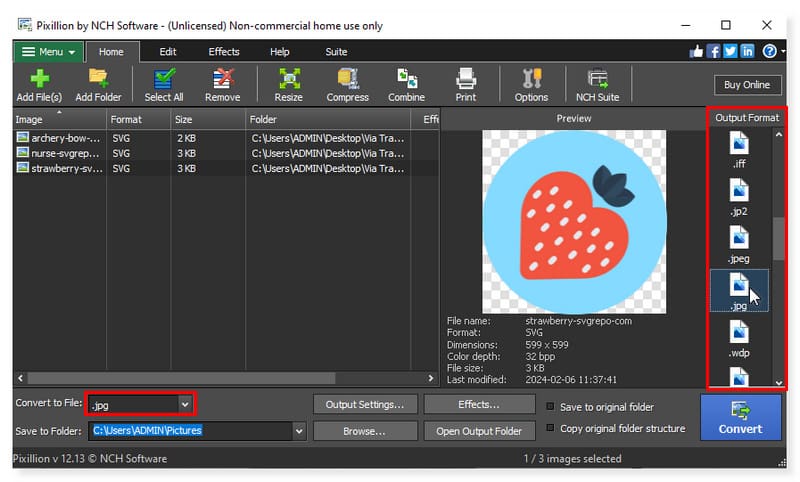
ステップ2. 画面下部の「Convert to File」横のドロップダウンメニューをクリックすると、画像の出力形式を編集できます。右側オプションの「Output Format」から出力形式を選択することも可能です。
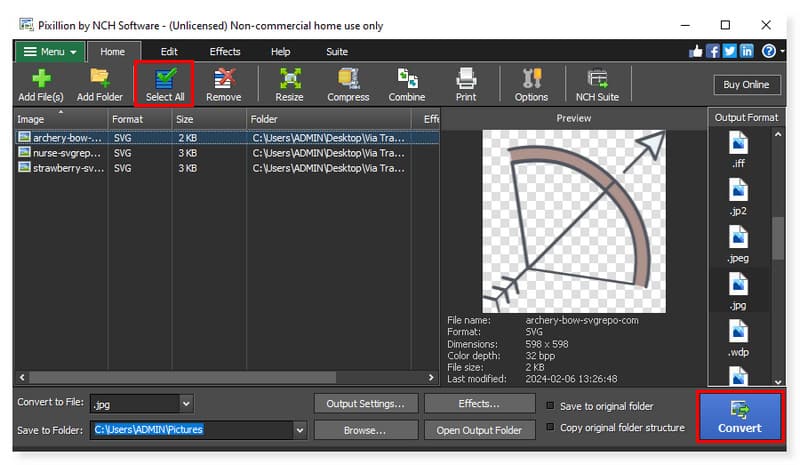
ステップ3. 変換したいファイルを個別に選択することも、「すべて選択(Select All)」ボタンをクリックして一括選択することもできます。その後、「Convert」ボタンをクリックすれば画像の変換が開始されます。これで、手間なくSVGをJPGに変換できるコンバーターとしてPixillionを使うことができます。
XnConvertでSVGをJPGにバッチ変換
システム要件:
Windows: 7/8/10/11
macOS: 10.13以降(Intel または ARM)
最適なユーザー: 一度のクリックで複数の画像に変更を適用できる、バッチ対応の画像コンバーター兼リサイズツールを探しているユーザー。
XnConvertは、高速かつ高機能で、無料のクロスプラットフォーム・バッチ画像コンバーターです。写真コレクションを自動的に編集することができ、サイズ変更、トリミング、色調補正、フィルターなど、80種類以上の処理を適用したり、写真の回転、変換、圧縮を簡単に行うことができます。対応する一般的な画像・グラフィック形式は、カメラRAW、HEIC、PDF、DNG、CR2、JPEG、TIFF、PNG、GIF、WebP、PSD、JPEG2000、JPEG-XL、OpenEXR などです。作成したプリセットは保存しておき、今後のバッチ変換で再利用することが可能です。ただし、もし「とにかく素早くSVGをJPGに変換したい」だけであれば、ユーザーインターフェースが少々複雑に感じられるかもしれません。一方で、必要に応じてインターフェースを調整したり、その他の高度な機能を活用したりすることもできます。以下は、このオフラインツールを使ってSVGファイルをJPGに変換する手順です。
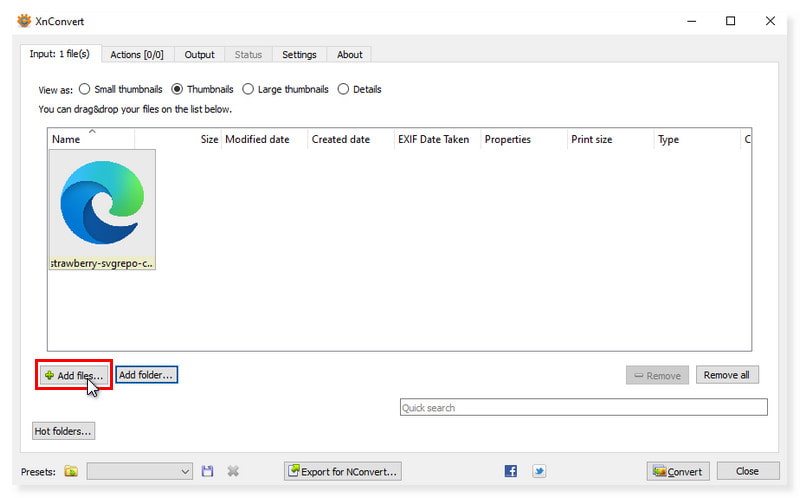
ステップ1. デスクトップにXnConvertをダウンロードしてインストールします。「Add Files」ボタンをクリックして、変換したいSVGファイルを開きます。バッチ変換用にフォルダーごと追加することもできます。
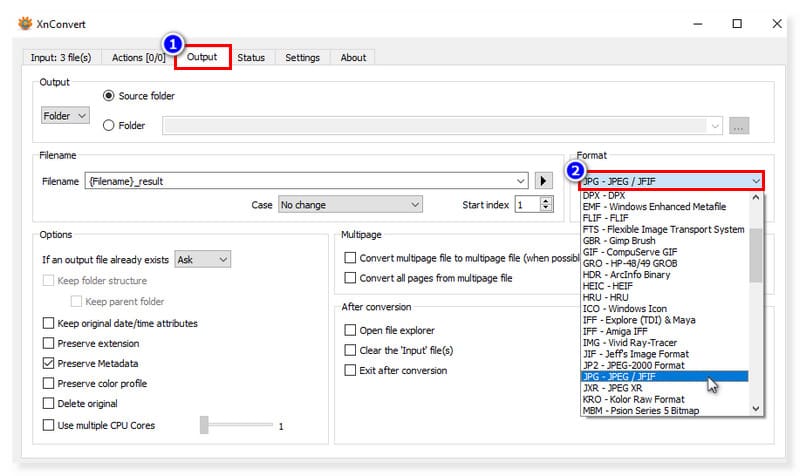
ステップ2. すべてのSVGファイルをアップロードしたら、「Output」タブをクリックします。「Format」セクションで、出力形式として「JPG - JPEG/JFIF」を選択します。
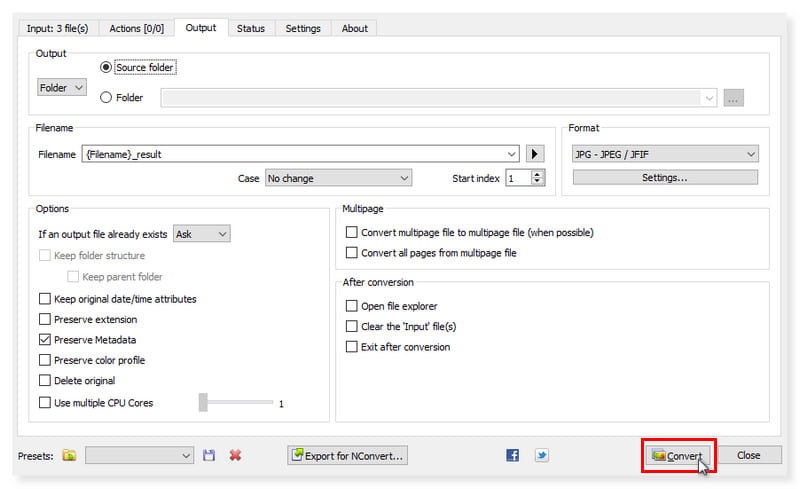
ステップ3. 設定が完了したら、「Convert」ボタンをクリックしてSVGファイルをJPGに変換します。以上です。これで、Pixillionを使ってWindowsでSVGをJPGに変換する方法がわかりました。SVGファイルを圧縮する方法についてはこちらをクリックしてください。
GIMPを使ってSVGをJPGに書き出す
システム要件:
Windows: 7/8/10/11
macOS: 10.12 Sierra以降
最適なユーザー: Adobe Photoshopの強力な代替ソフトを探している、プロフェッショナルなフォトエディター。高機能かつ無料で利用できます。
GIMP(GNU Image Manipulation Program)は、macOSとWindowsをはじめ、複数のOSに対応したクロスプラットフォームの画像編集ソフトです。オープンソースソフトウェアであり、自由にカスタマイズできるうえ、改変したものを他者と共有することもできます。
あなたがグラフィックデザイン、写真、イラストレーション、あるいはサイエンスのどの分野に属していても、GIMPは作業を完了させるための高度なツールを提供してくれます。GIMPには多数のカスタマイズオプションやサードパーティプラグインが用意されており、それらを活用することで生産性をさらに高めることができます。また、GIMPでは画像からウォーターマークを削除することも可能です。一方で、写真編集ソフトをこれまで使ったことがないユーザーにとっては、GIMPの習得にはやや時間がかかるかもしれません。インターフェースに慣れ、さまざまなツールや機能の使い方を覚える必要があるためです。それでも問題なければ、以下の手順に従って、このツールを使ってSVGをJPGに変換してみましょう。
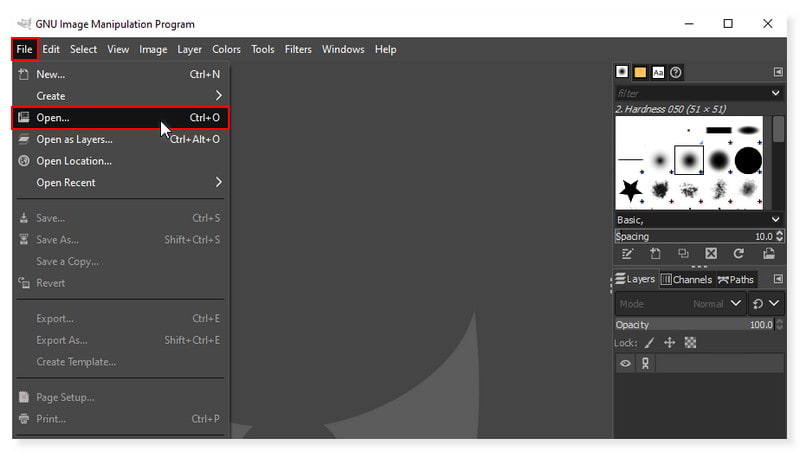
ステップ1. MacにGIMPソフトをダウンロードしてインストールします。「ファイル(File)」>「開く(Open)」と進むと、ローカルフォルダーが表示されます。変換したいSVGファイルにチェックを入れます。
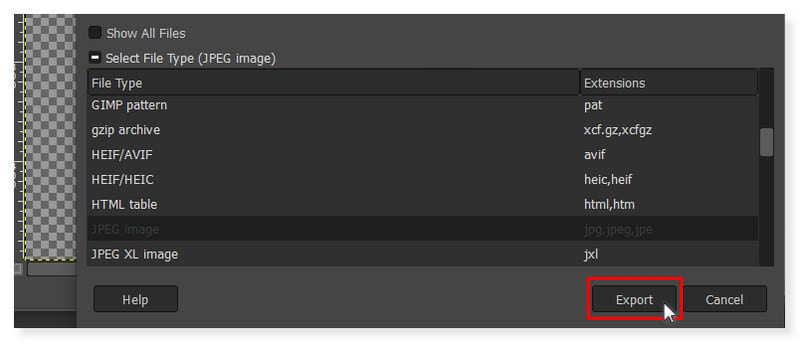
ステップ2. 画像がメイン画面に表示されたら、再度「ファイル(File)」タブをクリックします。ドロップダウンメニューから「名前を付けてエクスポート(Export As)」を選択すると、別のフォルダーが表示されます。「ファイルの種類を選択」で「JPEG image」を選びます。
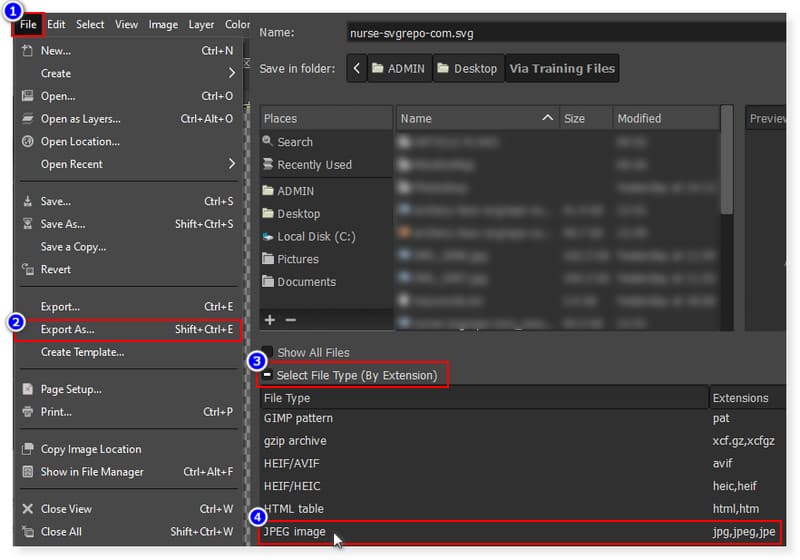
ステップ3. 出力形式をJPGに設定したら、「エクスポート(Export)」ボタンをクリックして画像を保存します。これでGIMPを使って.svgを.jpgに書き出す方法は完了です。以上が、SVGをJPGに変換する際にぜひ試してほしいツールです。
パート3.SVGをJPGに変換する方法に関するFAQ
SVGファイルを画像として開くにはどうすればよいですか?
HTML と関連するテキストベースのマークアップ言語である XML をサポートする、あらゆる最新のウェブブラウザーで SVG ファイルを表示できます。Microsoft Edge、Firefox、Chrome、Safari などのブラウザーに SVG ファイルをドラッグするだけで、新しいタブで画像が開くはずです。
SVGファイルはベクターファイルですか?
インターネット上で2次元画像を表示するために使われる標準的な画像ファイル形式は、SVGファイルと呼ばれます。これは“Scalable Vector Graphic(スケーラブル・ベクター・グラフィック)”ファイルの略です。SVGファイルは画像をベクターとして保存するため、くっきりとしたグラフィックを生成しつつ、検索エンジン最適化(SEO)も維持できるという利点があります。
JPEG、PNG、SVGのうち、どれが一番画質が良いですか?
SVG と EPS はどちらもベクターベースのファイル形式です。ベクターファイルは、どんなサイズでもシャープなグラフィック、スケッチ、デザインを作成するのには非常に適していますが、写真の再現は苦手です。写真には JPEG、GIF、TIFF、PNG などのラスター(ビットマップ)形式のファイルのほうが向いています。透過を維持したい場合や、細かいアイコンを使用する場合、高品質な写真を扱う場合には、PNG が最適な選択肢です。SVG はあらゆるサイズにスケーリングできるため、高解像度画像に理想的な形式です。
まとめ
オンラインでアクセスできるSVGからJPGへのコンバーターを探しているなら、Vidmore Free Image Converter Onlineが最適です。登録不要で、利用可能な任意のウェブブラウザーからこの無料の画像変換サービスにアクセスできます。さらに、この無料オンラインコンバーターは、データ盗難やプライバシー漏えいの心配なく利用できます。本ツールはデータを収集・利用することはなく、アップロードされた画像は安全な接続を通じて送信されます。変換後の画像は数時間後に削除され、その時点で誰もアクセスできなくなります。サインアップやメールアドレスの入力も必要ありません。すべてが非常に安全です。この頃には、SVGをJPGに変換する方法もすっかり理解できているはずです。